
Ce que vous constatez
Potatso affiche Connecté, et l’icône VPN est dans la barre d’état d’iOS, mais aucune app ni aucun site ne se charge.
Si seules certaines apps ou certains sites échouent, voir Une app ou un site ne se charge pas. Si l’état n’atteint jamais Connecté, voir Le VPN ne se connecte pas.
Lancer la vérification guidée
- Dans Potatso, ouvrez Réglages et touchez Dépannage.
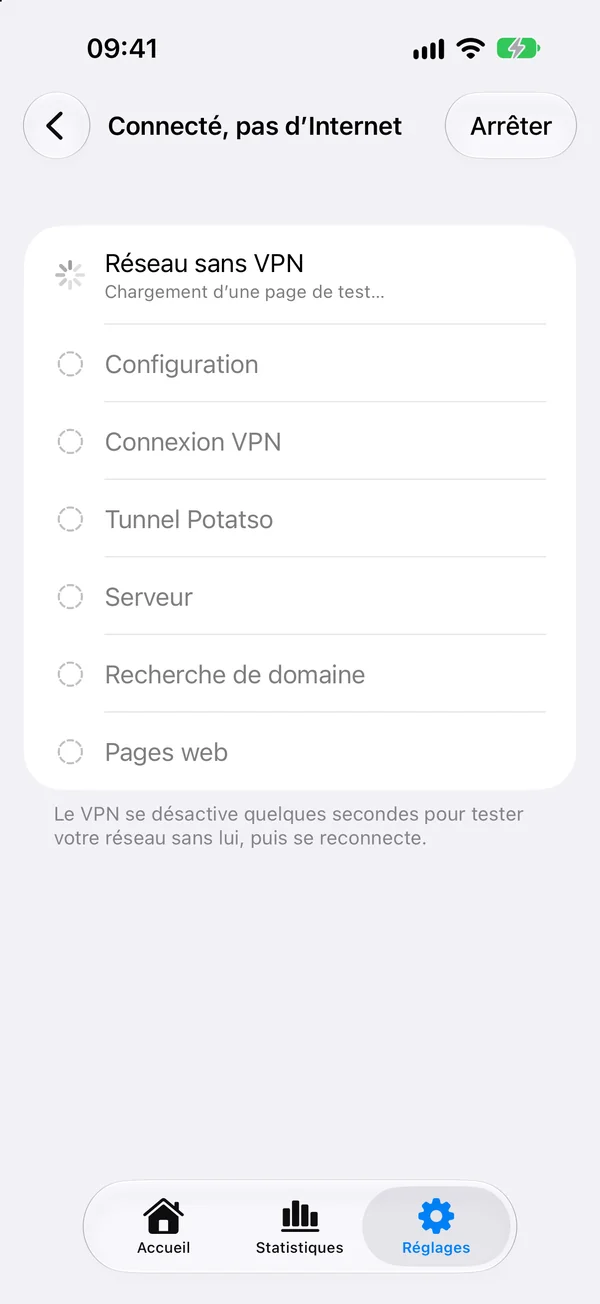
- Sous Quel est le problème ?, touchez Connecté, pas d’Internet.
Potatso vérifie sept étapes dans l’ordre : Réseau sans VPN, Configuration, Connexion VPN, Tunnel Potatso, Serveur, Recherche de domaine et Pages web. Le VPN se coupe quelques secondes pour tester votre réseau sans lui, puis se reconnecte.
Quand la vérification est terminée, elle affiche ce qu’elle a trouvé avec des boutons pour les correctifs, et Ce que nous avons vérifié liste chaque étape. Touchez une étape pour voir ses détails. Touchez Relancer pour vérifier de nouveau après un correctif.
Causes et correctifs
Potatso écarte les causes dans cet ordre. La première qui correspond est celle qu’il affiche.
Votre réseau, votre configuration ou le VPN
La vérification écarte d’abord les causes qu’elle contrôle aussi quand le VPN ne se connecte pas : pas de réseau sans le VPN, aucune configuration ou aucun serveur, aucun serveur choisi, autorisation VPN manquante, erreur de configuration et configuration VPN défectueuse.
Potatso ne répond pas
Le VPN est activé, mais le tunnel de Potatso n’a pas répondu. Touchez Se reconnecter pour le redémarrer. Si cela ne suffit pas, touchez Réinitialiser la configuration VPN.
Le VPN exécute une ancienne configuration
Le VPN n’achemine pas le trafic comme l’indique votre profil : il utilise donc encore une configuration antérieure. Touchez Se reconnecter pour charger la configuration actuelle. Si cela se reproduit, touchez Envoyer le rapport.
Votre serveur ne répond pas
Votre réseau fonctionne, mais le serveur que vous utilisez n’a pas répondu. Quand un autre de vos serveurs fonctionne, la vérification propose Passer à ce serveur.
Quand aucun autre serveur ne répond, la vérification indique pourquoi celui-ci a échoué :
| Ce que dit la vérification | Ce que cela signifie |
|---|---|
| Le serveur n’a pas répondu | Le serveur n’a jamais répondu. Il est peut-être hors ligne, ou bloqué sur le réseau que vous utilisez. |
| Le serveur a refusé la connexion | Le port est peut-être incorrect, ou le service ne fonctionne pas. |
| Le serveur a refusé vos identifiants | Le serveur a refusé le nom d’utilisateur ou le mot de passe. |
| Impossible de se connecter de façon sécurisée | La connexion sécurisée a échoué. Ses réglages TLS, comme le nom du serveur, ne correspondent peut-être pas. |
| Impossible de résoudre l’adresse du serveur | Le nom de domaine du serveur n’a pas pu être résolu. Le DNS de votre réseau refuse peut-être ces requêtes ; changer de réseau aide souvent. |
Essayez ensuite ceci :
- Vérifiez l’adresse, le port, le nom d’utilisateur et le mot de passe du serveur.
- Demandez à votre fournisseur si le service est actif et si votre adresse IP doit être autorisée.
- Passez du Wi-Fi aux données mobiles, ou inversement.
- Choisissez un autre serveur, ou ajoutez-en un autre si votre fournisseur en propose.
Si votre configuration provient d’un abonnement, Mettre à jour les abonnements récupère ses réglages actuels.
Aucun de vos serveurs ne répond
Votre réseau fonctionne, mais aucun serveur n’a répondu. Potatso examine votre abonnement pour en trouver la raison :
- L’abonnement a expiré. Renouvelez-le auprès de votre fournisseur, puis mettez-le à jour dans Potatso.
- Le volume de données de l’abonnement est épuisé. Rechargez-le auprès de votre fournisseur, puis mettez-le à jour dans Potatso.
- Sinon, les serveurs sont peut-être hors service, ou votre abonnement a peut-être changé. Touchez Mettre à jour les abonnements, ou contactez votre fournisseur.
Les recherches de domaine échouent
Votre serveur fonctionne, mais la résolution des adresses de sites web via le VPN échoue.
- Si vous avez modifié les réglages DNS de ce profil, touchez Annuler les modifications DNS pour revenir à ceux de l’abonnement. Voir DNS.
- Sinon, touchez Se reconnecter. Si cela ne suffit pas, envoyez un rapport.
Les pages web ne se chargent pas via le VPN
Votre réseau, votre serveur et le DNS fonctionnent, mais les pages de test ne se chargent toujours pas via le VPN. Touchez Se reconnecter. Si cela ne suffit pas, envoyez un rapport.
Tout semble correct
Votre réseau, le VPN, votre serveur et le DNS fonctionnent. Si une app ou un site échoue encore, voir Une app ou un site ne se charge pas.
Où peut se situer le problème
Quand la cause n’est pas déterminée, la vérification classe aussi les endroits où le problème peut se situer, sous Où peut se situer le problème. Chaque zone est marquée Le plus probable ou Possible, avec les indices qui y mènent et ce qu’il faut essayer :
| Zone | Quoi essayer |
|---|---|
| Votre réseau | Passez du Wi-Fi aux données cellulaires, ou essayez un autre réseau. Si cela fonctionne ailleurs, votre réseau bloque la connexion. |
| Le serveur ou le fournisseur | Essayez un autre serveur, mettez à jour votre abonnement ou demandez à votre fournisseur si le service fonctionne. |
| La configuration | Mettez à jour votre abonnement pour obtenir les réglages actuels, ou comparez les réglages du serveur avec ceux fournis par votre fournisseur. |
| Potatso | Il s’agit peut-être d’une erreur de Potatso. Reconnectez-vous et, si cela continue, envoyez un rapport pour que nous puissions corriger le problème. |
Par exemple, quand tous les serveurs d’un abonnement échouent mais que les autres fonctionnent, le fournisseur est la cause probable. Quand le serveur fonctionnait auparavant en Wi-Fi et que vous êtes maintenant en données mobiles, c’est le réseau. Voir Comment Potatso classe les causes.
Contacter l’assistance
Après la vérification, Potatso demande Le problème est-il résolu ?. Si ce n’est pas le cas, touchez Non, envoyer un rapport. Potatso ouvre un e-mail à l’assistance avec les résultats de la vérification et un rapport de diagnostic en pièces jointes. Pour un rapport complet, lancez d’abord le diagnostic.
For questions or support, email hi@potatso.com.