
L’onglet Statistiques affiche votre connexion actuelle ainsi que le trafic et les sessions enregistrés par Potatso. Tout est enregistré sur votre appareil pendant que vous êtes connecté.
Périodes
Choisissez une période en haut de la page :
| Période | Affiche | Pro |
|---|---|---|
| En direct | La connexion en cours. Uniquement une fois connecté. | Certaines cartes |
| Aujourd’hui | Le trafic du jour par heure, et les sessions du jour. | Qualité de connexion |
| 7 jours | Les 7 derniers jours. | |
| 30 jours | Les 30 derniers jours. | Oui |
Une fois connecté, la page s’ouvre sur En direct. Sinon, elle s’ouvre sur Aujourd’hui.
En direct
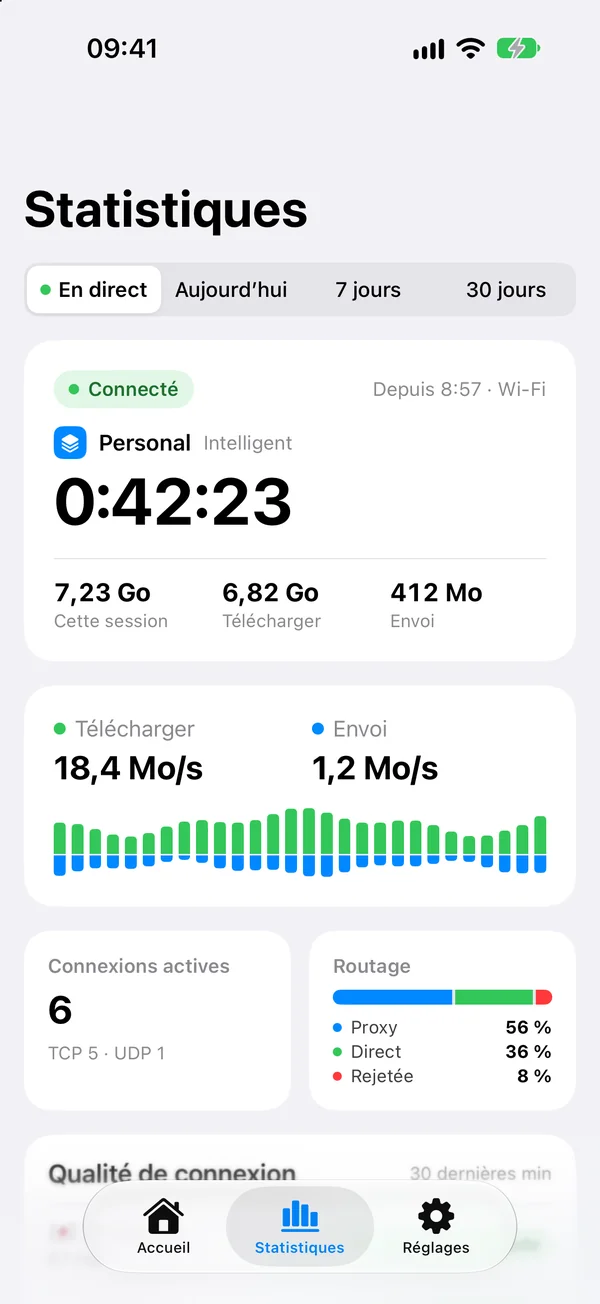
- Connecté : le début de cette session et les réseaux sur lesquels elle s’est déroulée, comme Wi-Fi ou Cellulaire.
- Le débit de Télécharger et d'Envoi sur la dernière minute.
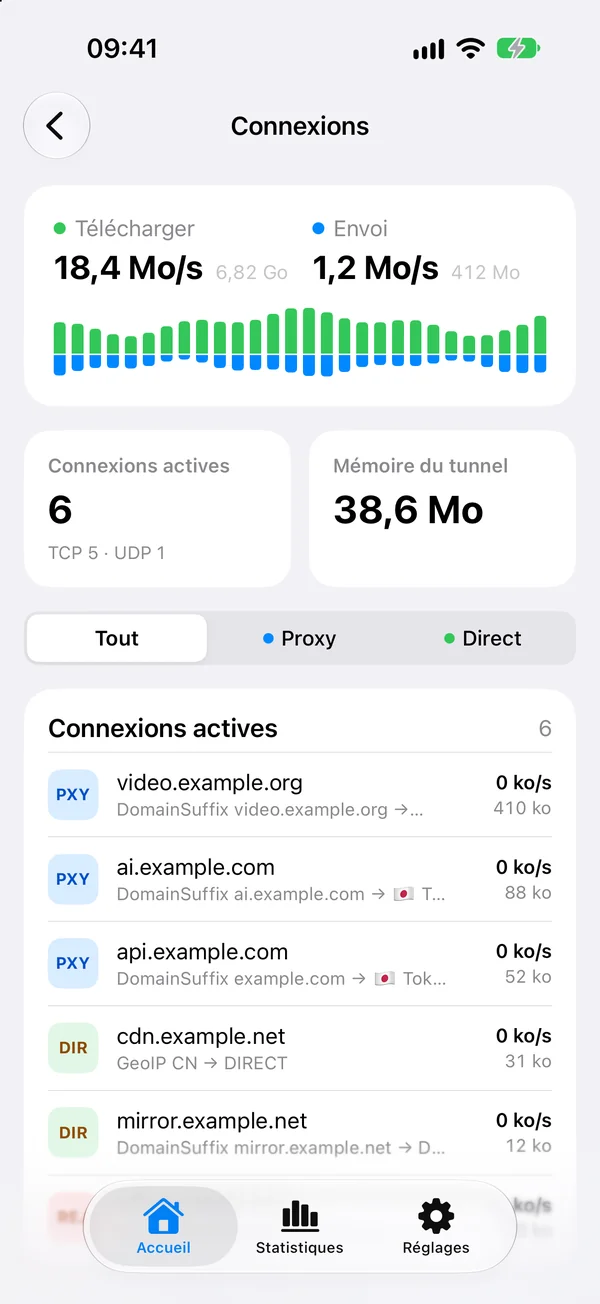
- Connexions actives : le nombre de connexions ouvertes, réparties entre TCP et UDP. Touchez-la pour les voir.
- Routage : la répartition des connexions de cette session entre routes proxy, directes et rejetées.
- Qualité de connexion (Pro) : les performances des nœuds utilisés sur les 30 dernières minutes, d’après la durée de leurs négociations TLS.
- Liste Connexions actives (Pro) : les connexions ouvertes les plus rapides, avec la règle et le nœud qui ont pris en charge chacune. Sans Pro, vous voyez la première connexion. Touchez Tout pour la liste complète.
- Principales connexions (Pro) : les hôtes les plus sollicités du jour, classés par Nombre ou Trafic. Sans Pro, vous voyez le premier hôte.
Aujourd’hui
- Trafic du jour : téléchargement et envoi par heure, comparés à hier.
- Durée de connexion : combien de temps vous avez été connecté aujourd’hui, et en combien de sessions.
- Via proxy : la part des connexions passées par un proxy, et la part passée en direct.
- Nœud le plus utilisé : le nœud qui a transporté le plus de trafic.
- Heure de pointe : l’heure avec le plus de trafic.
- Réseau : la répartition de votre trafic entre Wi-Fi, Cellulaire et Ethernet.
- Qualité de connexion (Pro) : combien d’heures se sont déroulées Comme d’habitude, heure par heure, sur chaque type de réseau, et Qualité des nœuds pour chaque nœud.
- Historique des sessions : les sessions du jour. Touchez Tout pour les plus anciennes.
La qualité de connexion compare chaque site à sa propre durée de négociation habituelle. Un état est Comme d’habitude, Médiocre ou Mauvaise. Elle affiche Calibrage tant que chaque site n’a pas eu quelques connexions.
7 jours et 30 jours
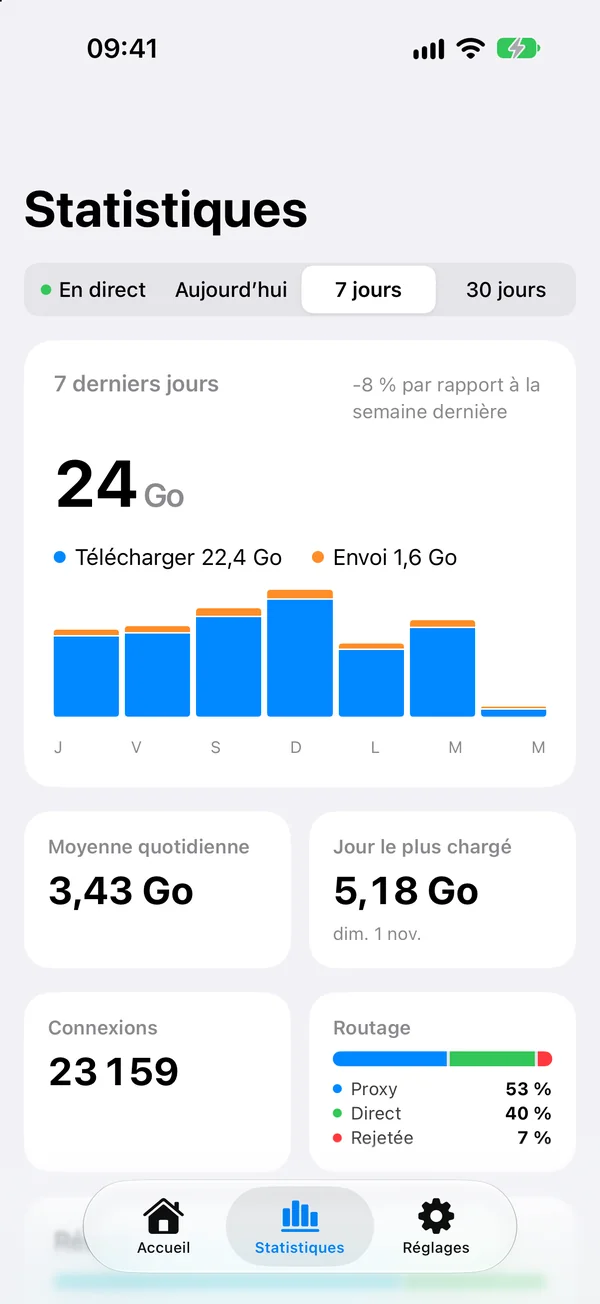
- Le graphique de trafic de la période. 7 jours le compare à la semaine précédente.
- Moyenne quotidienne et Jour le plus chargé.
- Connexions et Routage : combien de connexions ont été ouvertes, et comment elles ont été acheminées.
- Réseau : la répartition entre Wi-Fi, cellulaire et Ethernet.
- Historique des sessions.
Sessions
Chaque fois que vous vous connectez, la session apparaît dans Historique des sessions. Touchez une session pour voir ses détails, comme son trafic, ses hôtes les plus sollicités et la façon dont elle s’est terminée.
Sans Pro, vous pouvez voir les sessions des 7 derniers jours. Pro conserve un an de sessions.
Effacer l’historique
Pour supprimer le trafic, les sessions et la qualité de connexion enregistrés sur cet appareil :
- Ouvrez Réglages et touchez Connexions.
- Touchez Effacer l’historique et choisissez ce que vous voulez effacer.