
En mode Règle, les règles décident où va chaque connexion : via un proxy ou un groupe de proxys, directement, ou nulle part. Potatso utilise des règles de style Mihomo : les règles d’un abonnement Clash ou Mihomo fonctionnent donc telles quelles.
Les règles ne s’appliquent qu’en mode Règle. Les modes Global et Direct ne les utilisent pas, et le mode Intelligent utilise les siennes. Voir Modes de sortie et Routage intelligent.
Ouvrir vos règles
Sur Accueil, touchez Plus de configurations, puis Règles.
Comment les règles sont évaluées
Les règles sont évaluées de haut en bas. L’évaluation s’arrête à la première règle qui s’applique. Le trafic qui ne correspond à aucune règle utilise la sortie Final, affichée sous le nom Tout autre trafic en bas de la liste. Touchez-la pour choisir cette sortie.
Profils issus d’un abonnement
Quand un profil provient d’un abonnement, ses règles sont listées en trois parties :
| Section | Évaluée |
|---|---|
| Mes règles · Avant l’abonnement | En premier : elles sont donc prioritaires. |
| Depuis l’abonnement | Ensuite, dans l’ordre propre à l’abonnement. |
| Mes règles · Après l’abonnement | Seulement si aucune règle de l’abonnement ne s’applique. |
Les règles de l’abonnement gardent leur ordre et se mettent à jour avec lui. Vos propres modifications sont réappliquées automatiquement après chaque mise à jour de l’abonnement, et Plus de configurations les liste sous Mes remplacements. L’abonnement d’origine n’est jamais modifié. Pour importer un abonnement, voir Importer des abonnements.
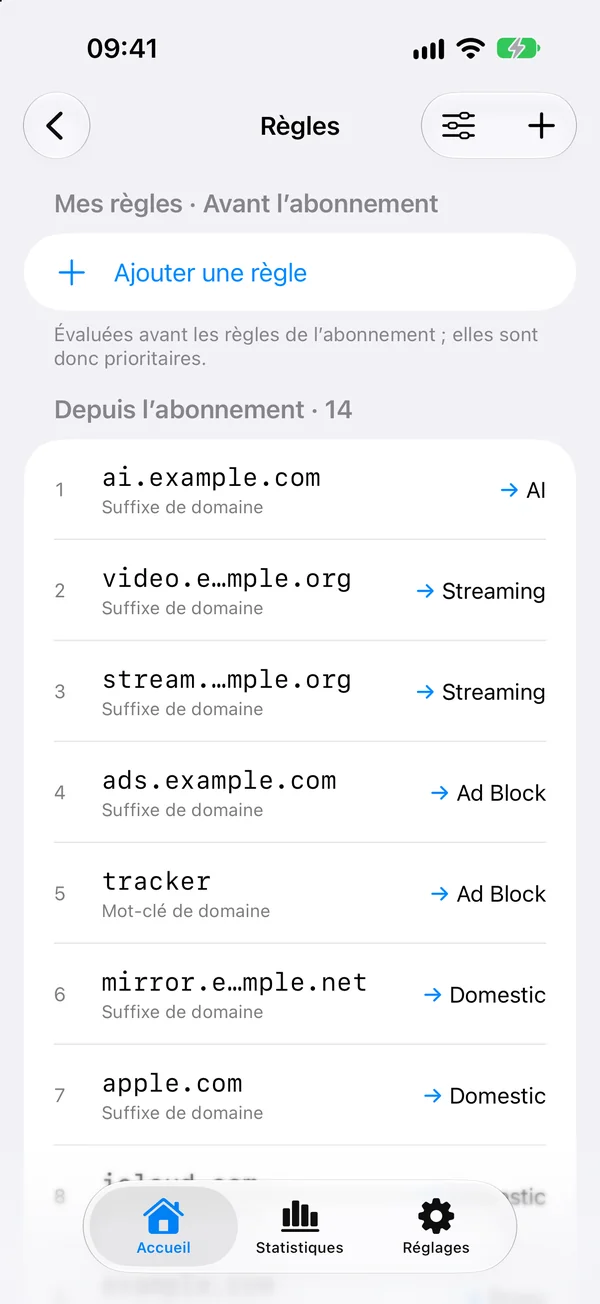
Ajouter une règle
- Dans Règles, touchez Ajouter une règle.
- Sous Lors de la connexion à, choisissez un type de règle. Touchez Plus de types pour la liste complète.
- Saisissez la valeur, par exemple
example.com. Quand vous ajoutez une règle de domaine, Depuis les connexions récentes suggère des hôtes auxquels votre appareil s’est connecté. - Touchez Acheminer vers et choisissez un proxy, un groupe de proxys, Direct ou Rejet.
- Pour un profil d’abonnement, choisissez la Position : Avant les règles d’abonnement ou Après les règles d’abonnement. Sinon, choisissez En haut ou En bas.
- Touchez Ajouter.
Le pied de page sous la valeur indique ce que la règle va reconnaître, et la ligne de règle qu’elle va enregistrer, par exemple DOMAIN-SUFFIX,example.com,DIRECT.
Pour modifier une règle, touchez-la. Pour réordonner ou supprimer des règles, touchez Modifier les règles.
Types de règles
| Type | Mot-clé de règle | Correspond à |
|---|---|---|
| Suffixe de domaine | DOMAIN-SUFFIX |
Un domaine et tous ses sous-domaines. |
| Domaine | DOMAIN |
Uniquement ce domaine exact. |
| Mot-clé de domaine | DOMAIN-KEYWORD |
Tout domaine qui contient le mot-clé. |
| Domaine générique | DOMAIN-WILDCARD |
Des domaines comme *.example.com. * remplace n’importe quels caractères et ? en remplace un seul. |
| Regex de domaine | DOMAIN-REGEX |
Les domaines qui correspondent à une expression régulière. |
| IP CIDR | IP-CIDR |
Les adresses IPv4 de destination d’une plage, comme 10.0.0.0/8. |
| IPv6 CIDR | IP-CIDR6 |
Les adresses IPv6 de destination d’une plage, comme fc00::/7. |
| Suffixe IP | IP-SUFFIX |
Les derniers bits de l’IP de destination. |
| ASN de l’IP | IP-ASN |
L’opérateur réseau (numéro AS) de l’IP de destination. |
| GeoIP | GEOIP |
Le pays ou la région de l’IP de destination, comme CN. |
| GeoSite | GEOSITE |
Une catégorie de domaines de GeoSite, comme category-ads-all. |
| Port de destination | DST-PORT |
Des ports ou plages de ports, comme 80/443/1000-2000. |
| Réseau | NETWORK |
Tout le trafic TCP ou tout le trafic UDP. |
| Ensemble de règles | RULE-SET |
Tout le contenu d’un fournisseur de règles. |
Suffixe de domaine, Domaine, Mot-clé de domaine, IP CIDR et Ensemble de règles sont listés en premier. Les autres se trouvent sous Plus de types.
Sous Options, Réseau limite une règle au trafic TCP ou UDP. Les règles IP, GeoIP et Ensemble de règles ont aussi Sans résolution, qui empêche Potatso de résoudre les noms d’hôte pour évaluer la règle.
Fournisseurs de règles
Un fournisseur de règles est une liste de domaines ou de plages IP qu’utilisent les règles Ensemble de règles. Les abonnements en incluent souvent.
Pour en ajouter un :
- Sur Accueil, touchez Plus de configurations, puis Fournisseurs de règles.
- Touchez Ajouter un fournisseur de règles.
- Saisissez un Nom et choisissez son Type : HTTP (téléchargé depuis une URL), Fichier ou En ligne.
- Choisissez son Comportement (Domaine, IP CIDR ou Classique) et son Format (YAML, MRS ou Texte).
- Pour un fournisseur HTTP, saisissez son URL et choisissez un Intervalle de mise à jour.
- Touchez Enregistrer.
Ajoutez ensuite une règle de type Ensemble de règles, choisissez le fournisseur et la destination. Un fournisseur ne fait rien tant qu’aucune règle ne l’utilise.
Touchez un fournisseur pour voir combien de règles il a chargées, le mettre à jour avec Mettre à jour maintenant, ou parcourir ses règles. MRS est un format binaire compilé : ses règles ne peuvent donc pas être listées.
Ensembles de règles communautaires
Fournisseurs de règles liste aussi des Règles communautaires, des listes prêtes à l’emploi issues de ces dépôts GitHub :
Loyalsoldier/v2ray-rules-datrunetfreedom/russia-v2ray-rules-datChocolate4U/Iran-v2ray-rules
Touchez un dépôt, puis touchez Installer à côté d’une liste, ou Tout installer. Les listes s’installent dans le profil actuel comme fournisseurs de règles. Ajoutez une règle Ensemble de règles dans Règles pour choisir comment utiliser chaque liste.
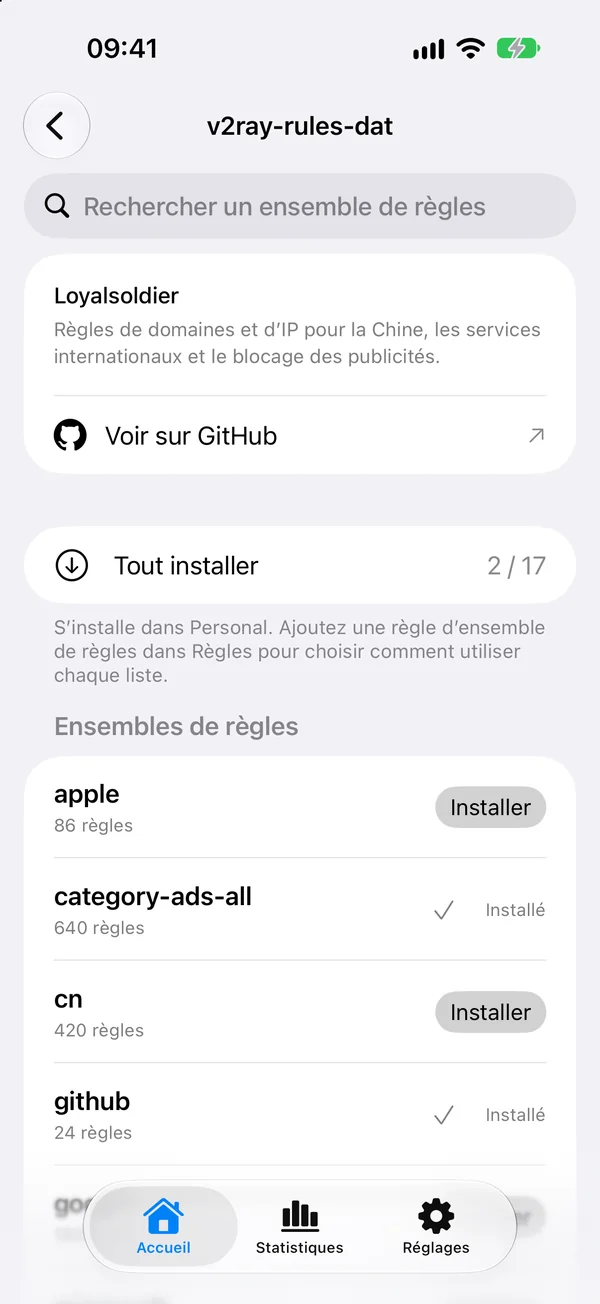
Données GeoIP et GeoSite
Les règles GeoIP, ASN de l’IP et GeoSite utilisent les bases GeoData fournies avec Potatso. Elles sont partagées par tous les profils et mises à jour depuis les publications GitHub de chaque base.
Pour gérer les mises à jour, ouvrez Réglages et touchez GeoData :
- Mises à jour automatiques vérifie à l’ouverture de l’app et en arrière-plan. Choisissez la fréquence sous Vérifier toutes les. Sans Utiliser les données cellulaires, les vérifications attendent le Wi-Fi.
- Rechercher des mises à jour vérifie maintenant. Cela peut utiliser les données cellulaires.
Une version téléchargée est utilisée à partir de la connexion suivante. Quand une version est prête alors que vous êtes connecté, touchez Appliquer la version téléchargée.