
Potatso importe serveurs, groupes de proxys, règles et réglages DNS depuis un lien, du texte collé, un fichier ou un code QR. Il détecte seul le format, affiche un aperçu et vous laisse choisir ce qui est importé et où. Un abonnement importé depuis une URL continue de se mettre à jour.
Formats pris en charge
| Format | Ce que Potatso importe |
|---|---|
Liens de partage (ss://, vless://, trojan://, …) |
Un serveur par lien. Collez plusieurs liens à la fois pour les importer ensemble. |
| Abonnements Base64 | Les serveurs de la liste. C’est le format d’abonnement habituel de V2Ray / Xray et Shadowsocks. |
| JSON Shadowsocks et SIP008 | Les serveurs Shadowsocks. |
| YAML Mihomo / Clash | Proxys, fournisseurs de proxys, groupes de proxys, règles, fournisseurs de règles, réglages DNS et mode de sortie. |
| JSON V2Ray / Xray | Les sorties comme serveurs, et les règles de routage qui ciblent des domaines ou des adresses IP. |
| Profils Surge | Proxys, groupes de proxys, règles, ensembles de règles et réglages DNS. Voir Profils Surge. |
| Listes de règles | Les règles de la liste. |
Quand Potatso télécharge un abonnement, il se présente au serveur sous le nom clash.meta. Les serveurs d’abonnement qui choisissent le format selon l’app envoient généralement leur configuration Clash / Mihomo, qui apporte groupes de proxys et règles avec les serveurs.
Potatso prend en charge les protocoles listés dans Protocoles. Un serveur dont le protocole ou les réglages ne sont pas pris en charge est ignoré, et l’aperçu en donne la raison.
Importer un abonnement
- Sur Accueil, touchez le bouton + en haut à droite.
- Touchez Importer via un lien ou un fichier.
- Sous Source, gardez Lien et collez votre URL d’abonnement dans le champ. Vous pouvez aussi coller un lien de partage ou toute une configuration.
- Touchez Continuer. Potatso télécharge et lit l’abonnement, puis affiche l’aperçu.
- Vérifiez l’aperçu, puis touchez le bouton en bas pour importer.
Pour importer plutôt un fichier de configuration, choisissez Fichier sous Source et touchez Choisir un fichier…. Potatso lit les fichiers YAML, JSON, CONF et texte. Un fichier doit être en texte UTF-8 et ne pas dépasser 5 Mo.
Pour scanner un code QR, touchez Scanner un code QR au lieu de Importer via un lien ou un fichier. Pour lire un code QR depuis une image, touchez le bouton photo dans le coin du scanner.
Lors de la configuration initiale, un lien collé ou scanné est importé dans votre nouveau profil sans aperçu. Voir Prise en main.
L’aperçu de l’import
Le haut de l’aperçu indique le nom de l’import, son format et le serveur dont il provient.
Si le serveur d’abonnement communique votre quota de données, l’aperçu l’affiche :
| Ligne | Affiche |
|---|---|
| Données utilisées | Les données consommées jusqu’ici, et le total quand l’offre en a un, avec une barre de progression. |
| Données restantes | Les données restantes dans l’offre. |
| Expire | La date d’expiration de l’abonnement. La date est en rouge une fois passée. |
Si quelque chose n’a pas pu être importé, une ligne Problèmes de compatibilité indique le nombre de problèmes. Touchez-la pour voir chacun d’eux. Le contenu non pris en charge est ignoré, et la liste précise ce qui l’a été et pourquoi. Les règles ignorées sont listées avec leur numéro de règle. Les Avis d’importation sont donnés à titre d’information uniquement, par exemple une configuration téléchargée en HTTP non chiffré.
Choisir ce qui est importé
Sous Importer, chaque partie de l’import a sa propre ligne : Proxys, Groupes de proxys, Règles et DNS, avec un nombre ou un résumé. Touchez une ligne pour l’inclure ou l’exclure. Les règles ont besoin de leurs groupes de proxys, et les groupes de proxys de leurs proxys : ils sont donc sélectionnés ensemble.
Touchez Afficher tout le contenu pour voir tout l’import : détails de l’abonnement, proxys, fournisseurs de proxys, groupes de proxys, règles et fournisseurs de règles. Vous pouvez voir les champs de chaque proxy, et les modifier avant l’import sauf si un abonnement les gère.
Les entrées qui n’affichent que des informations d’abonnement, comme le trafic restant ou la date d’expiration, sont ignorées quand vous importez les proxys seuls.
Choisir où va l’import
Sous Importer dans, choisissez une destination. Les choix dépendent de ce que vous importez :
| Destination | Ce qui se passe |
|---|---|
| Mettre à jour « … » | Affichée quand un profil suit déjà cet abonnement. Ce profil est mis à jour et vos modifications locales sont conservées. |
| Nouveau profil | Crée un profil à partir de l’import. Le profil actuel reste inchangé. |
| Remplacer le profil actuel | Remplace les proxys, groupes de proxys et règles du profil actuel. Potatso vous demande d’abord de confirmer. |
| Ajouter au profil actuel | Ajoute l’import au profil actuel. Une configuration avec des groupes ou des règles est fusionnée une seule fois. |
Des proxys seuls peuvent aller dans un nouveau profil ou dans le profil actuel. Quand vous les ajoutez au profil actuel, choisissez sous Ajouter les proxys à le groupe qui les liste : un nouveau groupe portant le nom de l’import, l’un de vos groupes existants, ou Aucun. Un nouveau groupe s’accompagne aussi d’un groupe -auto qui choisit le proxy le plus rapide.
Ajouter un profil nécessite Potatso Pro. Sans Pro, importez dans le profil actuel avec Remplacer le profil actuel ou Ajouter au profil actuel.
Le bouton en bas indique ce qu’il fait, par exemple Créer « … », Remplacer « … » ou Ajouter 12 proxys. Touchez-le pour importer.
Mises à jour automatiques
Un import depuis une URL affiche un interrupteur Mise à jour auto, activé par défaut, avec un Intervalle de mise à jour réglé sur Tous les jours. La possibilité de continuer à se mettre à jour dépend de ce que vous importez :
| Ce que vous importez | Mises à jour |
|---|---|
| Une configuration complète dans un profil nouveau ou remplacé | Le profil suit l’abonnement et se met à jour tous les jours. |
| Des proxys seuls, avec Mise à jour auto activée | Ils sont ajoutés comme abonnement de proxys mis à jour tous les jours. Vous ne pouvez pas modifier ces proxys. |
| Des proxys seuls, avec Mise à jour auto désactivée | Ils sont ajoutés comme proxys autonomes que vous pouvez modifier. Ils ne se mettent pas à jour. |
| Une partie d’une configuration | Une copie ponctuelle. Seule une configuration complète peut continuer à se mettre à jour. |
| Règles et groupes de proxys ajoutés à un profil existant | Importés une seule fois. |
| Un fichier ou du texte collé | Importé une seule fois : il n’y a rien à partir de quoi mettre à jour. |
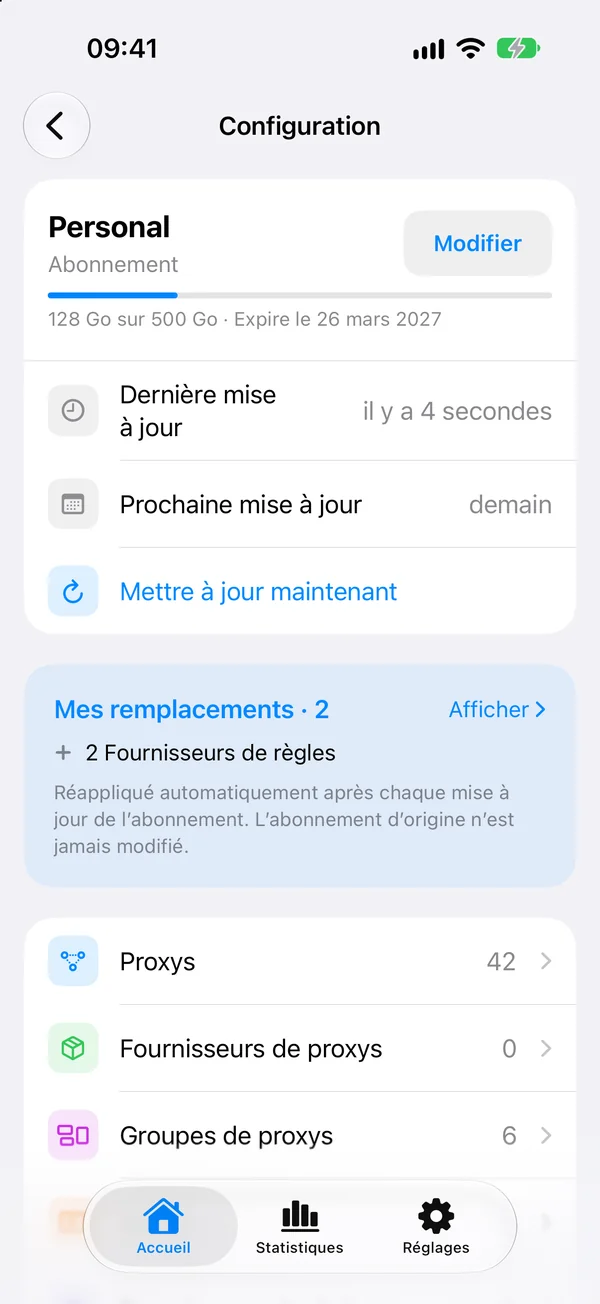
Mettre à jour un abonnement
- Sur Accueil, touchez Plus de configurations.
- La page Configuration présente le profil comme un Abonnement, avec son quota de données si le serveur le communique, ainsi que sa Dernière mise à jour et sa Prochaine mise à jour.
- Touchez Mettre à jour maintenant pour le mettre à jour immédiatement.
Pour modifier la fréquence des mises à jour, touchez Modifier sur la même carte. Sous Mises à jour automatiques, choisissez un Intervalle de mise à jour, ou désactivez Mises à jour automatiques. Vous pouvez aussi y changer l'URL de l’abonnement ; touchez Mettre à jour maintenant après l’enregistrement pour télécharger depuis la nouvelle URL. Tant qu’une mise à jour n’a pas réussi, le profil conserve ce qu’il a téléchargé en dernier. Les mises à jour en arrière-plan s’exécutent quand iOS le permet.
Vos modifications sont conservées
Vous pouvez modifier un profil qui suit un abonnement : ajouter ou changer des proxys, des groupes et des règles, ou modifier ses réglages DNS. Potatso les enregistre comme des remplacements et les réapplique après chaque mise à jour de l’abonnement. L’abonnement d’origine n’est jamais modifié.
La page Configuration les liste sous Mes remplacements. Touchez Afficher pour voir chacun d’eux. Vous pouvez de là annuler une modification, restaurer ce que vous aviez supprimé, ou supprimer ce que vous aviez ajouté. Pour voir ce que contient l’abonnement lui-même, touchez Afficher le fichier de configuration d’origine.
Profils Surge
Potatso lit les réglages DNS de [General], ainsi que les sections [Proxy], [Proxy Group] et [Rule] d’un profil Surge. Il convertit ce pour quoi Potatso a un équivalent :
- Les règles
RULE-SETetDOMAIN-SETdeviennent des fournisseurs de règles. - Les groupes
smartdeviennent des groupes automatiques (url-test). - Les groupes
subnetetssiddeviennent des groupes manuels réglés sur leur politique par défaut, car Potatso ne change pas de politique selon le réseau. - Le
policy-pathHTTP(S) d’un groupe devient un fournisseur de proxys.
Ces éléments ne sont pas importés, et l’aperçu les liste :
- Les sections sans équivalent dans Potatso, comme
[MITM],[Script],[URL Rewrite],[Header Rewrite],[Body Rewrite],[Map Local]et[Host]. - Les lignes
#!include. Importez séparément les fichiers inclus. - Les règles
USER-AGENTetURL-REGEX, car Potatso n’inspecte pas les requêtes HTTP, et les règlesSCRIPT. - La chaîne
underlying-proxyd’un proxy. Le proxy se connecte directement à son serveur.
Voir Passer de Surge pour en savoir plus.