
Potatso fonctionne sur iPhone et iPad avec iOS 17 ou version ultérieure. Pour l’utiliser, il vous faut au moins un serveur proxy : un lien de partage, une URL d’abonnement ou un fichier de configuration fourni par votre fournisseur, ou les réglages d’un serveur que vous gérez vous-même.
La première fois que vous ouvrez Potatso, il vous guide en quatre étapes : nommer un profil, ajouter vos serveurs, choisir un itinéraire et autoriser le VPN. Cette page suit ces étapes, puis explique comment se connecter.
Installer Potatso
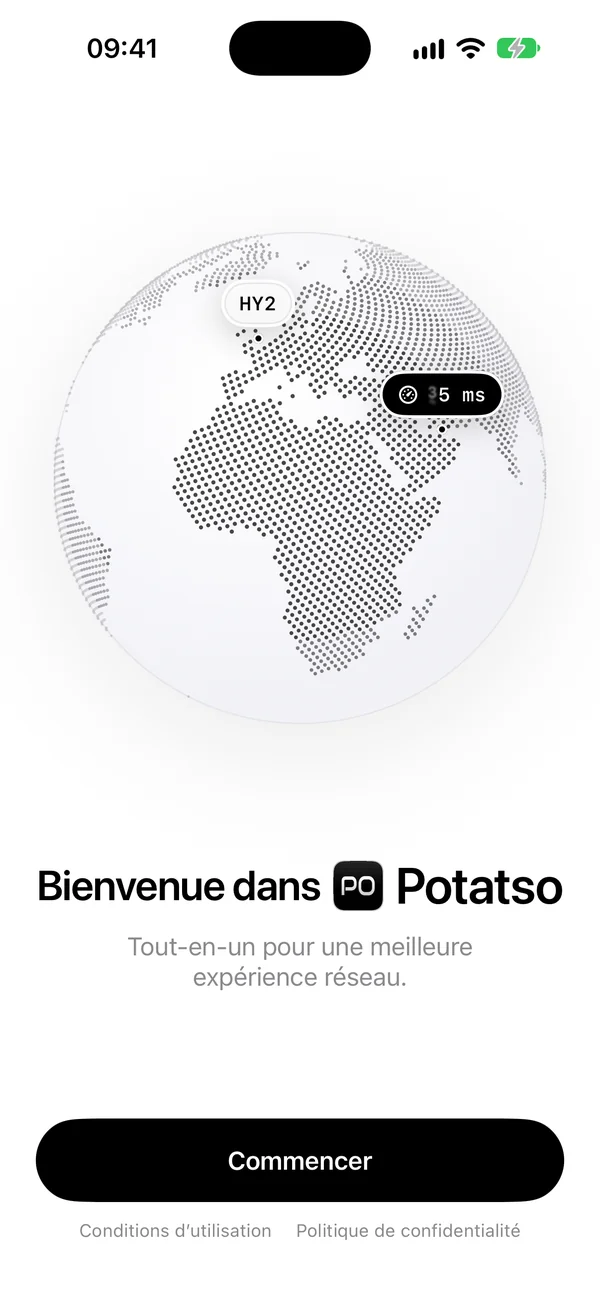
Téléchargez Potatso sur l’App Store et ouvrez-le. Touchez Commencer.
Nommer votre profil
Un profil regroupe vos serveurs, groupes de proxys, règles et réglages DNS. Saisissez un nom, ou touchez l’une des suggestions, puis touchez Continuer. Vous pourrez changer le nom plus tard.
Ajouter vos serveurs
L’étape Ajoutez vos serveurs propose quatre façons de procéder :
| Option | Ce qu’elle fait |
|---|---|
| Coller un lien | Touchez Coller pour importer tout de suite le lien présent dans le presse-papiers. Il peut s’agir d’un lien de partage comme vless://…, d’une URL d’abonnement ou d’une URL de configuration. |
| Scanner un code QR | Scanne un code QR contenant un lien de partage ou une URL d’abonnement. Pour lire un code QR depuis une image, touchez le bouton photo dans le coin du scanner. |
| Importer un lien ou un fichier | Ouvre l’importateur : collez un lien ou toute une configuration, ou choisissez un fichier de configuration. Voir Importer depuis un fichier. |
| Saisir un serveur manuellement | Ouvre un formulaire de serveur vide. Voir Saisir un serveur à la main. |
Potatso détecte seul le format. Il lit les liens de partage, les abonnements, le JSON Shadowsocks et SIP008, le YAML Mihomo / Clash, le JSON V2Ray / Xray, les profils Surge et les listes de règles. Une URL d’abonnement continue de se mettre à jour après l’import. Voir Importer des abonnements et des configurations pour chaque format.
Une fois quelque chose importé, l’étape devient Serveurs ajoutés et indique combien de serveurs, de groupes et de règles sont arrivés. Vous pouvez en ajouter d’autres de la même façon. Touchez Continuer.
Si un import échoue, le motif s’affiche sous les options.
Pas encore de serveurs ? Touchez Je n’ai pas encore de serveurs pour terminer la configuration sans eux. Vous pourrez ajouter des serveurs plus tard depuis Accueil.
Importer depuis un fichier
- Touchez Importer un lien ou un fichier.
- Sous Source, choisissez Fichier, puis touchez Choisir un fichier….
- Sélectionnez un fichier YAML, JSON, CONF ou texte. Il doit être en texte UTF-8 et ne pas dépasser 5 Mo.
- Touchez Continuer, vérifiez l’aperçu, puis touchez Ajouter.
Un fichier n’a pas de source pour se mettre à jour : son contenu ne sera donc pas actualisé. Importez plutôt l’URL si votre fournisseur vous en donne une.
Saisir un serveur à la main
- Touchez Saisir un serveur manuellement.
- Saisissez un Nom, puis choisissez le Protocole du serveur.
- Renseignez Adresse et Port, puis les réglages que demande votre protocole, comme un mot de passe ou un identifiant utilisateur.
- Touchez Enregistrer (la coche).
Chaque page de protocole liste les réglages pris en charge par Potatso : Shadowsocks, ShadowsocksR, Trojan, VLESS, VMess, HTTP et HTTPS, SOCKS5, Hysteria 2, AnyTLS et Snell.
Choisir un itinéraire
L’étape Choisir un itinéraire détermine comment le profil achemine le trafic et quel serveur il utilise. Pendant que vous choisissez, Potatso teste la latence de chaque serveur.
- Choisissez un mode de sortie, si l’étape en propose plusieurs :
- Règle : les règles de votre configuration décident où va chaque flux. Proposé quand votre import contient des règles.
- Global : tout le trafic passe par la sortie que vous choisissez.
- Direct : rien ne passe par un proxy.
- Choisissez la sortie dans la carte sous le mode : touchez l’un des choix rapides, ou ouvrez la liste complète.
- Touchez le bouton en bas. Il affiche le nom de votre choix, par exemple Utiliser Tokyo 01, ou Continuer.
Le quatrième mode, Intelligent, n’est pas proposé ici. Vous pourrez l’activer plus tard depuis Accueil. Voir Modes de sortie.
Autoriser le VPN
Potatso se connecte via une configuration VPN sur votre appareil. iOS vous demande une fois l’autorisation avant que Potatso puisse l’ajouter.
- Touchez Ajouter une configuration VPN.
- Quand iOS vous le demande, touchez Autoriser.
Rien ne se connecte encore. Une fois la configuration ajoutée, l’étape indique Tout est prêt. Si iOS ne l’ajoute pas, touchez Réessayer et choisissez Autoriser.
Vous pouvez toucher Plus tard pour ignorer cette étape. iOS vous le demandera alors à la première connexion. Si votre appareil a déjà la configuration VPN de Potatso, issue d’une installation précédente, Potatso ignore cette étape.
Potatso affiche ensuite ses offres Pro, sauf si vous avez déjà Pro. Fermez-les pour accéder à Accueil.
Se connecter
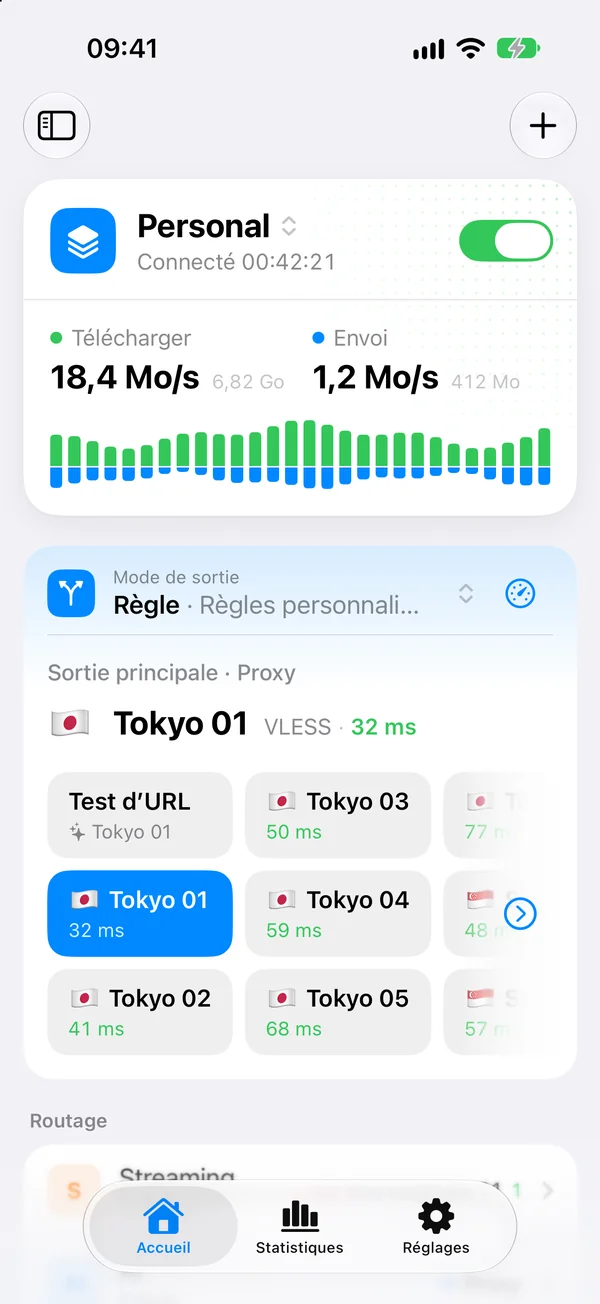
- Ouvrez Accueil. La carte d’état en haut indique Non connecté.
- Activez l’interrupteur de la carte d’état.
L’état passe à Connexion…, puis à Connecté. Pour vous déconnecter, désactivez l’interrupteur.
Si le mode Règle n’a aucun serveur vers lequel envoyer le trafic, Potatso affiche Choisissez un serveur pour vous connecter et ouvre la liste des sorties. Choisissez-en une, puis reconnectez-vous.
Impossible de vous connecter ? Consultez le Dépannage.
Changer de mode
La ligne Mode de sortie sur Accueil indique le mode du profil. Touchez-la pour choisir Global, Intelligent, Règle ou Direct. Voir Modes de sortie pour savoir ce que fait chacun.
Ajouter d’autres serveurs
Sur Accueil, touchez le bouton + en haut à droite. Il propose :
- Ajouter un proxy : saisir un serveur à la main, comme dans Saisir un serveur à la main.
- Importer via un lien ou un fichier : collez un lien ou une configuration, ou choisissez un fichier, puis vérifiez l’aperçu de l’import.
- Scanner un code QR : scannez un lien de partage ou une URL d’abonnement, puis vérifiez l’aperçu de l’import.
L’aperçu indique ce que contient l’import et où il va. Voir Importer des abonnements et des configurations.