
Potatso 可在 iOS 17 或更高版本的 iPhone 和 iPad 上运行。要使用它,你至少需要一台代理服务器:服务商提供的分享链接、订阅 URL 或配置文件,或者你自己搭建的服务器的设置。
第一次打开 Potatso 时,它会分四步带你完成设置:为配置命名、添加服务器、选取路由、允许 VPN。本页依次介绍这些步骤,然后说明如何连接。
安装 Potatso
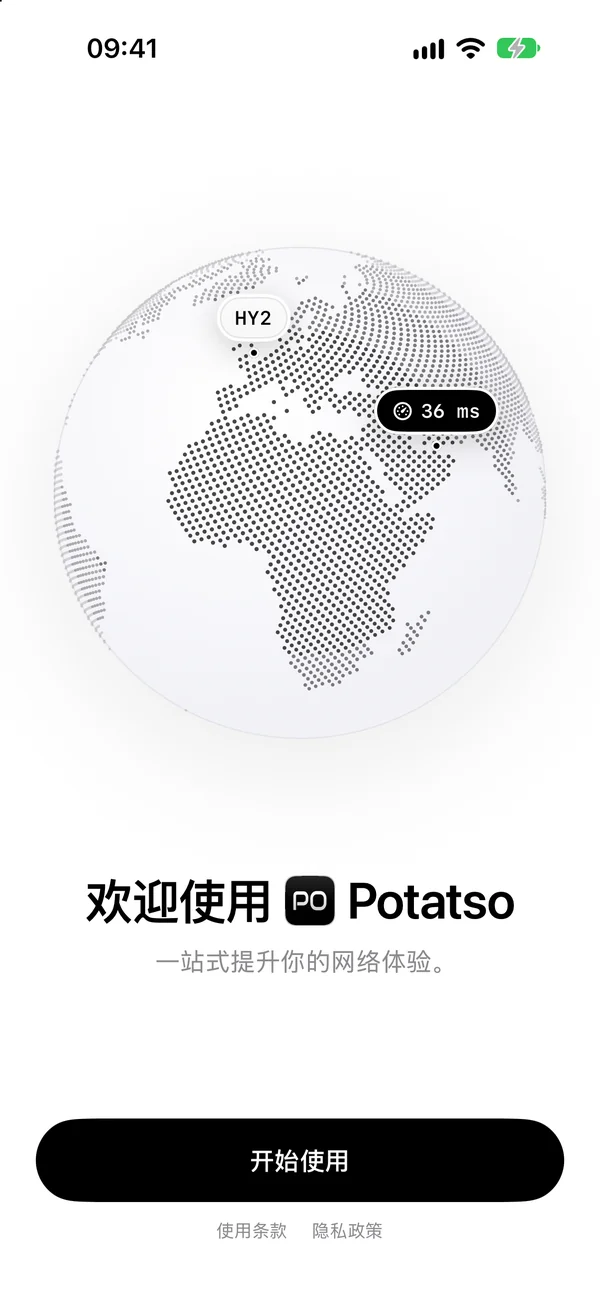
下载App Store 上的 Potatso并打开它。轻点开始使用。
为配置命名
配置包含你的服务器、代理组、规则和 DNS 设置。输入一个名称,或轻点其中一个建议名称,然后轻点继续。之后你可以修改名称。
添加服务器
添加你的服务器这一步提供四种方式:
| 选项 | 作用 |
|---|---|
| 粘贴链接 | 轻点粘贴,立即导入剪贴板上的链接。它可以是 vless://… 这样的分享链接、订阅 URL 或配置 URL。 |
| 扫描二维码 | 扫描包含分享链接或订阅 URL 的二维码。要读取图片中的二维码,请轻点扫描器角落的照片按钮。 |
| 导入链接或文件 | 打开导入器:粘贴链接或整份配置,或选择一个配置文件。见从文件导入。 |
| 手动输入服务器 | 打开一个空白的服务器表单。见手动输入服务器。 |
Potatso 会自动识别格式。它能读取分享链接、订阅、Shadowsocks JSON 和 SIP008、Mihomo / Clash YAML、V2Ray / Xray JSON、Surge 配置和规则列表。通过 URL 导入的订阅会持续更新。各种格式的详情见导入订阅和配置。
导入内容后,这一步会变为已添加服务器,并显示导入了多少台服务器、多少个代理组和多少条规则。你可以用同样的方式继续添加。轻点继续。
如果导入失败,原因会显示在这些选项下方。
还没有服务器?轻点我还没有服务器,跳过服务器直接完成设置。你可以之后在首页添加服务器。
从文件导入
- 轻点导入链接或文件。
- 在来源下选择文件,然后轻点选择文件…。
- 选取 YAML、JSON、CONF 或文本文件。文件必须是 UTF-8 文本,且不超过 5 MB。
- 轻点继续,查看预览,然后轻点添加。
文件没有可供更新的来源,所以其内容之后不会更新。如果服务商提供了 URL,请改为导入该 URL。
手动输入服务器
- 轻点手动输入服务器。
- 输入名称,然后选择服务器的协议。
- 填写地址和端口,再填写所选协议需要的设置,如密码或用户 ID。
- 轻点存储(对勾)。
各协议页面列出了 Potatso 支持的设置:Shadowsocks、ShadowsocksR、Trojan、VLESS、VMess、HTTP 和 HTTPS、SOCKS5、Hysteria 2、AnyTLS 和 Snell。
选取路由
选取路由这一步决定配置如何路由流量,以及使用哪台服务器。你选择的同时,Potatso 会测试每台服务器的延迟。
- 选择出站模式(如果这一步提供不止一种):
- 规则:由配置中的规则决定流量去向。导入内容带有规则时才会提供。
- 全局:所有流量都经过你选择的出站。
- 直连:不经过任何代理。
- 在模式下方的卡片中选择出站:轻点其中一个快捷选项,或打开完整列表。
- 轻点底部的按钮。按钮上显示你的选择,如使用 Tokyo 01,或继续。
第四种模式智能不在这里提供。你可以之后在首页开启它。见出站模式。
允许 VPN
Potatso 通过设备上的 VPN 配置进行连接。在 Potatso 添加它之前,iOS 会询问你一次。
- 轻点添加 VPN 配置。
- iOS 询问时,轻点允许。
此时还不会连接。配置添加完成后,这一步会显示一切就绪。如果 iOS 没有添加成功,请轻点重试并选择允许。
你可以轻点以后再说跳过这一步,iOS 会在你第一次连接时询问。如果你的设备上已有 Potatso 的 VPN 配置(例如来自之前的安装),Potatso 会跳过这一步。
随后 Potatso 会展示它的 Pro 方案,已有 Pro 则不会。关闭后即进入首页。
连接
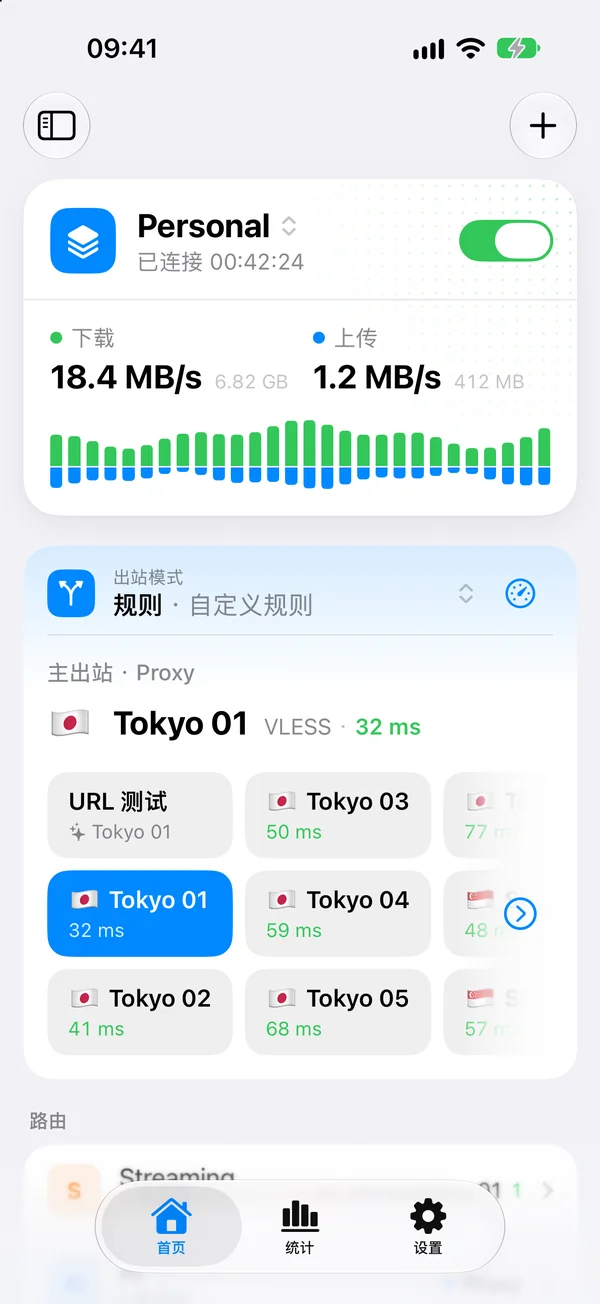
- 打开首页。顶部的状态卡片显示未连接。
- 打开状态卡片上的开关。
状态会先变为正在连接…,再变为已连接。要断开连接,请关闭开关。
如果规则模式下没有可以发送流量的服务器,Potatso 会提示选择要连接的服务器并打开出站列表。选择一台服务器,然后再次连接。
连不上?请参阅故障排除。
切换模式
首页的出站模式一行显示配置当前的模式。轻点它,可选择全局、智能、规则或直连。各模式的作用见出站模式。
添加更多服务器
在首页,轻点右上角的 + 按钮。它提供:
- 添加代理:手动输入服务器,方法同手动输入服务器。
- 通过链接/文件导入:粘贴链接或配置,或选择文件,然后查看导入预览。
- 扫描二维码:扫描分享链接或订阅 URL,然后查看导入预览。
预览会显示导入内容及其去向。见导入订阅和配置。