
Potatso funciona en iPhone y iPad con iOS 17 o posterior. Para usarlo necesitas al menos un servidor proxy: un enlace para compartir, la URL de una suscripción o un archivo de configuración de tu proveedor, o los datos de un servidor que administres tú.
La primera vez que abres Potatso, te guía por la configuración en cuatro pasos: poner nombre a un perfil, añadir tus servidores, elegir una ruta y permitir la VPN. Esta página sigue esos pasos y luego explica cómo conectarte.
Instala Potatso
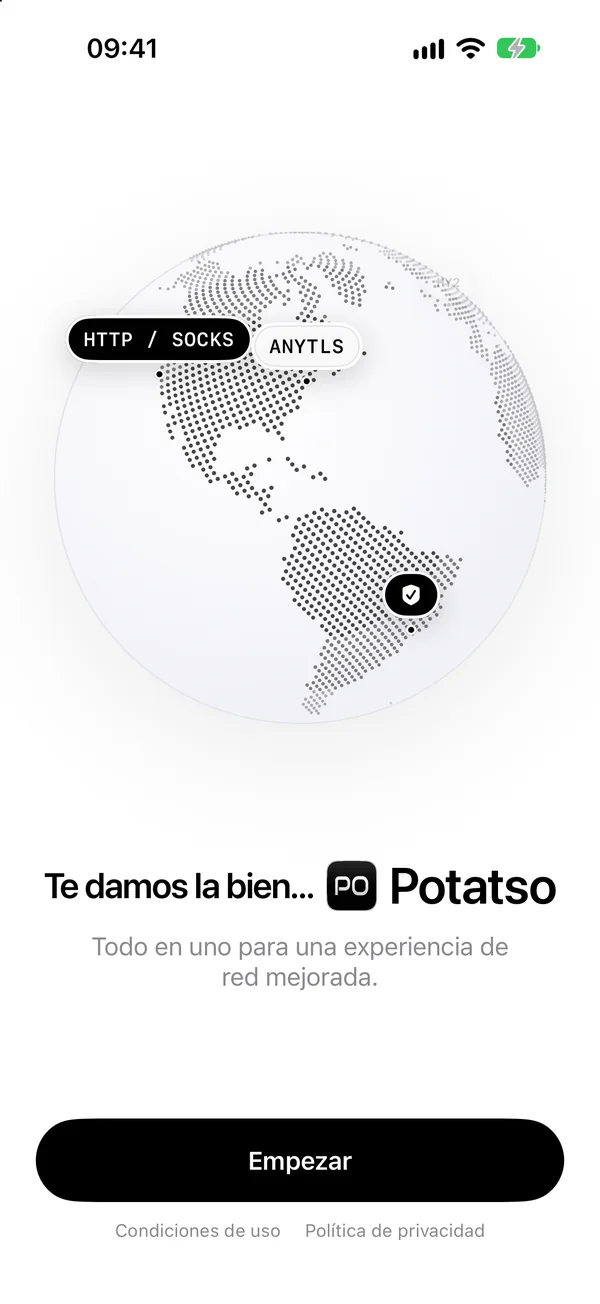
Descarga Potatso desde la App Store y ábrelo. Toca Empezar.
Ponle nombre a tu perfil
Un perfil reúne tus servidores, grupos de proxies, reglas y ajustes de DNS. Escribe un nombre, o toca una de las sugerencias, y toca Continuar. Puedes cambiar el nombre más adelante.
Añade tus servidores
El paso Añade tus servidores ofrece cuatro formas de hacerlo:
| Opción | Qué hace |
|---|---|
| Pegar un enlace | Toca Pegar para importar al instante el enlace del portapapeles. Puede ser un enlace para compartir como vless://…, la URL de una suscripción o la URL de una configuración. |
| Escanear un código QR | Escanea un código QR que contiene un enlace para compartir o la URL de una suscripción. Para leer un código QR de una imagen, toca el botón de fotos en la esquina del escáner. |
| Importar un enlace o archivo | Abre el importador: pega un enlace o una configuración completa, o elige un archivo de configuración. Consulta Importar desde un archivo. |
| Introducir un servidor manualmente | Abre un formulario de servidor vacío. Consulta Introducir un servidor a mano. |
Potatso detecta el formato por sí solo. Lee enlaces para compartir, suscripciones, JSON de Shadowsocks y SIP008, YAML de Mihomo / Clash, JSON de V2Ray / Xray, perfiles de Surge y listas de reglas. Una URL de suscripción se sigue actualizando después de importarla. Consulta Importar suscripciones y configuraciones para ver cada formato.
Cuando se importa algo, el paso cambia a Servidores añadidos y muestra cuántos servidores, grupos y reglas han entrado. Puedes añadir más de la misma forma. Toca Continuar.
Si una importación falla, el motivo aparece debajo de las opciones.
¿Aún no tienes servidores? Toca Aún no tengo servidores para terminar la configuración sin ellos. Puedes añadir servidores más tarde desde Inicio.
Importar desde un archivo
- Toca Importar un enlace o archivo.
- En Origen, elige Archivo y toca Elegir archivo….
- Elige un archivo YAML, JSON, CONF o de texto. Debe ser texto UTF-8 y no superar los 5 MB.
- Toca Continuar, revisa la vista previa y toca Añadir.
Un archivo no tiene de dónde actualizarse, así que su contenido no se actualiza después. Importa la URL en su lugar si tu proveedor te da una.
Introducir un servidor a mano
- Toca Introducir un servidor manualmente.
- Escribe un Nombre y elige el Protocolo del servidor.
- Rellena Dirección y Puerto, y después los ajustes que necesite tu protocolo, como una contraseña o un ID de usuario.
- Toca Guardar (la marca de verificación).
La página de cada protocolo enumera los ajustes que admite Potatso: Shadowsocks, ShadowsocksR, Trojan, VLESS, VMess, HTTP y HTTPS, SOCKS5, Hysteria 2, AnyTLS y Snell.
Elige una ruta
El paso Elige una ruta decide cómo enruta el perfil el tráfico y qué servidor usa. Mientras eliges, Potatso prueba la latencia de todos los servidores.
- Elige un modo de salida, si el paso ofrece más de uno:
- Regla: las reglas de tu configuración deciden qué va adónde. Se ofrece cuando tu importación incluye reglas.
- Global: todo el tráfico pasa por la salida que elijas.
- Directo: nada pasa por un proxy.
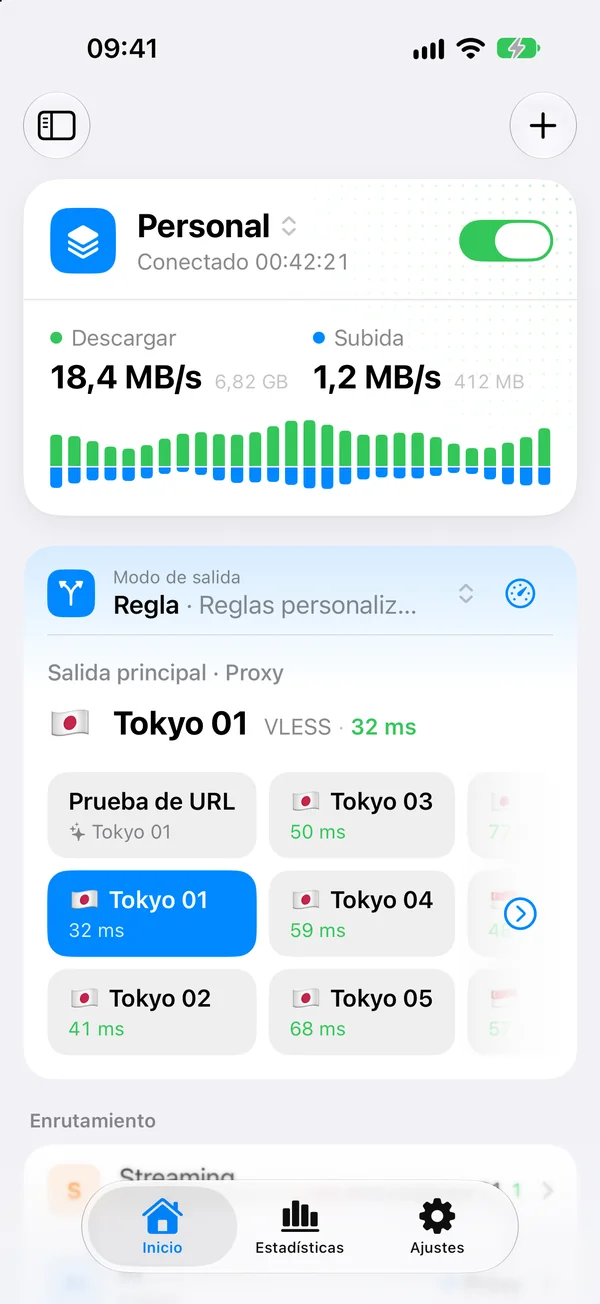
- Elige la salida en la tarjeta que hay debajo del modo: toca una de las opciones rápidas o abre la lista completa.
- Toca el botón de la parte inferior. Muestra el nombre de tu elección, como Usar Tokyo 01, o Continuar.
El cuarto modo, Inteligente, no se ofrece aquí. Puedes activarlo más tarde desde Inicio. Consulta Modos de salida.
Permite la VPN
Potatso se conecta mediante una configuración VPN de tu dispositivo. iOS te lo pregunta una vez antes de que Potatso pueda añadirla.
- Toca Añadir configuración VPN.
- Cuando iOS lo pida, toca Permitir.
Todavía no se conecta nada. Cuando se añade la configuración, el paso dice Todo listo. Si iOS no la añade, toca Reintentar y elige Permitir.
Puedes tocar Ahora no para omitir este paso. iOS te preguntará entonces la primera vez que te conectes. Si tu dispositivo ya tiene la configuración VPN de Potatso, de una instalación anterior, Potatso omite este paso.
Después, Potatso muestra sus planes Pro, a menos que ya tengas Pro. Ciérralos para ir a Inicio.
Conéctate
- Abre Inicio. La tarjeta de estado de la parte superior dice No conectado.
- Activa el interruptor de la tarjeta de estado.
El estado cambia a Conectando… y después a Conectado. Para desconectarte, desactiva el interruptor.
Si en el modo Regla no hay ningún servidor al que enviar el tráfico, Potatso dice Elige un servidor para conectarte y abre la lista de salidas. Elige una y vuelve a conectarte.
¿No puedes conectarte? Consulta Solución de problemas.
Cambiar el modo
La fila Modo de salida de Inicio muestra el modo del perfil. Tócala para elegir Global, Inteligente, Regla o Directo. Consulta Modos de salida para saber qué hace cada uno.
Añadir más servidores
En Inicio, toca el botón + de la parte superior derecha. Ofrece:
- Añadir proxy: introduce un servidor a mano, como en Introducir un servidor a mano.
- Importar mediante enlace/archivo: pega un enlace o una configuración, o elige un archivo, y revisa la vista previa de la importación.
- Escanear código QR: escanea un enlace para compartir o la URL de una suscripción y revisa la vista previa de la importación.
La vista previa muestra qué contiene la importación y adónde va. Consulta Importar suscripciones y configuraciones.