
Potatso працює на iPhone та iPad з iOS 17 або новішою. Щоб ним користуватися, потрібен принаймні один проксі-сервер: посилання для поширення, URL підписки чи файл конфігурації від вашого постачальника або параметри сервера, який ви налаштували самі.
Коли ви вперше відкриєте Potatso, програма проведе вас через налаштування за чотири кроки: назвіть профіль, додайте сервери, виберіть маршрут і дозвольте VPN. Ця сторінка йде за цими кроками, а потім показує, як під’єднатися.
Установіть Potatso
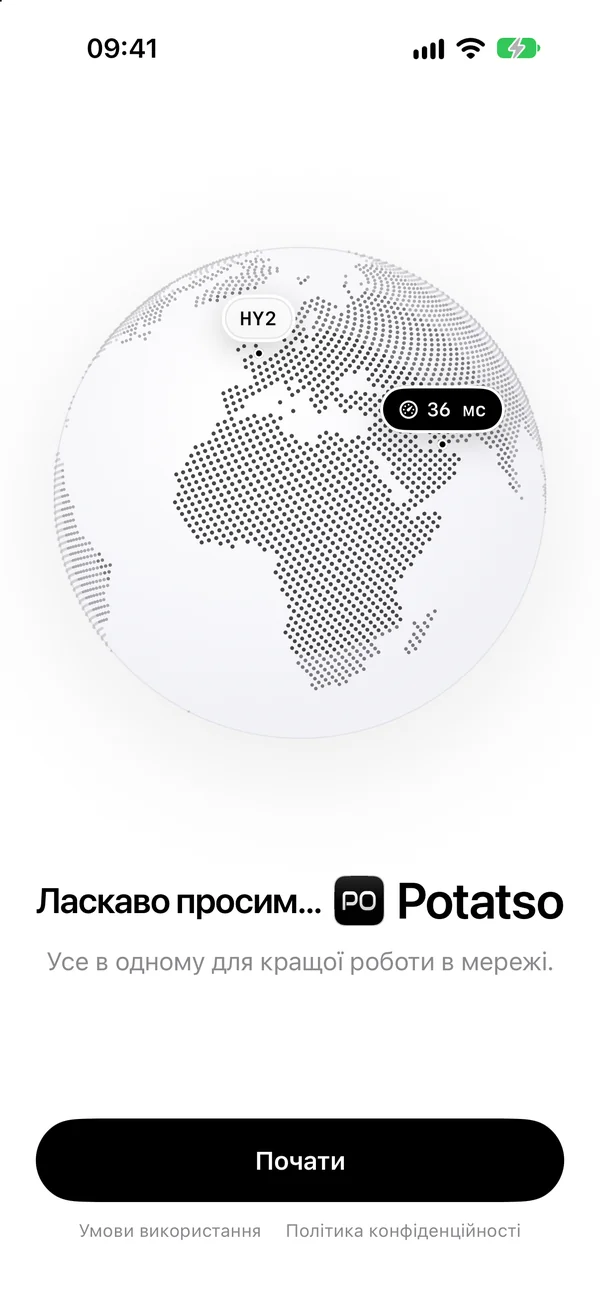
Завантажте Potatso з App Store і відкрийте його. Торкніться Почати.
Назвіть профіль
Профіль містить ваші сервери, групи проксі, правила та параметри DNS. Введіть назву або торкніться однієї з пропозицій, а потім торкніться Продовжити. Назву можна змінити пізніше.
Додайте сервери
Крок Додайте свої сервери пропонує чотири способи:
| Варіант | Що він робить |
|---|---|
| Вставте посилання | Торкніться Вставити, щоб одразу імпортувати посилання з буфера обміну. Це може бути посилання для поширення, як-от vless://…, URL підписки або URL конфігурації. |
| Відскануйте QR-код | Сканує QR-код із посиланням для поширення або URL підписки. Щоб прочитати QR-код із зображення, торкніться кнопки фото в кутку сканера. |
| Імпортувати посилання або файл | Відкриває імпорт: вставте посилання чи цілу конфігурацію або виберіть файл конфігурації. Див. Імпорт із файлу. |
| Ввести сервер вручну | Відкриває порожню форму сервера. Див. Введення сервера вручну. |
Potatso сам визначає формат. Він читає посилання для поширення, підписки, Shadowsocks JSON і SIP008, YAML Mihomo / Clash, JSON V2Ray / Xray, профілі Surge та списки правил. URL підписки продовжує оновлюватися й після імпорту. Про кожен формат читайте в розділі Імпорт підписок і конфігурацій.
Щойно щось імпортовано, крок змінюється на Сервери додано і показує, скільки серверів, груп і правил додано. Так само можна додати ще. Торкніться Продовжити.
Якщо імпорт не вдався, причину показано під варіантами.
Ще немає серверів? Торкніться У мене ще немає серверів, щоб завершити налаштування без них. Ви зможете додати сервери пізніше на головному екрані.
Імпорт із файлу
- Торкніться Імпортувати посилання або файл.
- У полі Джерело виберіть Файл, а потім торкніться Вибрати файл….
- Виберіть файл YAML, JSON, CONF або текстовий файл. Це має бути текст UTF-8 розміром не більше 5 МБ.
- Торкніться Продовжити, перегляньте попередній перегляд і торкніться Додати.
Файл не має джерела для оновлення, тому його вміст пізніше не оновлюється. Якщо постачальник дає URL, краще імпортуйте його.
Введення сервера вручну
- Торкніться Ввести сервер вручну.
- У полі Назва введіть назву, а потім виберіть Протокол сервера.
- Заповніть поля Адреса і Порт, а потім параметри, потрібні вашому протоколу, як-от пароль чи ID користувача.
- Торкніться Зберегти (позначка).
Кожна сторінка протоколу перелічує параметри, які підтримує Potatso: Shadowsocks, ShadowsocksR, Trojan, VLESS, VMess, HTTP і HTTPS, SOCKS5, Hysteria 2, AnyTLS і Snell.
Виберіть маршрут
Крок Виберіть маршрут визначає, як профіль спрямовує трафік і який сервер використовує. Поки ви вибираєте, Potatso перевіряє затримку кожного сервера.
- Виберіть режим виходу, якщо крок пропонує більше одного:
- Правило: правила вашої конфігурації вирішують, що куди йде. Пропонується, якщо імпорт містить правила.
- Глобальний: увесь трафік іде через вихід, який ви виберете.
- Напряму: нічого не йде через проксі.
- Виберіть вихід на картці під режимом: торкніться одного зі швидких варіантів або відкрийте повний список.
- Торкніться кнопки внизу. На ній стоїть назва вашого вибору, наприклад Використати Tokyo 01, або Продовжити.
Четвертий режим, Розумний, тут не пропонується. Його можна ввімкнути пізніше на головному екрані. Див. Режими виходу.
Дозвольте VPN
Potatso під’єднується через конфігурацію VPN на вашому пристрої. Перш ніж Potatso зможе її додати, iOS один раз запитає дозвіл.
- Торкніться Додати конфігурацію VPN.
- Коли iOS запитає, торкніться Дозволити.
Під’єднання ще не відбувається. Коли конфігурацію додано, на кроці з’являється напис Усе готово. Якщо iOS не додала її, торкніться Спробувати ще раз і виберіть Дозволити.
Цей крок можна пропустити, торкнувшись Не зараз. Тоді iOS запитає під час першого під’єднання. Якщо на пристрої вже є конфігурація VPN Potatso (наприклад, від попереднього встановлення), Potatso пропускає цей крок.
Потім Potatso показує свої плани Pro, якщо Pro у вас ще немає. Закрийте їх, щоб перейти на головний екран.
Під’єднання
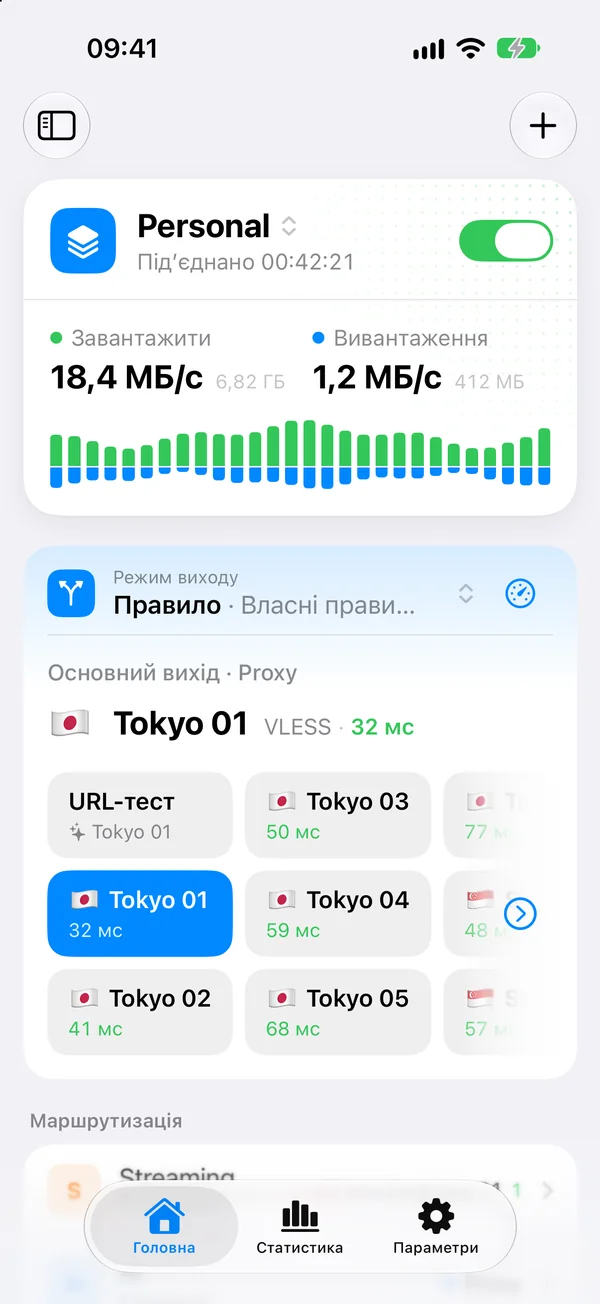
- Відкрийте Головна. На картці стану вгорі написано Не під’єднано.
- Увімкніть перемикач на картці стану.
Стан змінюється на Під’єднання…, а потім на Під’єднано. Щоб від’єднатися, вимкніть перемикач.
Якщо в режимі «Правило» немає сервера, куди спрямовувати трафік, Potatso показує Виберіть сервер для під’єднання і відкриває список виходів. Виберіть один і під’єднайтеся знову.
Не вдається під’єднатися? Див. Усунення проблем.
Зміна режиму
Рядок Режим виходу на головному екрані показує режим профілю. Торкніться його, щоб вибрати Глобальний, Розумний, Правило або Напряму. Що робить кожен режим, читайте в розділі Режими виходу.
Додавання інших серверів
На Головна торкніться кнопки + у верхньому правому куті. Вона пропонує:
- Додати проксі: ввести сервер вручну, як описано в розділі Введення сервера вручну.
- Імпорт за посиланням або з файлу: вставити посилання чи конфігурацію або вибрати файл, а потім переглянути попередній перегляд імпорту.
- Сканувати QR-код: відсканувати посилання для поширення чи URL підписки, а потім переглянути попередній перегляд імпорту.
Попередній перегляд показує, що містить імпорт і куди воно потрапить. Див. Імпорт підписок і конфігурацій.