
Potatso iOS 17 не одан жаңа нұсқасы бар iPhone және iPad құрылғыларында жұмыс істейді. Пайдалану үшін кемінде бір прокси сервер қажет: провайдеріңіздің бөлісу сілтемесі, жазылым URL мекенжайы не конфигурация файлы немесе өзіңіз іске қосқан сервердің параметрлері.
Potatso-ны алғаш ашқанда, ол баптауды төрт қадаммен өткізеді: профильге ат беру, серверлерді қосу, маршрут таңдау және VPN-ге рұқсат беру. Бұл бетте сол қадамдар, одан кейін қосылу жолы сипатталады.
Potatso орнату
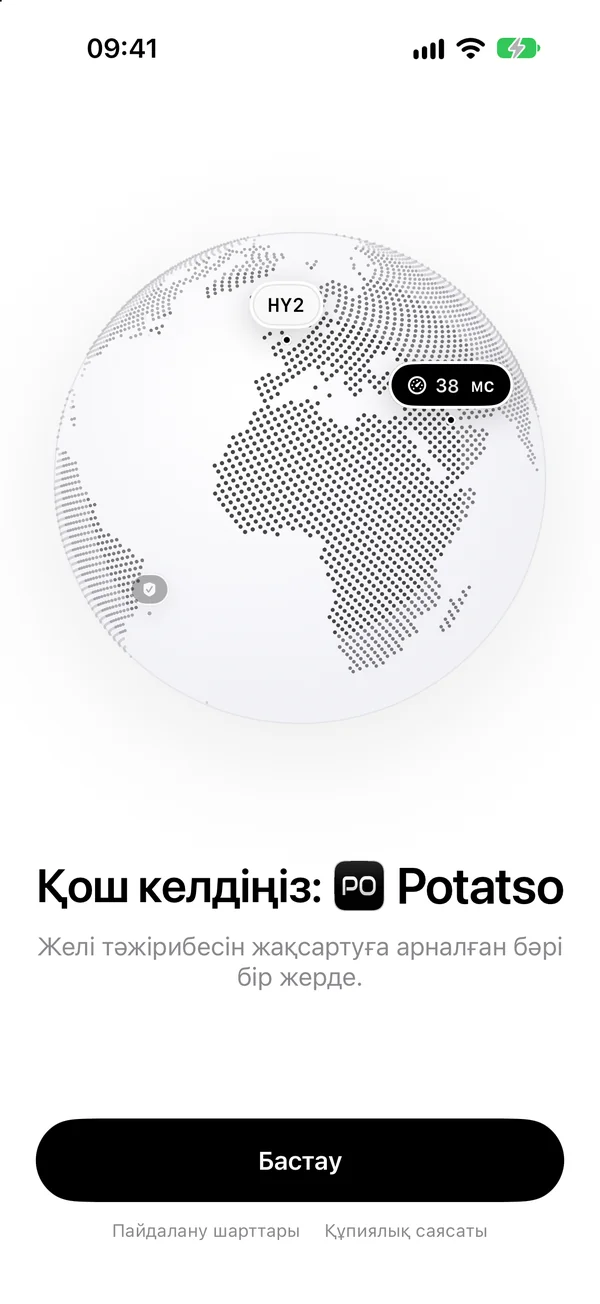
App Store-дан Potatso жүктеп алып, ашыңыз. Бастау түймесін түртіңіз.
Профильге ат беру
Профильде серверлер, прокси топтары, ережелер және DNS параметрлері сақталады. Атауды теріңіз немесе ұсыныстардың бірін түртіп, Жалғастыру түймесін түртіңіз. Атауды кейін өзгертуге болады.
Серверлерді қосу
Серверлеріңізді қосыңыз қадамында төрт жол бар:
| Опция | Не істейді |
|---|---|
| Сілтемені қою | Алмасу буферіндегі сілтемені бірден импорттау үшін Қою түймесін түртіңіз. Ол vless://… сияқты бөлісу сілтемесі, жазылым URL мекенжайы не конфигурация URL мекенжайы болуы мүмкін. |
| QR кодын сканерлеу | Бөлісу сілтемесі не жазылым URL мекенжайы бар QR кодын сканерлейді. Суреттегі QR кодын оқу үшін сканер бұрышындағы фото түймесін түртіңіз. |
| Сілтемені не файлды импорттау | Импорт құралын ашады: сілтемені не конфигурацияны түгел қойыңыз немесе конфигурация файлын таңдаңыз. Файлдан импорттау бөлімін қараңыз. |
| Серверді қолмен енгізу | Бос сервер пішінін ашады. Серверді қолмен енгізу бөлімін қараңыз. |
Potatso пішімді өзі анықтайды. Ол бөлісу сілтемелерін, жазылымдарды, Shadowsocks JSON және SIP008, Mihomo / Clash YAML, V2Ray / Xray JSON, Surge профильдерін және ереже тізімдерін оқиды. URL арқылы импортталған жазылым импорттан кейін де жаңарып отырады. Әр пішім туралы Жазылымдар мен конфигурацияларды импорттау бетінен оқыңыз.
Бірдеңе импортталған соң қадам Серверлер қосылды болып өзгеріп, қанша сервер, топ және ереже келгенін көрсетеді. Қосымшасын дәл солай қосуға болады. Жалғастыру түймесін түртіңіз.
Импорт сәтсіз аяқталса, себебі опциялардың астында көрсетіледі.
Серверлеріңіз әлі жоқ па? Баптауды оларсыз аяқтау үшін Әзірге серверлерім жоқ түймесін түртіңіз. Серверлерді кейін Басты беттен қосуға болады.
Файлдан импорттау
- Сілтемені не файлды импорттау түймесін түртіңіз.
- Көз астында Файл таңдап, Файл таңдау… түймесін түртіңіз.
- YAML, JSON, CONF не мәтін файлын таңдаңыз. Ол UTF-8 мәтін болып, 5 МБ-тан аспауы керек.
- Жалғастыру түймесін түртіп, алдын ала қарауды тексеріңіз, содан кейін Қосу түймесін түртіңіз.
Файлдан жаңартатын ештеңе жоқ, сондықтан оның мазмұны кейін жаңармайды. Провайдеріңіз URL берсе, соны импорттаңыз.
Серверді қолмен енгізу
- Серверді қолмен енгізу түймесін түртіңіз.
- Атауы енгізіп, сервердің Протокол түрін таңдаңыз.
- Мекенжай мен Порт енгізіңіз, содан кейін протоколға қажет параметрлерді (мысалы, құпиясөз не пайдаланушы ID) толтырыңыз.
- Сақтау (құсбелгі) түймесін түртіңіз.
Әр протокол бетінде Potatso қолдайтын параметрлер тізімделген: Shadowsocks, ShadowsocksR, Trojan, VLESS, VMess, HTTP және HTTPS, SOCKS5, Hysteria 2, AnyTLS және Snell.
Маршрут таңдау
Маршрут таңдаңыз қадамы профиль трафикті қалай бағыттайтынын және қай серверді пайдаланатынын таңдайды. Сіз таңдап жатқанда Potatso әр сервердің кідірісін сынайды.
- Қадам бірнеше режим ұсынса, шығыс режимін таңдаңыз:
- Ереже: конфигурацияңыздағы ережелер қайсысы қайда баратынын анықтайды. Импортта ережелер болса, ұсынылады.
- Жаһандық: барлық трафик өзіңіз таңдаған шығыс арқылы өтеді.
- Тікелей: ештеңе прокси арқылы өтпейді.
- Режимнің астындағы карточкадан шығысты таңдаңыз: жылдам таңдаулардың бірін түртіңіз не толық тізімді ашыңыз.
- Төмендегі түймені түртіңіз. Онда таңдауыңыздың атауы көрсетіледі, мысалы, Tokyo 01 пайдалану, не Жалғастыру.
Төртінші режим — Ақылды — мұнда ұсынылмайды. Оны кейін Басты беттен қосуға болады. Шығыс режимдері бөлімін қараңыз.
VPN-ге рұқсат беру
Potatso құрылғыдағы VPN конфигурациясы арқылы қосылады. Potatso оны қоспас бұрын iOS сізден бір рет рұқсат сұрайды.
- VPN конфигурациясын қосу түймесін түртіңіз.
- iOS сұрағанда Рұқсат беру түймесін түртіңіз.
Әзірге ештеңе қосылмайды. Конфигурация қосылғанда қадамда Бәрі дайын деп жазылады. iOS оны қоспаса, Қайталау түймесін түртіп, Рұқсат беру таңдаңыз.
Бұл қадамды Қазір емес түймесін түртіп өткізіп жіберуге болады. Сонда iOS алғаш қосылғанда сұрайды. Құрылғыда Potatso-ның VPN конфигурациясы бұрын орнатудан қалған болса, Potatso бұл қадамды өткізіп жібереді.
Содан кейін Pro болмаса, Potatso өзінің Pro жоспарларын көрсетеді. Оларды жауып, Басты бетке өтіңіз.
Қосылу
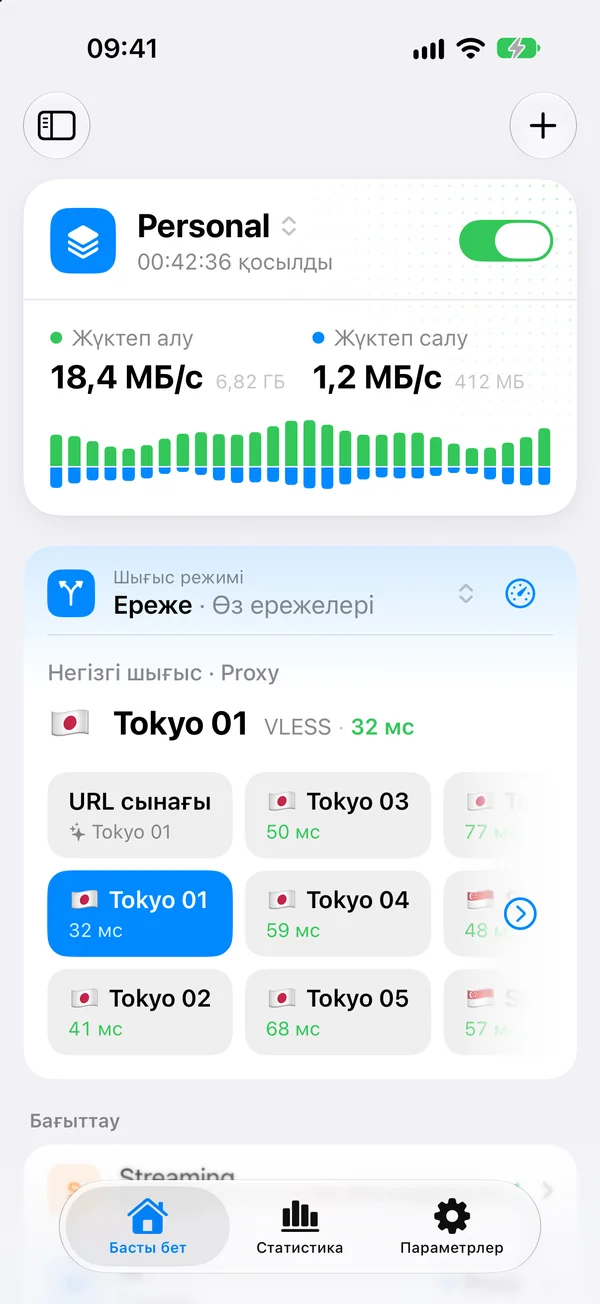
- Басты бет ашыңыз. Жоғарғы күй карточкасында Қосылмаған деп жазылады.
- Күй карточкасындағы ауыстырғышты қосыңыз.
Күй алдымен Қосылуда…, содан кейін Қосылды болып өзгереді. Ажырату үшін ауыстырғышты өшіріңіз.
Ереже режимінде трафикті жіберетін сервер болмаса, Potatso Қосылу үшін серверді таңдаңыз деп жазып, шығыстар тізімін ашады. Біреуін таңдап, қайта қосылыңыз.
Қосыла алмай жатсыз ба? Ақауларды түзету бөлімін қараңыз.
Режимді өзгерту
Басты беттегі Шығыс режимі жолында профиль режимі көрсетіледі. Оны түртіп, Жаһандық, Ақылды, Ереже не Тікелей режимін таңдаңыз. Әрқайсысының не істейтінін Шығыс режимдері бетінен қараңыз.
Қосымша серверлер қосу
Басты бет экранында жоғарғы оң жақтағы + түймесін түртіңіз. Ол мыналарды ұсынады:
- Прокси қосу: серверді Серверді қолмен енгізу бөліміндегідей қолмен енгізу.
- Сілтеме/файл арқылы импорттау: сілтемені не конфигурацияны қою не файл таңдау, содан кейін импортты алдын ала қарау.
- QR кодын сканерлеу: бөлісу сілтемесін не жазылым URL мекенжайын сканерлеу, содан кейін импортты алдын ала қарау.
Алдын ала қарауда импортта не бар екені және ол қайда түсетіні көрсетіледі. Жазылымдар мен конфигурацияларды импорттау бөлімін қараңыз.