
Potatso работает на iPhone и iPad с iOS 17 или новее. Чтобы им пользоваться, нужен хотя бы один прокси-сервер: ссылка для обмена, URL подписки или файл конфигурации от вашего провайдера либо настройки собственного сервера.
При первом запуске Potatso проведет вас через настройку в четыре шага: назовите профиль, добавьте серверы, выберите маршрут и разрешите VPN. На этой странице разобраны эти шаги, а затем показано, как подключиться.
Установка Potatso
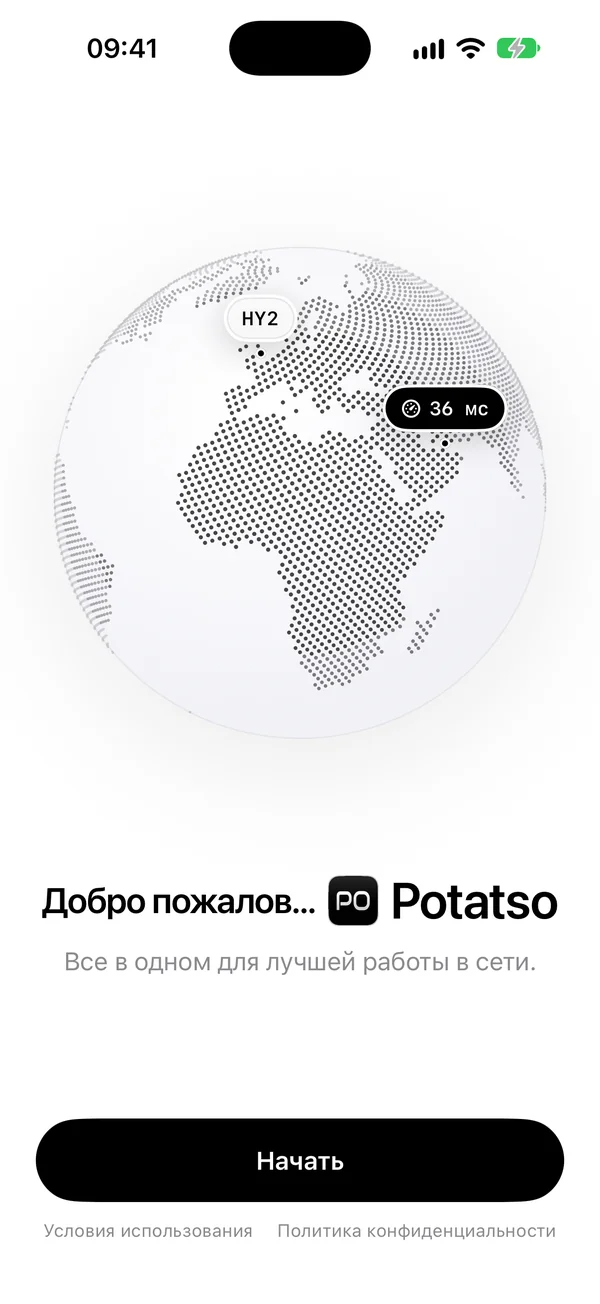
Скачайте Potatso из App Store и откройте приложение. Нажмите Начать.
Назовите профиль
В профиле хранятся ваши серверы, группы прокси, правила и настройки DNS. Введите название или выберите одно из предложенных, затем нажмите Продолжить. Позже название можно изменить.
Добавьте серверы
На шаге Добавьте свои серверы есть четыре способа:
| Вариант | Что делает |
|---|---|
| Вставьте ссылку | Нажмите Вставить, чтобы сразу импортировать ссылку из буфера обмена. Это может быть ссылка для обмена, например vless://…, URL подписки или URL конфигурации. |
| Сканировать QR-код | Сканирует QR-код со ссылкой для обмена или URL подписки. Чтобы прочитать QR-код с картинки, нажмите кнопку с фото в углу сканера. |
| Импортировать ссылку или файл | Открывает импорт: вставьте ссылку или всю конфигурацию либо выберите файл конфигурации. См. Импорт из файла. |
| Ввести сервер вручную | Открывает пустую форму сервера. См. Ввод сервера вручную. |
Potatso сам определяет формат. Он читает ссылки для обмена, подписки, Shadowsocks JSON и SIP008, Mihomo / Clash YAML, V2Ray / Xray JSON, профили Surge и списки правил. URL подписки продолжает обновляться после импорта. О каждом формате см. Импорт подписок и конфигураций.
Когда что-то импортировано, шаг меняется на Серверы добавлены и показывает, сколько серверов, групп и правил добавлено. Можно добавить еще тем же способом. Нажмите Продолжить.
Если импорт не удался, причина появится под вариантами.
Серверов пока нет? Нажмите У меня пока нет серверов, чтобы завершить настройку без них. Вы можете добавить серверы позже с экрана «Главная».
Импорт из файла
- Нажмите Импортировать ссылку или файл.
- В разделе Источник выберите Файл, затем нажмите Выбрать файл….
- Выберите файл YAML, JSON, CONF или текстовый. Это должен быть текст в UTF-8 размером не более 5 МБ.
- Нажмите Продолжить, проверьте предпросмотр и нажмите Добавить.
Файлу неоткуда обновляться, поэтому его содержимое позже не обновляется. Если провайдер дает URL, импортируйте лучше его.
Ввод сервера вручную
- Нажмите Ввести сервер вручную.
- Введите Название, затем выберите Протокол сервера.
- Заполните Адрес и Порт, а затем параметры, которые нужны протоколу, например пароль или ID пользователя.
- Нажмите Сохранить (галочка).
На странице каждого протокола перечислены параметры, которые поддерживает Potatso: Shadowsocks, ShadowsocksR, Trojan, VLESS, VMess, HTTP и HTTPS, SOCKS5, Hysteria 2, AnyTLS и Snell.
Выберите маршрут
Шаг Выберите маршрут определяет, как профиль направляет трафик и какой сервер использует. Пока вы выбираете, Potatso проверяет задержку каждого сервера.
- Выберите режим выхода, если шаг предлагает больше одного:
- По правилам: правила вашей конфигурации решают, что куда идет. Предлагается, если в импорте есть правила.
- Глобальный: весь трафик идет через выбранный выход.
- Напрямую: ничего не идет через прокси.
- Выберите выход на карточке под режимом: нажмите один из быстрых вариантов или откройте полный список.
- Нажмите кнопку внизу. На ней название вашего выбора, например Использовать Tokyo 01, или Продолжить.
Четвертый режим, Умный, здесь не предлагается. Его можно включить позже на экране «Главная». См. Режимы выхода.
Разрешите VPN
Potatso подключается через конфигурацию VPN на вашем устройстве. Прежде чем Potatso сможет ее добавить, iOS один раз попросит разрешение.
- Нажмите Добавить конфигурацию VPN.
- Когда iOS спросит, нажмите Разрешить.
Подключения пока нет. Когда конфигурация добавлена, на шаге появится Все готово. Если iOS не добавила конфигурацию, нажмите Повторить попытку и выберите Разрешить.
Этот шаг можно пропустить, нажав Не сейчас. Тогда iOS спросит разрешение при первом подключении. Если на устройстве уже есть конфигурация VPN от Potatso, например после прежней установки, этот шаг пропускается.
Затем Potatso покажет тарифы Pro, если у вас еще нет Pro. Закройте их, чтобы перейти на экран «Главная».
Подключение
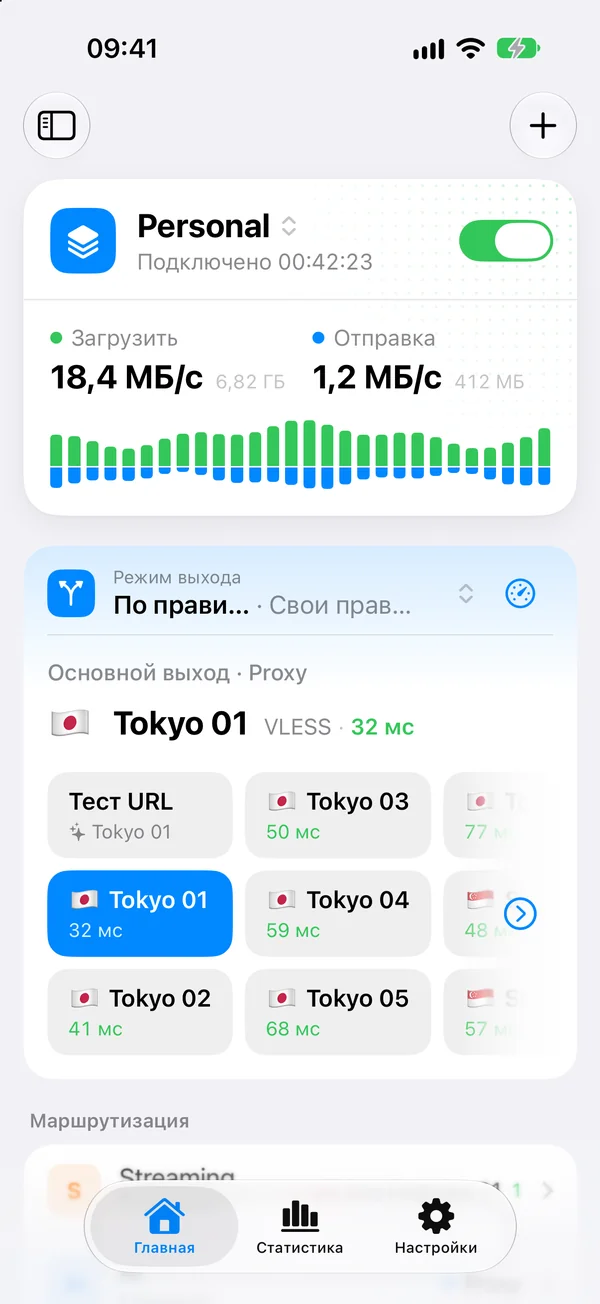
- Откройте Главная. На карточке состояния вверху написано Не подключено.
- Включите переключатель на карточке состояния.
Состояние сменится на Подключение…, затем на Подключено. Чтобы отключиться, выключите переключатель.
Если в режиме «По правилам» нет сервера, куда направлять трафик, Potatso сообщит Выберите сервер для подключения и откроет список выходов. Выберите один и подключитесь снова.
Не удается подключиться? См. Устранение неполадок.
Смена режима
Строка Режим выхода на экране «Главная» показывает режим профиля. Нажмите ее, чтобы выбрать Глобальный, Умный, По правилам или Напрямую. Что делает каждый режим, см. в разделе Режимы выхода.
Добавление серверов
На экране Главная нажмите кнопку + в правом верхнем углу. Доступно:
- Добавить прокси: ввести сервер вручную, как в разделе Ввод сервера вручную.
- Импорт по ссылке или из файла: вставьте ссылку или конфигурацию либо выберите файл, затем просмотрите предпросмотр импорта.
- Сканировать QR-код: отсканируйте ссылку для обмена или URL подписки, затем просмотрите предпросмотр импорта.
В предпросмотре видно, что содержится в импорте и куда оно попадет. См. Импорт подписок и конфигураций.