
Potatso funziona su iPhone e iPad con iOS 17 o successivo. Per usarlo ti serve almeno un server proxy: un link di condivisione, l'URL di una sottoscrizione o un file di configurazione del tuo provider, oppure le impostazioni di un server gestito da te.
La prima volta che apri Potatso, la configurazione guidata ti accompagna in quattro passaggi: dare un nome a un profilo, aggiungere i server, scegliere un percorso e consentire la VPN. Questa pagina segue quei passaggi, poi mostra come connettersi.
Installa Potatso
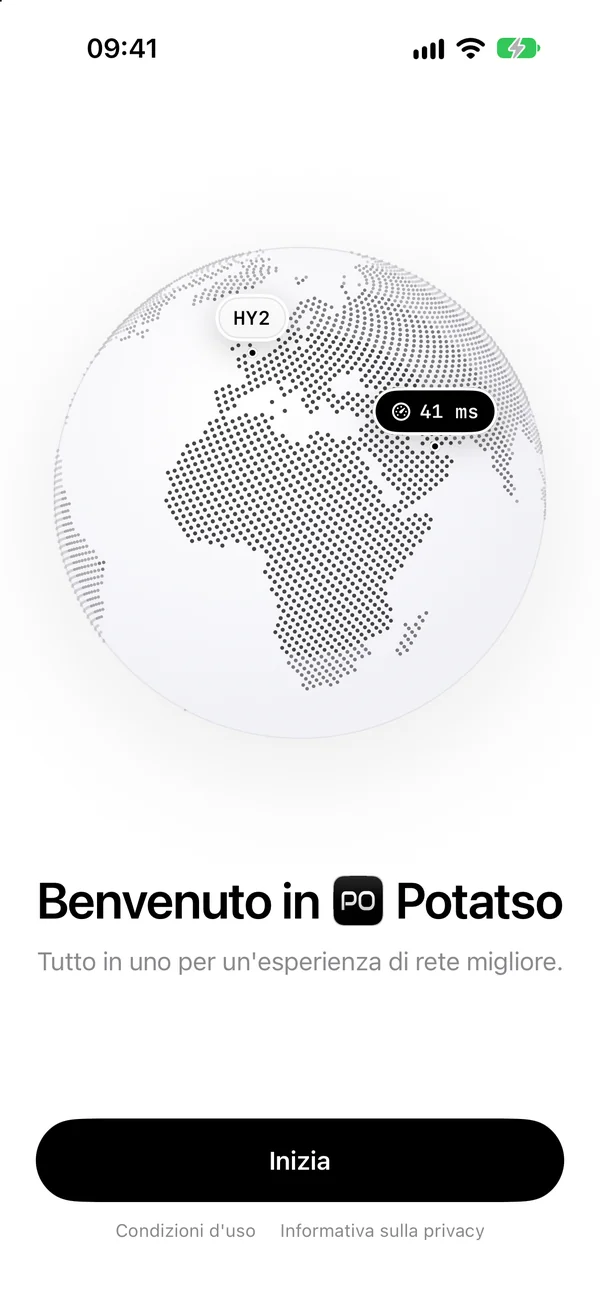
Scarica Potatso dall'App Store e aprilo. Tocca Inizia.
Dai un nome al profilo
Un profilo contiene i tuoi server, i gruppi proxy, le regole e le impostazioni DNS. Scrivi un nome, oppure tocca uno dei suggerimenti, poi tocca Continua. Potrai cambiare il nome in seguito.
Aggiungi i tuoi server
Il passaggio Aggiungi i tuoi server offre quattro modi per farlo:
| Opzione | Cosa fa |
|---|---|
| Incolla un link | Tocca Incolla per importare subito il link negli appunti. Può essere un link di condivisione come vless://…, l'URL di una sottoscrizione o l'URL di una configurazione. |
| Scansiona un codice QR | Scansiona un codice QR che contiene un link di condivisione o l'URL di una sottoscrizione. Per leggere un codice QR da un'immagine, tocca il pulsante delle foto nell'angolo dello scanner. |
| Importa un link o un file | Apre l'importazione: incolla un link o un'intera configurazione, oppure scegli un file di configurazione. Vedi Importare da un file. |
| Inserisci un server manualmente | Apre un modulo server vuoto. Vedi Inserire un server a mano. |
Potatso riconosce il formato da solo. Legge link di condivisione, sottoscrizioni, JSON Shadowsocks e SIP008, YAML Mihomo / Clash, JSON V2Ray / Xray, profili Surge ed elenchi di regole. L'URL di una sottoscrizione continua ad aggiornarsi dopo l'importazione. Vedi Importare sottoscrizioni e configurazioni per ogni formato.
Dopo la prima importazione, il passaggio diventa Server aggiunti e mostra quanti server, gruppi e regole sono arrivati. Puoi aggiungerne altri allo stesso modo. Tocca Continua.
Se un'importazione non riesce, il motivo compare sotto le opzioni.
Non hai ancora server? Tocca Non ho ancora server per concludere la configurazione senza. Potrai aggiungere server più tardi dalla Home.
Importare da un file
- Tocca Importa un link o un file.
- In Origine, scegli File, poi tocca Scegli file….
- Scegli un file YAML, JSON, CONF o di testo. Deve essere testo UTF-8 e non superare 5 MB.
- Tocca Continua, controlla l'anteprima, poi tocca Aggiungi.
Un file non ha una fonte da cui aggiornarsi, quindi il suo contenuto non si aggiorna in seguito. Importa invece l'URL, se il tuo provider te ne fornisce uno.
Inserire un server a mano
- Tocca Inserisci un server manualmente.
- Inserisci un Nome, poi scegli il Protocollo del server.
- Compila Indirizzo e Porta, poi le impostazioni richieste dal protocollo, come una password o un ID utente.
- Tocca Salva (il segno di spunta).
Ogni pagina dei protocolli elenca le impostazioni supportate da Potatso: Shadowsocks, ShadowsocksR, Trojan, VLESS, VMess, HTTP e HTTPS, SOCKS5, Hysteria 2, AnyTLS e Snell.
Scegli un percorso
Il passaggio Scegli un percorso stabilisce come il profilo instrada il traffico e quale server usa. Mentre scegli, Potatso verifica la latenza di ogni server.
- Scegli una modalità di uscita, se il passaggio ne offre più di una:
- Regola: le regole della tua configurazione decidono cosa va dove. È disponibile quando l'importazione contiene regole.
- Globale: tutto il traffico passa dall'uscita che scegli.
- Diretto: niente passa da un proxy.
- Scegli l'uscita dalla scheda sotto la modalità: tocca una delle scelte rapide oppure apri l'elenco completo.
- Tocca il pulsante in basso. Mostra il nome della tua scelta, ad esempio Usa Tokyo 01, oppure Continua.
La quarta modalità, Intelligente, qui non è disponibile. Potrai attivarla più tardi dalla Home. Vedi Modalità di uscita.
Consenti la VPN
Potatso si connette tramite una configurazione VPN sul tuo dispositivo. iOS ti chiede una sola volta il permesso di aggiungerla.
- Tocca Aggiungi configurazione VPN.
- Quando iOS lo chiede, tocca Consenti.
Per ora non si connette nulla. Quando la configurazione è stata aggiunta, il passaggio dice È tutto pronto. Se iOS non la aggiunge, tocca Riprova e scegli Consenti.
Puoi toccare Non ora per saltare questo passaggio. iOS lo chiederà la prima volta che ti connetti. Se il dispositivo ha già la configurazione VPN di Potatso, di un'installazione precedente, Potatso salta questo passaggio.
Potatso mostra poi i suoi piani Pro, a meno che tu non abbia già Pro. Chiudili per passare alla Home.
Connettiti
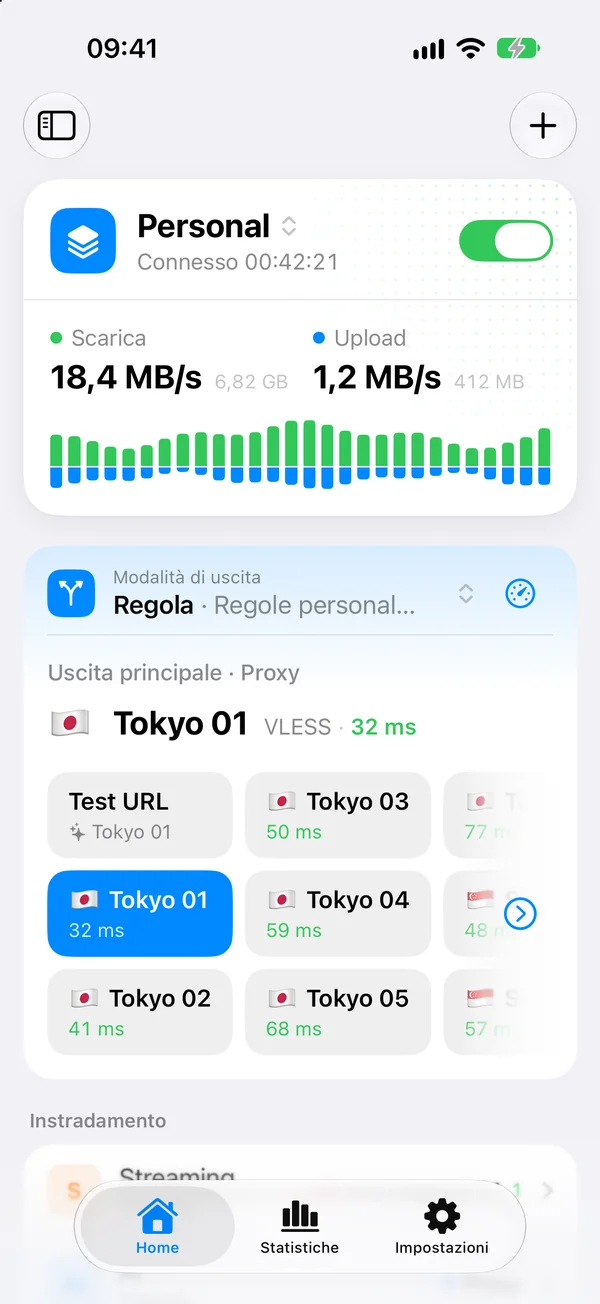
- Apri Home. La scheda di stato in alto dice Non connesso.
- Attiva l'interruttore sulla scheda di stato.
Lo stato passa a Connessione…, poi a Connesso. Per disconnetterti, disattiva l'interruttore.
Se in modalità Regola non c'è un server a cui inviare il traffico, Potatso dice Scegli un server a cui connetterti e apre l'elenco delle uscite. Scegline una, poi connettiti di nuovo.
Non riesci a connetterti? Vai a Risoluzione dei problemi.
Cambia la modalità
La riga Modalità di uscita nella Home mostra la modalità del profilo. Toccala per scegliere Globale, Intelligente, Regola o Diretto. Vedi Modalità di uscita per sapere cosa fa ciascuna.
Aggiungi altri server
Nella Home, tocca il pulsante + in alto a destra. Offre:
- Aggiungi proxy: inserisci un server a mano, come in Inserire un server a mano.
- Importa tramite link/file: incolla un link o una configurazione, oppure scegli un file, poi controlla l'anteprima dell'importazione.
- Scansiona codice QR: scansiona un link di condivisione o l'URL di una sottoscrizione, poi controlla l'anteprima dell'importazione.
L'anteprima mostra cosa contiene l'importazione e dove va a finire. Vedi Importare sottoscrizioni e configurazioni.