
Potatso는 iOS 17 이상의 iPhone과 iPad에서 실행됩니다. 사용하려면 프록시 서버가 하나 이상 필요합니다. 제공업체에서 받은 공유 링크, 구독 URL, 구성 파일이나 직접 운영하는 서버의 설정 중 하나면 됩니다.
Potatso를 처음 열면 프로필 이름 정하기, 서버 추가하기, 경로 선택, VPN 허용의 네 단계로 설정을 안내합니다. 이 페이지는 같은 순서로 설명한 다음 연결하는 방법을 알려 드립니다.
Potatso 설치
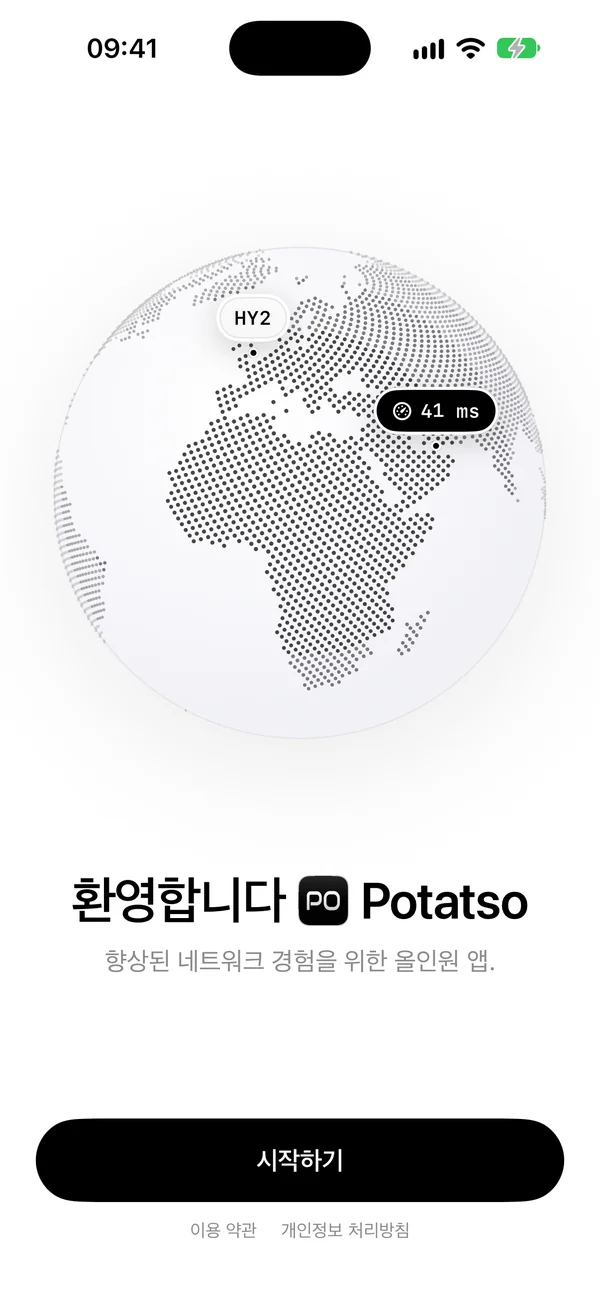
App Store에서 Potatso를 내려받아 엽니다. 시작하기를 탭합니다.
프로필 이름 정하기
프로필에는 서버, 프록시 그룹, 규칙, DNS 설정이 들어 있습니다. 이름을 입력하거나 추천 이름 중 하나를 탭한 다음 계속을 탭합니다. 이름은 나중에 바꿀 수 있습니다.
서버 추가
서버 추가하기 단계에서는 네 가지 방법을 쓸 수 있습니다.
| 옵션 | 동작 |
|---|---|
| 링크 붙여넣기 | 붙여넣기를 탭하면 클립보드의 링크를 바로 가져옵니다. vless://… 같은 공유 링크, 구독 URL, 구성 URL을 사용할 수 있습니다. |
| QR 코드 스캔 | 공유 링크나 구독 URL이 담긴 QR 코드를 스캔합니다. 사진에서 QR 코드를 읽으려면 스캐너 모서리의 사진 버튼을 탭합니다. |
| 링크 또는 파일 가져오기 | 가져오기 화면을 엽니다. 링크나 구성 전체를 붙여넣거나 구성 파일을 선택합니다. 파일에서 가져오기를 참고하세요. |
| 서버 수동 입력 | 빈 서버 양식을 엽니다. 서버 직접 입력을 참고하세요. |
Potatso는 형식을 자동으로 감지합니다. 공유 링크, 구독, Shadowsocks JSON과 SIP008, Mihomo / Clash YAML, V2Ray / Xray JSON, Surge 프로필, 규칙 목록을 읽을 수 있습니다. 구독 URL은 가져온 뒤에도 계속 업데이트됩니다. 형식별 설명은 구독과 구성 가져오기를 참고하세요.
무언가를 가져오면 이 단계가 서버 추가됨으로 바뀌고 가져온 서버, 그룹, 규칙의 수가 표시됩니다. 같은 방법으로 더 추가할 수 있습니다. 계속을 탭합니다.
가져오기에 실패하면 옵션 아래에 이유가 표시됩니다.
아직 서버가 없나요? 아직 서버가 없습니다를 탭하면 서버 없이 설정을 마칠 수 있습니다. 나중에 홈에서 서버를 추가할 수 있습니다.
파일에서 가져오기
- 링크 또는 파일 가져오기를 탭합니다.
- 소스에서 파일을 선택한 다음 파일 선택…을 탭합니다.
- YAML, JSON, CONF 또는 텍스트 파일을 고릅니다. UTF-8 텍스트여야 하고 크기는 5MB 이하여야 합니다.
- 계속을 탭하고 미리보기를 확인한 다음 추가를 탭합니다.
파일은 업데이트할 출처가 없으므로 내용이 나중에 갱신되지 않습니다. 제공업체에서 URL을 준다면 URL을 대신 가져오세요.
서버 직접 입력
- 서버 수동 입력을 탭합니다.
- 이름을 입력하고 서버의 프로토콜을 선택합니다.
- 주소와 포트를 입력한 다음 암호나 사용자 ID처럼 프로토콜에 필요한 설정을 채웁니다.
- 저장(체크 표시)을 탭합니다.
프로토콜별 페이지에서 Potatso가 지원하는 설정을 확인할 수 있습니다. Shadowsocks, ShadowsocksR, Trojan, VLESS, VMess, HTTP와 HTTPS, SOCKS5, Hysteria 2, AnyTLS, Snell입니다.
경로 선택
경로 선택 단계에서는 프로필이 트래픽을 어떻게 라우팅하고 어느 서버를 사용할지 정합니다. 선택하는 동안 Potatso가 모든 서버의 지연 시간을 테스트합니다.
- 이 단계에서 모드를 둘 이상 고를 수 있다면 아웃바운드 모드를 선택합니다.
- 규칙: 구성에 들어 있는 규칙이 트래픽의 목적지를 정합니다. 가져온 내용에 규칙이 있을 때 표시됩니다.
- 전역: 모든 트래픽이 선택한 아웃바운드를 거칩니다.
- 직접: 어떤 트래픽도 프록시를 거치지 않습니다.
- 모드 아래 카드에서 아웃바운드를 선택합니다. 빠른 선택 항목 중 하나를 탭하거나 전체 목록을 엽니다.
- 아래쪽 버튼을 탭합니다. 버튼에는 Tokyo 01 사용처럼 선택한 항목의 이름이나 계속이 표시됩니다.
네 번째 모드인 스마트는 여기서 제공되지 않습니다. 나중에 홈에서 켤 수 있습니다. 아웃바운드 모드를 참고하세요.
VPN 허용
Potatso는 기기의 VPN 구성을 통해 연결합니다. Potatso가 이를 추가하기 전에 iOS가 한 번 허용 여부를 묻습니다.
- VPN 구성 추가를 탭합니다.
- iOS가 물으면 허용을 탭합니다.
아직 연결되지는 않습니다. 구성이 추가되면 이 단계에 모든 준비가 완료되었습니다가 표시됩니다. iOS가 구성을 추가하지 않았다면 다시 시도를 탭하고 허용을 선택합니다.
나중에를 탭하면 이 단계를 건너뛸 수 있습니다. 그러면 처음 연결할 때 iOS가 묻습니다. 이전 설치에서 만든 Potatso VPN 구성이 기기에 이미 있다면 이 단계는 건너뜁니다.
이후 이미 Pro를 사용 중이 아니라면 Potatso가 Pro 요금제를 보여 줍니다. 닫으면 홈으로 이동합니다.
연결
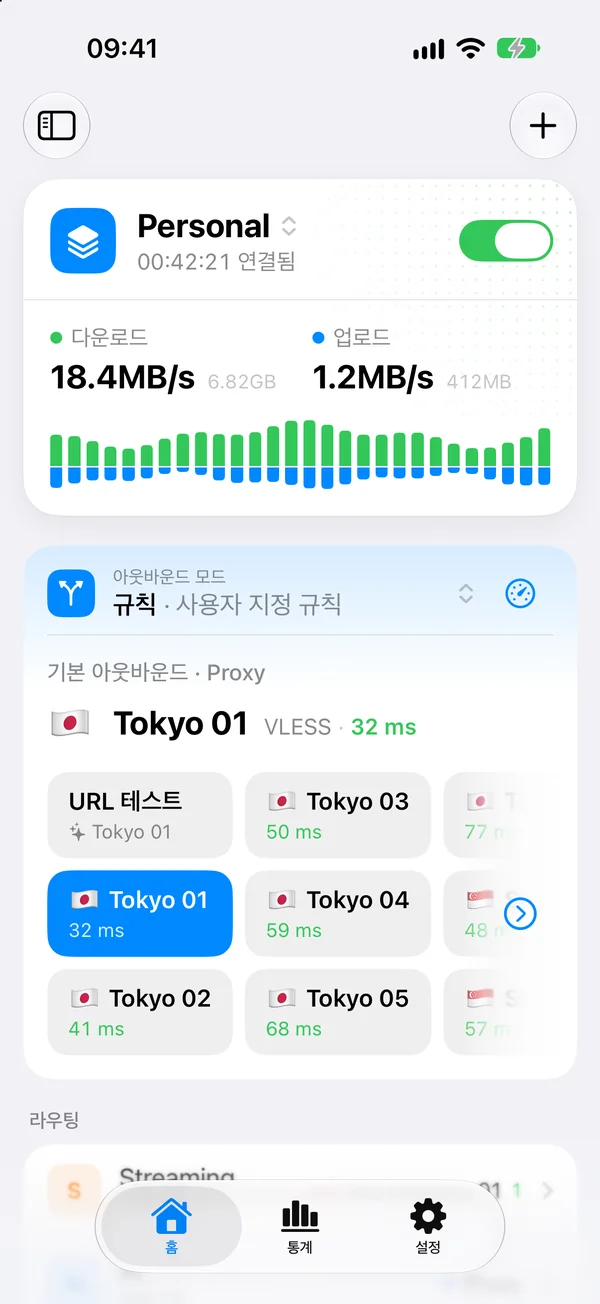
- 홈을 엽니다. 맨 위 상태 카드에 연결되지 않음이 표시됩니다.
- 상태 카드의 스위치를 켭니다.
상태가 연결 중…에서 연결됨으로 바뀝니다. 연결을 끊으려면 스위치를 끕니다.
규칙 모드에서 트래픽을 보낼 서버가 없으면 Potatso가 연결할 서버 선택을 표시하고 아웃바운드 목록을 엽니다. 하나를 고른 다음 다시 연결하세요.
연결되지 않나요? 문제 해결을 참고하세요.
모드 변경
홈의 아웃바운드 모드 행에는 프로필의 모드가 표시됩니다. 탭하면 전역, 스마트, 규칙, 직접 중에서 고를 수 있습니다. 각 모드의 동작은 아웃바운드 모드를 참고하세요.
서버 더 추가
홈에서 오른쪽 위의 + 버튼을 탭합니다. 다음 항목이 나타납니다.
- 프록시 추가: 서버 직접 입력처럼 서버를 직접 입력합니다.
- 링크/파일로 가져오기: 링크나 구성을 붙여넣거나 파일을 선택한 다음 가져오기 미리보기를 확인합니다.
- QR 코드 스캔: 공유 링크나 구독 URL을 스캔한 다음 가져오기 미리보기를 확인합니다.
미리보기에서는 가져오는 내용과 저장될 위치를 보여 줍니다. 구독과 구성 가져오기를 참고하세요.