
Potatso, iOS 17 veya üstünü çalıştıran iPhone ve iPad'de çalışır. Kullanmak için en az bir proxy sunucusuna ihtiyacınız vardır: sağlayıcınızdan aldığınız bir paylaşım bağlantısı, abonelik URL'si veya yapılandırma dosyası ya da kendi çalıştırdığınız bir sunucunun ayarları.
Potatso'yu ilk açtığınızda kurulum dört adımda ilerler: profile ad verin, sunucularınızı ekleyin, bir yönlendirme seçin ve VPN'e izin verin. Bu sayfa o adımları izler, ardından nasıl bağlanacağınızı gösterir.
Potatso'yu yükleyin
Potatso'yu App Store'dan indirip açın. Başlayın'a dokunun.
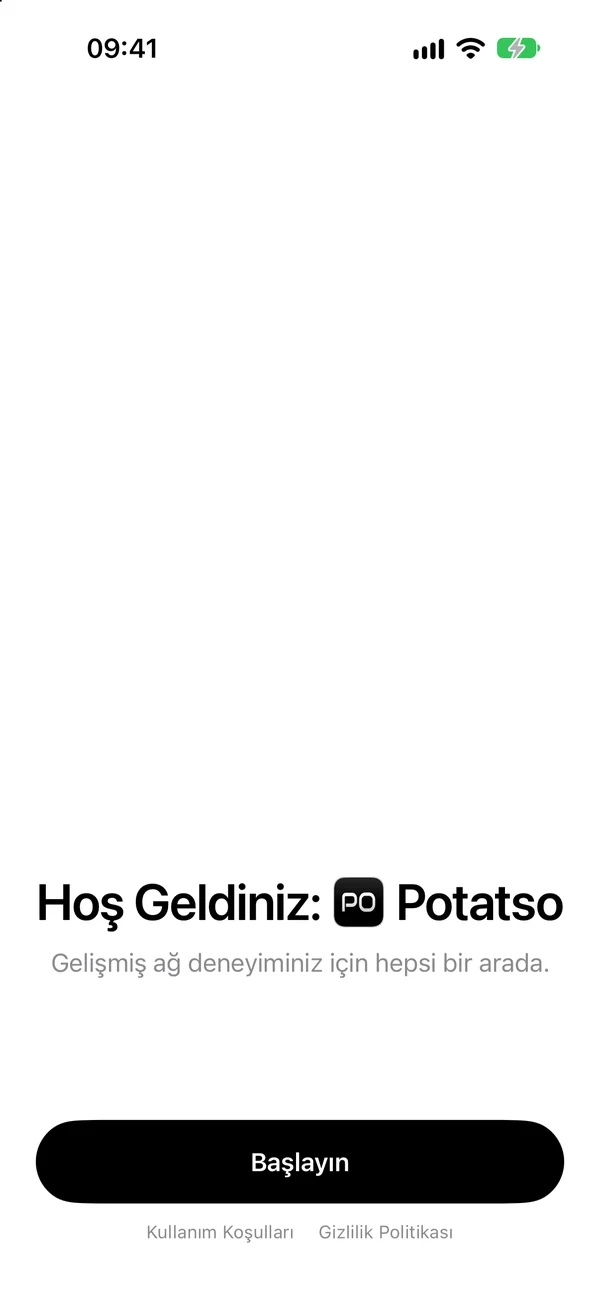
Profilinize ad verin
Profil; sunucularınızı, proxy gruplarınızı, kurallarınızı ve DNS ayarlarınızı tutar. Bir ad yazın veya önerilerden birine dokunun, ardından Devam'a dokunun. Adı sonra değiştirebilirsiniz.
Sunucularınızı ekleyin
Sunucularınızı ekleyin adımı dört yol sunar:
| Seçenek | Ne yapar |
|---|---|
| Bağlantı yapıştırın | Panonuzdaki bağlantıyı hemen içe aktarmak için Yapıştır'a dokunun. vless://… gibi bir paylaşım bağlantısı, bir abonelik URL'si veya bir yapılandırma URL'si olabilir. |
| QR kodu tarayın | Paylaşım bağlantısı veya abonelik URL'si içeren bir QR kodu tarar. Bir resimdeki QR kodu okumak için tarayıcının köşesindeki fotoğraf düğmesine dokunun. |
| Bağlantı veya dosya içe aktar | İçe aktarıcıyı açar: bir bağlantı ya da yapılandırmanın tamamını yapıştırın veya bir yapılandırma dosyası seçin. Bkz. Dosyadan içe aktarma. |
| Sunucuyu elle girin | Boş bir sunucu formu açar. Bkz. Sunucuyu elle girme. |
Potatso biçimi kendisi algılar. Paylaşım bağlantılarını, abonelikleri, Shadowsocks JSON ve SIP008'i, Mihomo / Clash YAML'ını, V2Ray / Xray JSON'ını, Surge profillerini ve kural listelerini okur. URL'den içe aktarılan bir abonelik sonrasında güncellenmeye devam eder. Her biçim için bkz. Abonelik ve yapılandırma içe aktarma.
Bir şey içe aktarıldığında adım Sunucular eklendi olarak değişir ve kaç sunucu, grup ve kuralın geldiğini gösterir. Aynı yolla daha fazlasını ekleyebilirsiniz. Devam'a dokunun.
İçe aktarma başarısız olursa nedeni seçeneklerin altında görünür.
Henüz sunucunuz yok mu? Kurulumu sunucusuz bitirmek için Henüz sunucum yok'a dokunun. Sunucuları sonra Ana Sayfa'dan ekleyebilirsiniz.
Dosyadan içe aktarma
- Bağlantı veya dosya içe aktar'a dokunun.
- Kaynak altında Dosya'yı seçin, ardından Dosya Seç…'e dokunun.
- Bir YAML, JSON, CONF veya metin dosyası seçin. UTF-8 metin olmalı ve 5 MB'tan büyük olmamalıdır.
- Devam'a dokunun, önizlemeyi kontrol edin, ardından Ekle'ye dokunun.
Bir dosyanın güncelleme alabileceği bir kaynağı yoktur; bu yüzden içeriği sonradan güncellenmez. Sağlayıcınız bir URL veriyorsa onu içe aktarın.
Sunucuyu elle girme
- Sunucuyu elle girin'e dokunun.
- Bir Ad girin, ardından sunucunun Protokol'ünü seçin.
- Adres ve Kapı'yı, ardından protokolünüzün gerektirdiği parola veya kullanıcı kimliği gibi ayarları doldurun.
- Kaydet'e (onay işareti) dokunun.
Her protokol sayfası, Potatso'nun desteklediği ayarları listeler: Shadowsocks, ShadowsocksR, Trojan, VLESS, VMess, HTTP ve HTTPS, SOCKS5, Hysteria 2, AnyTLS ve Snell.
Bir yönlendirme seçin
Bir yönlendirme seçin adımı, profilin trafiği nasıl yönlendireceğini ve hangi sunucuyu kullanacağını belirler. Siz seçerken Potatso tüm sunucuların gecikmesini test eder.
- Adım birden fazla seçenek sunuyorsa bir çıkış modu seçin:
- Kural: Yapılandırmanızdaki kurallar neyin nereye gideceğine karar verir. İçe aktardığınız yapılandırmada kural varsa sunulur.
- Global: Tüm trafik seçtiğiniz çıkıştan geçer.
- Doğrudan: Hiçbir şey proxy üzerinden geçmez.
- Modun altındaki karttan çıkışı seçin: hızlı seçeneklerden birine dokunun veya tam listeyi açın.
- En alttaki düğmeye dokunun. Düğme seçiminizin adını gösterir; örneğin Tokyo 01 Kullan ya da Devam.
Dördüncü mod olan Akıllı burada sunulmaz. Sonradan Ana Sayfa'dan açabilirsiniz. Bkz. Çıkış modları.
VPN'e izin verin
Potatso, cihazınızdaki bir VPN yapılandırması üzerinden bağlanır. Potatso bunu eklemeden önce iOS size bir kez sorar.
- VPN Yapılandırması Ekle'ye dokunun.
- iOS sorduğunda İzin Ver'e dokunun.
Henüz bağlanılmaz. Yapılandırma eklendiğinde adım Her şey hazır der. iOS yapılandırmayı eklemezse Yeniden Dene'ye dokunup İzin Ver'i seçin.
Bu adımı Şimdi değil'e dokunarak atlayabilirsiniz. iOS bu durumda ilk bağlandığınızda sorar. Cihazınızda daha önceki bir kurulumdan kalma Potatso VPN yapılandırması varsa Potatso bu adımı atlar.
Ardından, Pro'nuz yoksa Potatso Pro planlarını gösterir. Ana Sayfa'ya geçmek için kapatın.
Bağlanın
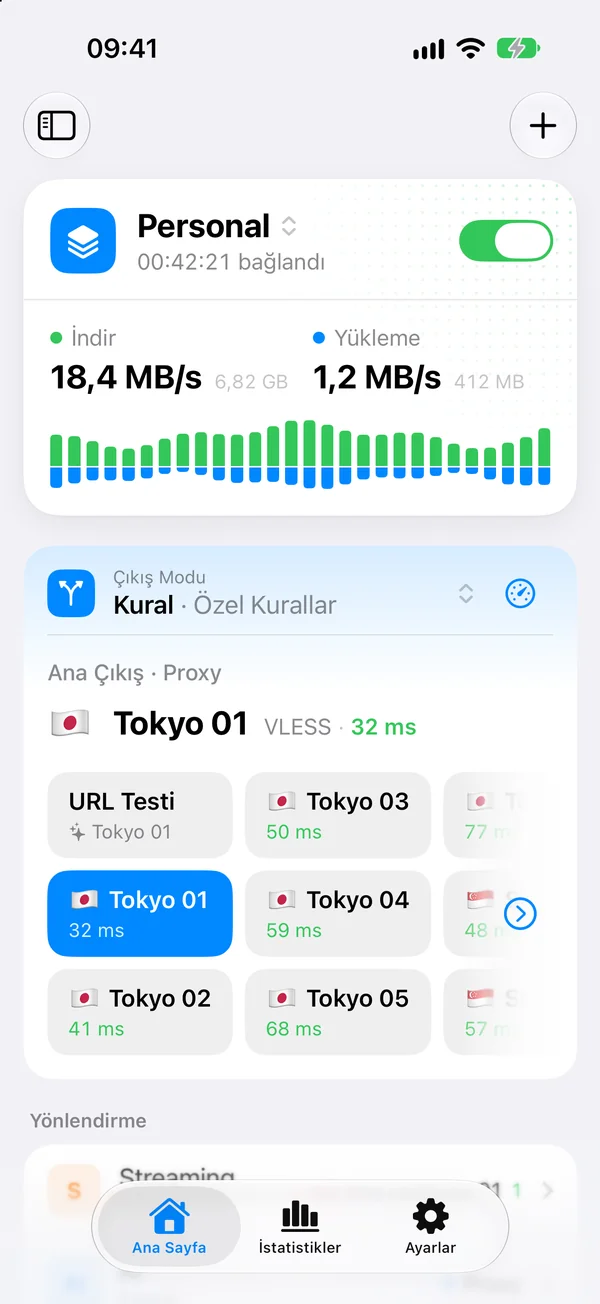
- Ana Sayfa'yı açın. Üstteki durum kartında Bağlı Değil yazar.
- Durum kartındaki anahtarı açın.
Durum önce Bağlanıyor…, sonra Bağlandı olur. Bağlantıyı kesmek için anahtarı kapatın.
Kural modunda trafiği gönderecek bir sunucu yoksa Potatso Bağlanmak için bir sunucu seçin der ve çıkışlar listesini açar. Birini seçin, sonra yeniden bağlanın.
Bağlanamıyor musunuz? Sorun Giderme sayfasına bakın.
Modu değiştirin
Ana Sayfa'daki Çıkış Modu satırı profilin modunu gösterir. Global, Akıllı, Kural veya Doğrudan'ı seçmek için ona dokunun. Her birinin ne yaptığı için bkz. Çıkış modları.
Daha fazla sunucu ekleyin
Ana Sayfa'da sağ üstteki + düğmesine dokunun. Şunları sunar:
- Proxy Ekle: Sunucuyu elle girme bölümündeki gibi bir sunucuyu elle girin.
- Bağlantı/Dosya ile İçe Aktar: bir bağlantı veya yapılandırma yapıştırın ya da bir dosya seçin, ardından içe aktarma önizlemesini inceleyin.
- QR Kodu Tara: bir paylaşım bağlantısını veya abonelik URL'sini tarayın, ardından içe aktarma önizlemesini inceleyin.
Önizleme, içe aktarmanın neler içerdiğini ve nereye gideceğini gösterir. Bkz. Abonelik ve yapılandırma içe aktarma.