
Potatso läuft auf iPhone und iPad mit iOS 17 oder neuer. Du brauchst mindestens einen Proxy-Server: einen Share-Link, eine Abonnement-URL oder eine Konfigurationsdatei deines Anbieters oder die Einstellungen eines Servers, den du selbst betreibst.
Beim ersten Öffnen führt dich Potatso in vier Schritten durch die Einrichtung: ein Profil benennen, deine Server hinzufügen, eine Route wählen und das VPN erlauben. Diese Seite folgt diesen Schritten und zeigt dann, wie du verbindest.
Potatso installieren
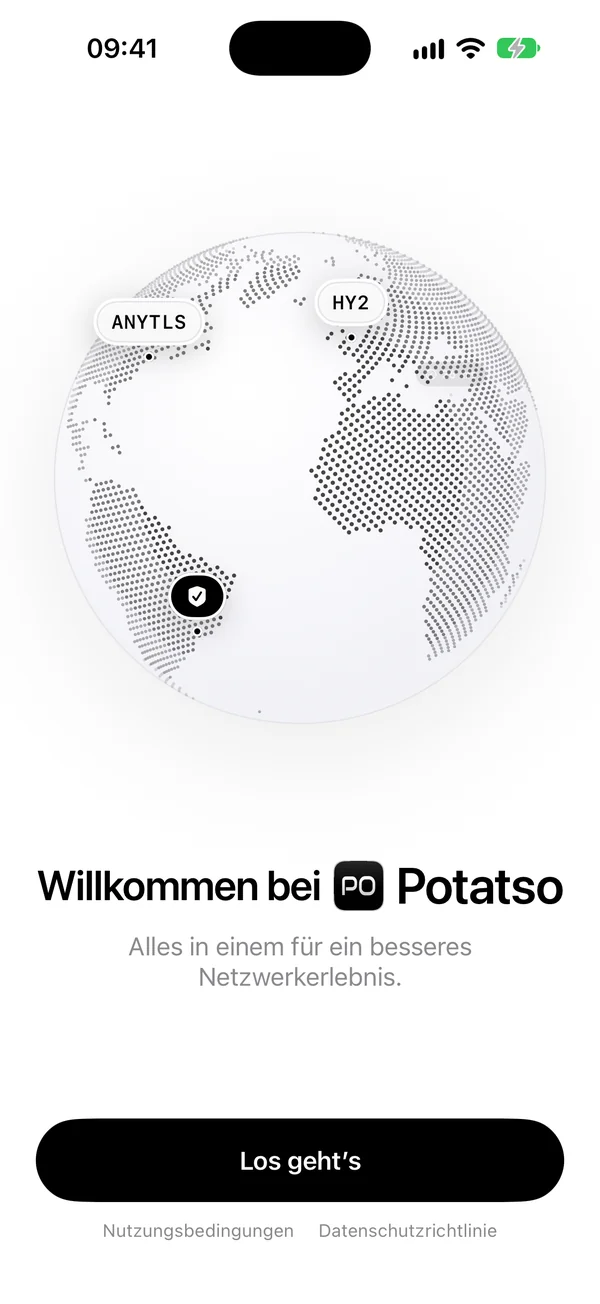
Lade Potatso aus dem App Store und öffne die App. Tippe auf Los geht’s.
Profil benennen
Ein Profil enthält deine Server, Proxy-Gruppen, Regeln und DNS-Einstellungen. Gib einen Namen ein oder tippe auf einen Vorschlag und tippe dann auf Fortfahren. Den Namen kannst du später ändern.
Server hinzufügen
Der Schritt Füge deine Server hinzu bietet vier Wege:
| Option | Was sie tut |
|---|---|
| Link einfügen | Tippe auf Einsetzen, um den Link aus der Zwischenablage sofort zu importieren. Das kann ein Share-Link wie vless://…, eine Abonnement-URL oder eine Konfigurations-URL sein. |
| QR-Code scannen | Scannt einen QR-Code mit einem Share-Link oder einer Abonnement-URL. Um einen QR-Code aus einem Bild zu lesen, tippe auf die Foto-Taste in der Ecke des Scanners. |
| Link oder Datei importieren | Öffnet den Import: Füge einen Link oder eine ganze Konfiguration ein oder wähle eine Konfigurationsdatei. Siehe Aus einer Datei importieren. |
| Server manuell eingeben | Öffnet ein leeres Serverformular. Siehe Server von Hand eingeben. |
Potatso erkennt das Format selbstständig. Es liest Share-Links, Abonnements, Shadowsocks-JSON und SIP008, Mihomo- / Clash-YAML, V2Ray- / Xray-JSON, Surge-Profile und Regellisten. Eine Abonnement-URL wird nach dem Import weiter aktualisiert. Die einzelnen Formate beschreibt Abonnements und Konfigurationen importieren.
Sobald etwas importiert ist, wechselt der Schritt zu Server hinzugefügt und zeigt, wie viele Server, Gruppen und Regeln hinzugekommen sind. Auf dieselbe Weise kannst du weitere hinzufügen. Tippe auf Fortfahren.
Schlägt ein Import fehl, erscheint der Grund unter den Optionen.
Noch keine Server? Tippe auf Ich habe noch keine Server, um die Einrichtung ohne sie abzuschließen. Du kannst später auf dem Home-Bildschirm Server hinzufügen.
Aus einer Datei importieren
- Tippe auf Link oder Datei importieren.
- Wähle unter Quelle die Option Datei und tippe dann auf Datei auswählen ….
- Wähle eine YAML-, JSON-, CONF- oder Textdatei. Sie muss UTF-8-Text und höchstens 5 MB groß sein.
- Tippe auf Fortfahren, prüfe die Vorschau und tippe dann auf Hinzufügen.
Eine Datei hat keine Quelle, von der sie sich aktualisieren könnte; ihr Inhalt wird später nicht aktualisiert. Importiere stattdessen die URL, wenn dein Anbieter dir eine gibt.
Server von Hand eingeben
- Tippe auf Server manuell eingeben.
- Gib einen Name ein und wähle dann das Protokoll des Servers.
- Fülle Adresse und Port aus, dann die Einstellungen, die dein Protokoll braucht, etwa ein Passwort oder eine Benutzer-ID.
- Tippe auf Sichern (das Häkchen).
Die Seite jedes Protokolls listet die Einstellungen auf, die Potatso unterstützt: Shadowsocks, ShadowsocksR, Trojan, VLESS, VMess, HTTP und HTTPS, SOCKS5, Hysteria 2, AnyTLS und Snell.
Route wählen
Im Schritt Route auswählen legst du fest, wie das Profil den Datenverkehr leitet und welchen Server es nutzt. Während du wählst, testet Potatso die Latenz jedes Servers.
- Wähle einen Ausgangsmodus, falls der Schritt mehr als einen anbietet:
- Regel: Die Regeln deiner Konfiguration bestimmen, wohin was geht. Er wird angeboten, wenn dein Import Regeln enthält.
- Global: Der gesamte Datenverkehr läuft über den von dir gewählten Ausgang.
- Direkt: Nichts läuft über einen Proxy.
- Wähle den Ausgang auf der Karte unter dem Modus: Tippe auf eine der Schnellauswahlen oder öffne die vollständige Liste.
- Tippe auf die Taste unten. Sie zeigt den Namen deiner Wahl, etwa Tokyo 01 verwenden, oder Fortfahren.
Der vierte Modus, Smart, wird hier nicht angeboten. Du kannst ihn später auf dem Home-Bildschirm einschalten. Siehe Ausgangsmodi.
VPN erlauben
Potatso verbindet über eine VPN-Konfiguration auf deinem Gerät. iOS fragt einmal nach, bevor Potatso sie hinzufügen kann.
- Tippe auf VPN-Konfiguration hinzufügen.
- Wenn iOS fragt, tippe auf Erlauben.
Es wird noch nichts verbunden. Sobald die Konfiguration hinzugefügt ist, steht im Schritt Alles bereit. Fügt iOS sie nicht hinzu, tippe auf Erneut versuchen und wähle Erlauben.
Mit Nicht jetzt kannst du diesen Schritt überspringen. iOS fragt dann beim ersten Verbinden. Hat dein Gerät die VPN-Konfiguration von Potatso bereits, etwa von einer früheren Installation, überspringt Potatso diesen Schritt.
Danach zeigt Potatso seine Pro-Tarife, außer du hast Pro bereits. Schließe sie, um zum Home-Bildschirm zu gelangen.
Verbinden
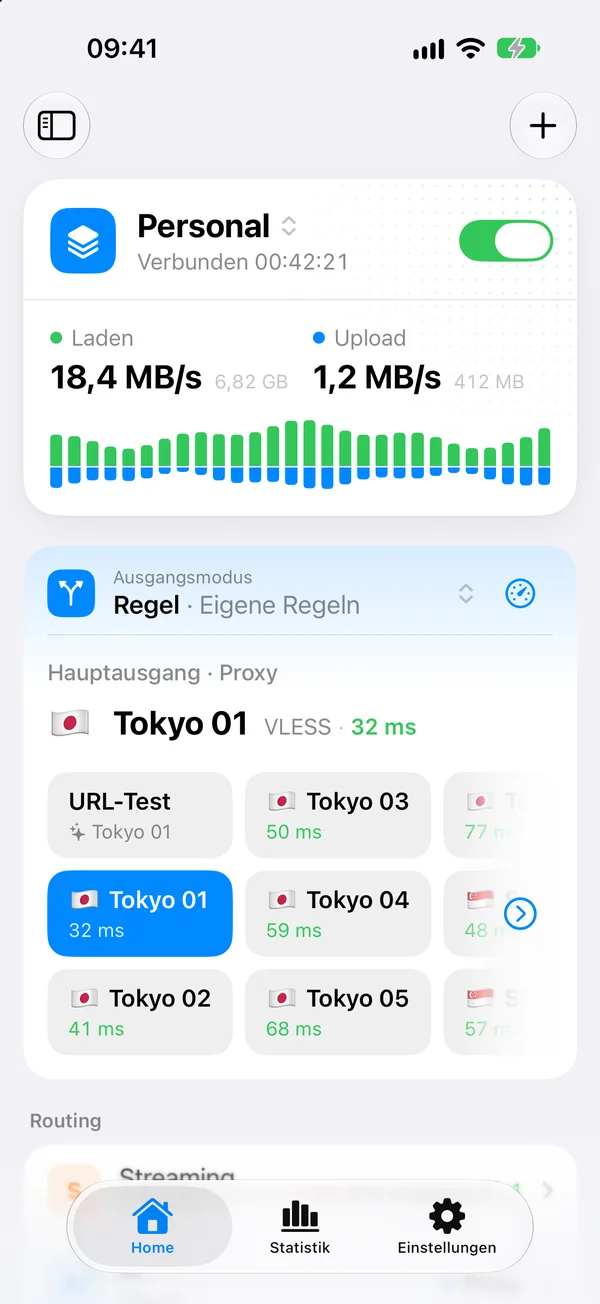
- Öffne Home. Die Statuskarte oben zeigt Nicht verbunden.
- Schalte den Schalter auf der Statuskarte ein.
Der Status wechselt zu Verbinden … und dann zu Verbunden. Zum Trennen schaltest du den Schalter aus.
Hat der Regelmodus keinen Server, an den er Datenverkehr senden kann, zeigt Potatso Wähle einen Server zum Verbinden und öffnet die Liste der Ausgänge. Wähle einen und verbinde dann erneut.
Keine Verbindung? Siehe Fehlerbehebung.
Modus ändern
Die Zeile Ausgangsmodus auf Home zeigt den Modus des Profils. Tippe darauf, um Global, Smart, Regel oder Direkt zu wählen. Was jeder Modus tut, steht unter Ausgangsmodi.
Weitere Server hinzufügen
Tippe auf Home oben rechts auf die Taste +. Zur Wahl stehen:
- Proxy hinzufügen: Einen Server von Hand eingeben, wie unter Server von Hand eingeben.
- Über Link/Datei importieren: Einen Link oder eine Konfiguration einfügen oder eine Datei wählen und dann die Importvorschau prüfen.
- QR-Code scannen: Einen Share-Link oder eine Abonnement-URL scannen und dann die Importvorschau prüfen.
Die Vorschau zeigt, was der Import enthält und wohin es gelangt. Siehe Abonnements und Konfigurationen importieren.