
Potatso chạy trên iPhone và iPad với iOS 17 trở lên. Để dùng, bạn cần ít nhất một máy chủ proxy: liên kết chia sẻ, URL đăng ký hoặc tệp cấu hình từ nhà cung cấp, hoặc thông số của máy chủ do bạn tự chạy.
Lần đầu mở Potatso, ứng dụng hướng dẫn bạn thiết lập qua bốn bước: đặt tên hồ sơ, thêm máy chủ, chọn tuyến và cho phép VPN. Trang này đi theo các bước đó, rồi cho biết cách kết nối.
Cài đặt Potatso
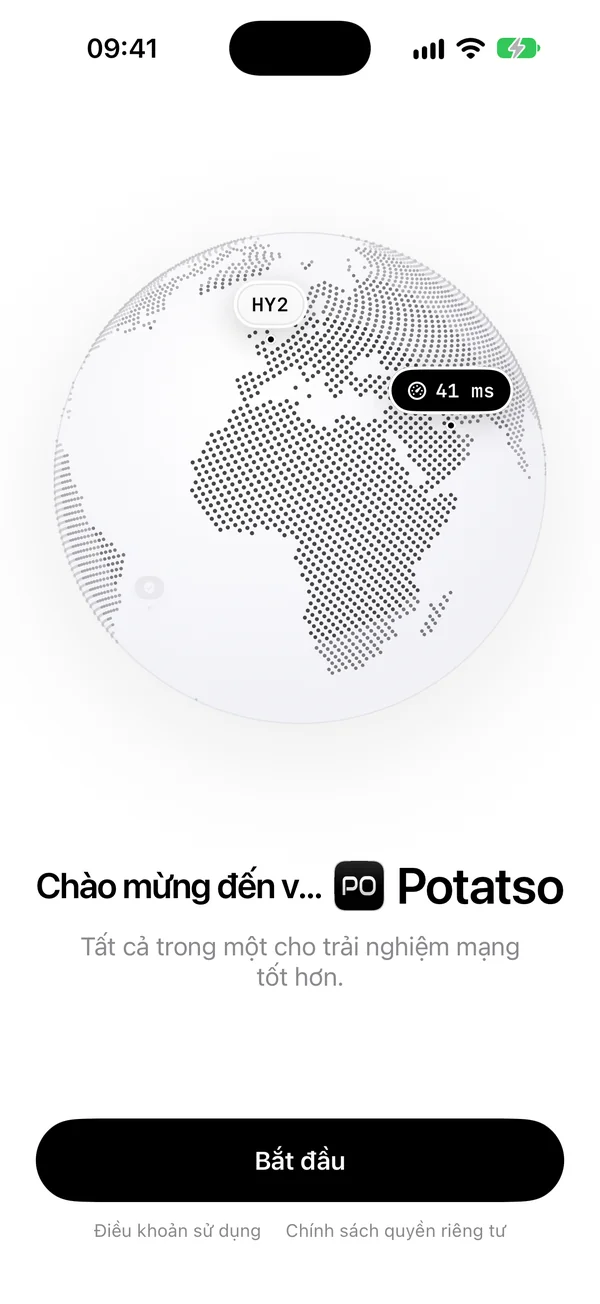
Tải Potatso từ App Store và mở ứng dụng. Chạm Bắt đầu.
Đặt tên hồ sơ
Hồ sơ chứa máy chủ, nhóm proxy, quy tắc và cài đặt DNS của bạn. Nhập tên hoặc chạm một gợi ý, rồi chạm Tiếp tục. Bạn có thể đổi tên sau.
Thêm máy chủ
Bước Thêm máy chủ của bạn có bốn cách:
| Lựa chọn | Tác dụng |
|---|---|
| Dán liên kết | Chạm Dán để nhập ngay liên kết trong bảng nhớ tạm. Có thể là liên kết chia sẻ như vless://…, URL đăng ký hoặc URL cấu hình. |
| Quét mã QR | Quét mã QR chứa liên kết chia sẻ hoặc URL đăng ký. Để đọc mã QR từ một ảnh, chạm nút ảnh ở góc trình quét. |
| Nhập liên kết hoặc tệp | Mở trình nhập: dán liên kết hoặc toàn bộ cấu hình, hoặc chọn tệp cấu hình. Xem Nhập từ tệp. |
| Nhập máy chủ thủ công | Mở biểu mẫu máy chủ trống. Xem Nhập máy chủ thủ công. |
Potatso tự nhận diện định dạng. Ứng dụng đọc được liên kết chia sẻ, đăng ký, Shadowsocks JSON và SIP008, YAML Mihomo / Clash, JSON V2Ray / Xray, hồ sơ Surge và danh sách quy tắc. URL đăng ký tiếp tục được cập nhật sau khi bạn nhập. Xem Nhập đăng ký và cấu hình để biết từng định dạng.
Sau khi nhập xong, bước chuyển thành Đã thêm máy chủ và hiển thị số máy chủ, nhóm và quy tắc đã vào. Bạn có thể thêm nữa theo cách tương tự. Chạm Tiếp tục.
Nếu nhập thất bại, lý do hiện bên dưới các lựa chọn.
Chưa có máy chủ? Chạm Tôi chưa có máy chủ để hoàn tất thiết lập mà không cần máy chủ. Bạn có thể thêm máy chủ sau từ Trang chủ.
Nhập từ tệp
- Chạm Nhập liên kết hoặc tệp.
- Trong Nguồn, chọn Tệp, rồi chạm Chọn tệp….
- Chọn tệp YAML, JSON, CONF hoặc văn bản. Tệp phải là văn bản UTF-8 và không lớn hơn 5 MB.
- Chạm Tiếp tục, kiểm tra bản xem trước, rồi chạm Thêm.
Tệp không có nguồn để cập nhật, nên nội dung của nó không được cập nhật sau này. Nếu nhà cung cấp cho URL, hãy nhập URL thay vì tệp.
Nhập máy chủ thủ công
- Chạm Nhập máy chủ thủ công.
- Nhập Tên, rồi chọn Giao thức của máy chủ.
- Điền Địa chỉ và Cổng, rồi các cài đặt mà giao thức cần, như mật khẩu hoặc ID người dùng.
- Chạm Lưu (dấu tích).
Mỗi trang giao thức liệt kê các cài đặt Potatso hỗ trợ: Shadowsocks, ShadowsocksR, Trojan, VLESS, VMess, HTTP và HTTPS, SOCKS5, Hysteria 2, AnyTLS và Snell.
Chọn tuyến
Bước Chọn tuyến quyết định hồ sơ định tuyến lưu lượng thế nào và dùng máy chủ nào. Trong lúc bạn chọn, Potatso kiểm tra độ trễ của mọi máy chủ.
- Chọn chế độ đầu ra, nếu bước này cho nhiều hơn một lựa chọn:
- Quy tắc: các quy tắc trong cấu hình quyết định lưu lượng đi đâu. Chế độ này xuất hiện khi dữ liệu bạn nhập có quy tắc.
- Toàn cục: mọi lưu lượng đi qua đầu ra bạn chọn.
- Trực tiếp: không có gì đi qua proxy.
- Chọn đầu ra từ thẻ bên dưới chế độ: chạm một lựa chọn nhanh, hoặc mở danh sách đầy đủ.
- Chạm nút ở dưới cùng. Nút hiển thị tên lựa chọn của bạn, chẳng hạn Dùng Tokyo 01, hoặc Tiếp tục.
Chế độ thứ tư, Thông minh, không có ở bước này. Bạn có thể bật nó từ Trang chủ sau. Xem Chế độ đầu ra.
Cho phép VPN
Potatso kết nối qua cấu hình VPN trên thiết bị. iOS hỏi bạn một lần trước khi Potatso có thể thêm cấu hình này.
- Chạm Thêm cấu hình VPN.
- Khi iOS hỏi, chạm Cho phép.
Lúc này chưa kết nối gì. Khi cấu hình được thêm, bước hiển thị Bạn đã sẵn sàng. Nếu iOS không thêm cấu hình, chạm Thử lại và chọn Cho phép.
Bạn có thể chạm Để sau để bỏ qua bước này. iOS sẽ hỏi vào lần kết nối đầu tiên. Nếu thiết bị đã có cấu hình VPN của Potatso, từ lần cài trước, Potatso bỏ qua bước này.
Sau đó Potatso hiển thị các gói Pro, trừ khi bạn đã có Pro. Đóng chúng để vào Trang chủ.
Kết nối
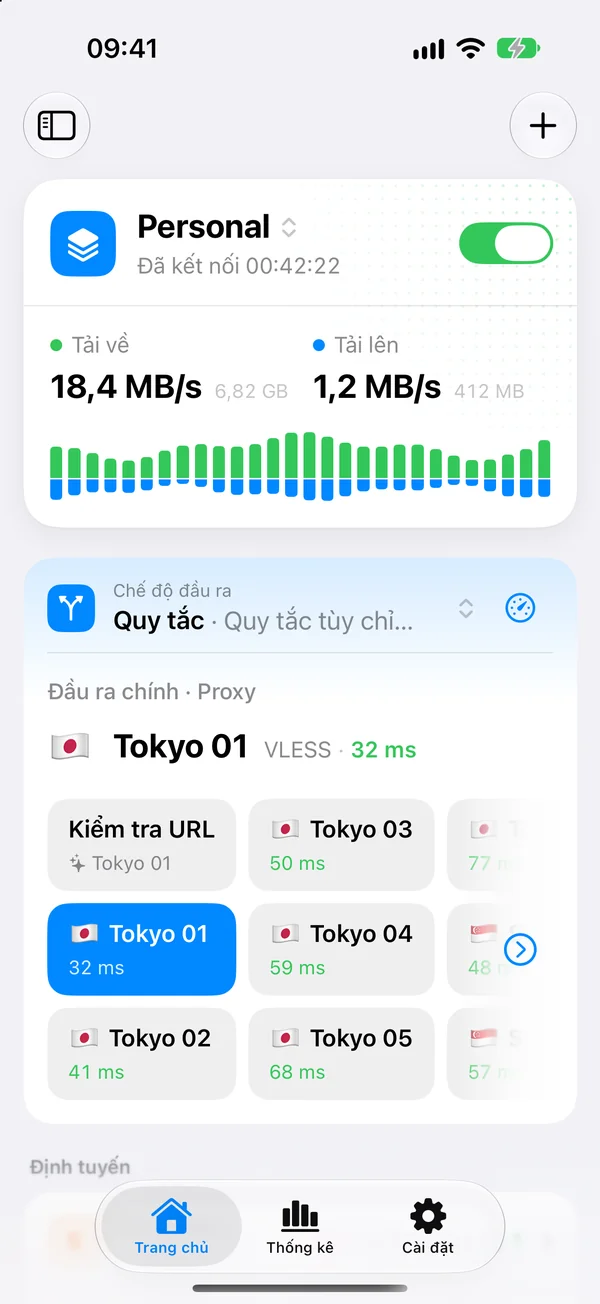
- Mở Trang chủ. Thẻ trạng thái ở trên cùng ghi Chưa kết nối.
- Bật công tắc trên thẻ trạng thái.
Trạng thái chuyển sang Đang kết nối…, rồi Đã kết nối. Để ngắt kết nối, tắt công tắc.
Nếu chế độ Quy tắc không có máy chủ để gửi lưu lượng đến, Potatso hiển thị Chọn máy chủ để kết nối và mở danh sách đầu ra. Hãy chọn một đầu ra rồi kết nối lại.
Không kết nối được? Xem Khắc phục sự cố.
Đổi chế độ
Hàng Chế độ đầu ra trên Trang chủ hiển thị chế độ của hồ sơ. Chạm vào để chọn Toàn cục, Thông minh, Quy tắc hoặc Trực tiếp. Xem Chế độ đầu ra để biết từng chế độ làm gì.
Thêm máy chủ
Trong Trang chủ, chạm nút + ở góc trên bên phải. Các lựa chọn:
- Thêm proxy: nhập máy chủ thủ công, như trong Nhập máy chủ thủ công.
- Nhập qua liên kết/tệp: dán liên kết hoặc cấu hình, hoặc chọn tệp, rồi xem bản xem trước phần nhập.
- Quét mã QR: quét liên kết chia sẻ hoặc URL đăng ký, rồi xem bản xem trước phần nhập.
Bản xem trước cho biết phần nhập chứa gì và sẽ vào đâu. Xem Nhập đăng ký và cấu hình.