
Potatso ทำงานบน iPhone และ iPad ที่ใช้ iOS 17 ขึ้นไป หากต้องการใช้งาน คุณต้องมีเซิร์ฟเวอร์พร็อกซีอย่างน้อยหนึ่งตัว ได้แก่ ลิงก์แชร์ URL การสมัครรับ หรือไฟล์การกำหนดค่าจากผู้ให้บริการของคุณ หรือการตั้งค่าของเซิร์ฟเวอร์ที่คุณดูแลเอง
เมื่อเปิด Potatso ครั้งแรก แอปจะพาคุณตั้งค่าสี่ขั้นตอน ได้แก่ ตั้งชื่อโปรไฟล์ เพิ่มเซิร์ฟเวอร์ เลือกเส้นทาง และอนุญาต VPN หน้านี้เป็นไปตามขั้นตอนเหล่านั้น แล้วจึงแสดงวิธีเชื่อมต่อ
ติดตั้ง Potatso
ดาวน์โหลด Potatso จาก App Store แล้วเปิดแอป แตะ เริ่มต้นใช้งาน
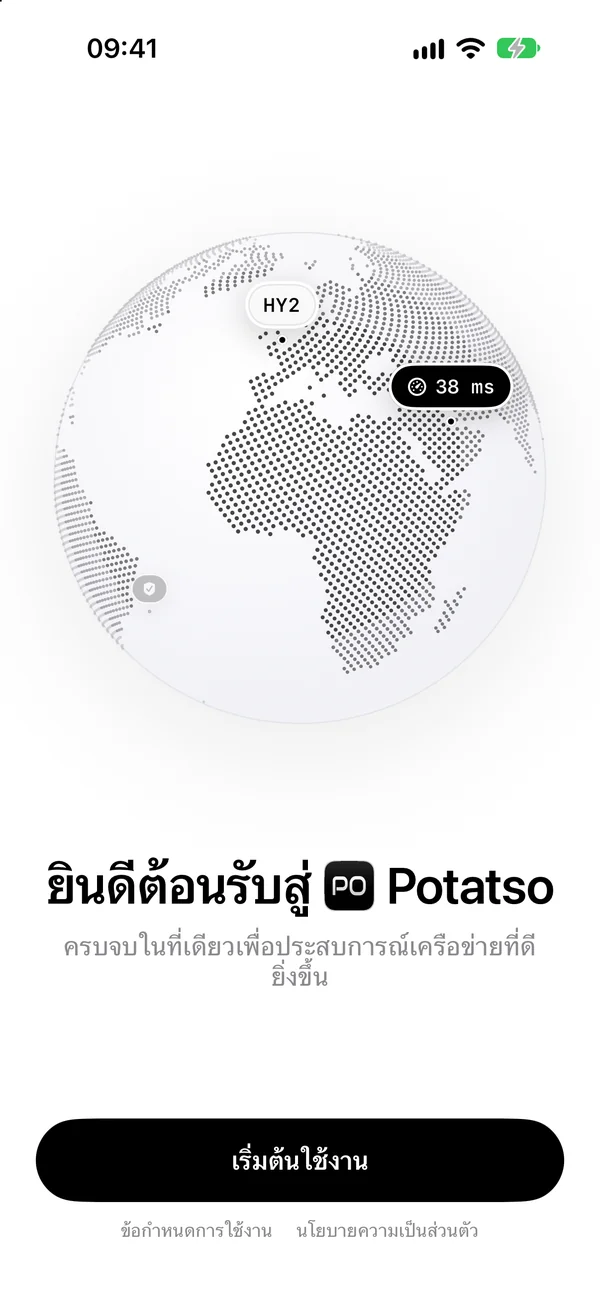
ตั้งชื่อโปรไฟล์
โปรไฟล์เก็บเซิร์ฟเวอร์ กลุ่มพร็อกซี กฎ และการตั้งค่า DNS ของคุณ พิมพ์ชื่อ หรือแตะหนึ่งในชื่อที่แนะนำ แล้วแตะ ดำเนินการต่อ คุณเปลี่ยนชื่อได้ภายหลัง
เพิ่มเซิร์ฟเวอร์ของคุณ
ขั้นตอน เพิ่มเซิร์ฟเวอร์ของคุณ มีสี่วิธีให้เลือก
| ตัวเลือก | สิ่งที่ทำ |
|---|---|
| วางลิงก์ | แตะ วาง เพื่อนำเข้าลิงก์ในคลิปบอร์ดทันที เป็นลิงก์แชร์ เช่น vless://… URL การสมัครรับ หรือ URL การกำหนดค่าก็ได้ |
| สแกนโค้ด QR | สแกนโค้ด QR ที่มีลิงก์แชร์หรือ URL การสมัครรับ หากต้องการอ่านโค้ด QR จากรูปภาพ ให้แตะปุ่มรูปภาพที่มุมของตัวสแกน |
| นำเข้าลิงก์หรือไฟล์ | เปิดตัวนำเข้า: วางลิงก์หรือการกำหนดค่าทั้งชุด หรือเลือกไฟล์การกำหนดค่า ดู นำเข้าจากไฟล์ |
| ป้อนเซิร์ฟเวอร์ด้วยตนเอง | เปิดแบบฟอร์มเซิร์ฟเวอร์เปล่า ดู ป้อนเซิร์ฟเวอร์ด้วยตนเอง |
Potatso ตรวจจับรูปแบบเอง รองรับลิงก์แชร์ การสมัครรับ Shadowsocks JSON และ SIP008 YAML ของ Mihomo / Clash JSON ของ V2Ray / Xray โปรไฟล์ Surge และรายการกฎ URL การสมัครรับจะอัปเดตต่อเนื่องหลังนำเข้า ดูรายละเอียดของแต่ละรูปแบบที่ นำเข้าการสมัครรับและการกำหนดค่า
เมื่อนำเข้าบางอย่างแล้ว ขั้นตอนจะเปลี่ยนเป็น เพิ่มเซิร์ฟเวอร์แล้ว และแสดงจำนวนเซิร์ฟเวอร์ กลุ่ม และกฎที่เข้ามา คุณเพิ่มได้อีกด้วยวิธีเดียวกัน แตะ ดำเนินการต่อ
หากการนำเข้าล้มเหลว สาเหตุจะแสดงใต้ตัวเลือก
ยังไม่มีเซิร์ฟเวอร์ใช่ไหม แตะ ฉันยังไม่มีเซิร์ฟเวอร์ เพื่อตั้งค่าให้เสร็จโดยไม่ใช้เซิร์ฟเวอร์ คุณเพิ่มเซิร์ฟเวอร์ภายหลังจากหน้าแรกได้
นำเข้าจากไฟล์
- แตะ นำเข้าลิงก์หรือไฟล์
- ใต้ ต้นทาง เลือก ไฟล์ แล้วแตะ เลือกไฟล์…
- เลือกไฟล์ YAML, JSON, CONF หรือข้อความ ต้องเป็นข้อความ UTF-8 และมีขนาดไม่เกิน 5 MB
- แตะ ดำเนินการต่อ ตรวจสอบตัวอย่าง แล้วแตะ เพิ่ม
ไฟล์ไม่มีที่ให้อัปเดต เนื้อหาจึงไม่อัปเดตภายหลัง หากผู้ให้บริการให้ URL มา ให้นำเข้า URL แทน
ป้อนเซิร์ฟเวอร์ด้วยตนเอง
- แตะ ป้อนเซิร์ฟเวอร์ด้วยตนเอง
- ป้อน ชื่อ แล้วเลือก โปรโตคอล ของเซิร์ฟเวอร์
- กรอก ที่อยู่ และ พอร์ต จากนั้นกรอกการตั้งค่าที่โปรโตคอลของคุณต้องใช้ เช่น รหัสผ่านหรือ ID ผู้ใช้
- แตะ บันทึก (เครื่องหมายถูก)
หน้าของแต่ละโปรโตคอลจะระบุการตั้งค่าที่ Potatso รองรับ: Shadowsocks, ShadowsocksR, Trojan, VLESS, VMess, HTTP และ HTTPS, SOCKS5, Hysteria 2, AnyTLS และ Snell
เลือกเส้นทาง
ขั้นตอน เลือกเส้นทาง กำหนดว่าโปรไฟล์จะกำหนดเส้นทางทราฟฟิกอย่างไรและใช้เซิร์ฟเวอร์ใด ขณะที่คุณเลือก Potatso จะทดสอบความหน่วงของทุกเซิร์ฟเวอร์
- เลือกโหมดขาออก หากขั้นตอนนี้มีให้เลือกมากกว่าหนึ่งโหมด:
- กฎ: กฎในการกำหนดค่าของคุณกำหนดว่าอะไรไปทางไหน มีให้เลือกเมื่อสิ่งที่นำเข้ามีกฎ
- โกลบอล: ทราฟฟิกทั้งหมดผ่านขาออกที่คุณเลือก
- ตรง: ไม่มีอะไรผ่านพร็อกซี
- เลือกขาออกจากการ์ดใต้โหมด: แตะหนึ่งในตัวเลือกด่วน หรือเปิดรายการทั้งหมด
- แตะปุ่มด้านล่าง ปุ่มจะแสดงชื่อตัวเลือกของคุณ เช่น ใช้ Tokyo 01 หรือ ดำเนินการต่อ
โหมดที่สี่ อัจฉริยะ ไม่มีให้เลือกที่นี่ คุณเปิดใช้ภายหลังจากหน้าแรกได้ ดู โหมดขาออก
อนุญาต VPN
Potatso เชื่อมต่อผ่านการกำหนดค่า VPN บนอุปกรณ์ของคุณ iOS จะถามคุณหนึ่งครั้งก่อนที่ Potatso จะเพิ่มการกำหนดค่านี้ได้
- แตะ เพิ่มการกำหนดค่า VPN
- เมื่อ iOS ถาม ให้แตะ อนุญาต
ยังไม่มีการเชื่อมต่อในตอนนี้ เมื่อเพิ่มการกำหนดค่าแล้ว ขั้นตอนจะแสดง เรียบร้อยแล้ว หาก iOS ไม่เพิ่มให้ ให้แตะ ลองอีกครั้ง แล้วเลือก อนุญาต
คุณแตะ ไม่ใช่ตอนนี้ เพื่อข้ามขั้นตอนนี้ได้ จากนั้น iOS จะถามเมื่อคุณเชื่อมต่อครั้งแรก หากอุปกรณ์ของคุณมีการกำหนดค่า VPN ของ Potatso อยู่แล้วจากการติดตั้งก่อนหน้า Potatso จะข้ามขั้นตอนนี้
จากนั้น Potatso จะแสดงแผน Pro ยกเว้นคุณมี Pro อยู่แล้ว ปิดแผนเหล่านั้นเพื่อไปยังหน้าแรก
เชื่อมต่อ
- เปิด หน้าแรก การ์ดสถานะด้านบนแสดง ไม่ได้เชื่อมต่อ
- เปิดสวิตช์บนการ์ดสถานะ
สถานะจะเปลี่ยนเป็น กำลังเชื่อมต่อ… แล้วเป็น เชื่อมต่อแล้ว หากต้องการตัดการเชื่อมต่อ ให้ปิดสวิตช์
หากโหมดกฎไม่มีเซิร์ฟเวอร์ให้ส่งทราฟฟิกไป Potatso จะแจ้ง เลือกเซิร์ฟเวอร์ที่จะเชื่อมต่อ และเปิดรายการขาออก เลือกหนึ่งรายการ แล้วเชื่อมต่ออีกครั้ง
เชื่อมต่อไม่ได้ใช่ไหม ดู การแก้ไขปัญหา
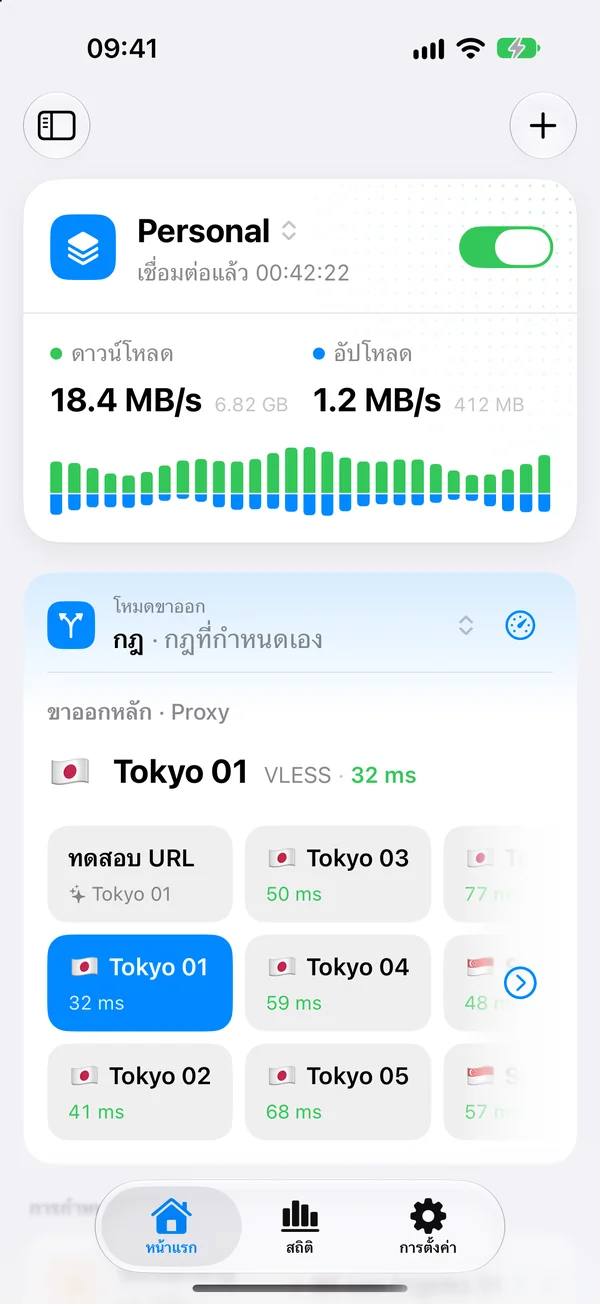
เปลี่ยนโหมด
แถว โหมดขาออก บนหน้าแรกแสดงโหมดของโปรไฟล์ แตะเพื่อเลือก โกลบอล อัจฉริยะ กฎ หรือ ตรง ดู โหมดขาออก เพื่อดูว่าแต่ละโหมดทำอะไร
เพิ่มเซิร์ฟเวอร์เพิ่มเติม
บน หน้าแรก แตะปุ่ม + ที่มุมขวาบน จะมีตัวเลือกดังนี้
- เพิ่มพร็อกซี: ป้อนเซิร์ฟเวอร์ด้วยตนเอง ตามที่อธิบายใน ป้อนเซิร์ฟเวอร์ด้วยตนเอง
- นำเข้าผ่านลิงก์/ไฟล์: วางลิงก์หรือการกำหนดค่า หรือเลือกไฟล์ แล้วตรวจสอบตัวอย่างการนำเข้า
- สแกนโค้ด QR: สแกนลิงก์แชร์หรือ URL การสมัครรับ แล้วตรวจสอบตัวอย่างการนำเข้า
ตัวอย่างจะแสดงว่าสิ่งที่นำเข้ามีอะไรบ้างและจะไปอยู่ที่ไหน ดู นำเข้าการสมัครรับและการกำหนดค่า