
O Potatso funciona em iPhone e iPad com iOS 17 ou posterior. Para usá-lo, você precisa de pelo menos um servidor proxy: um link de compartilhamento, uma URL de assinatura ou um arquivo de configuração do seu provedor, ou os dados de um servidor que você mesmo mantém.
Na primeira vez que você abre o Potatso, ele guia a configuração em quatro etapas: dar nome a um perfil, adicionar seus servidores, escolher uma rota e permitir a VPN. Esta página segue essas etapas e depois mostra como conectar.
Instalar o Potatso
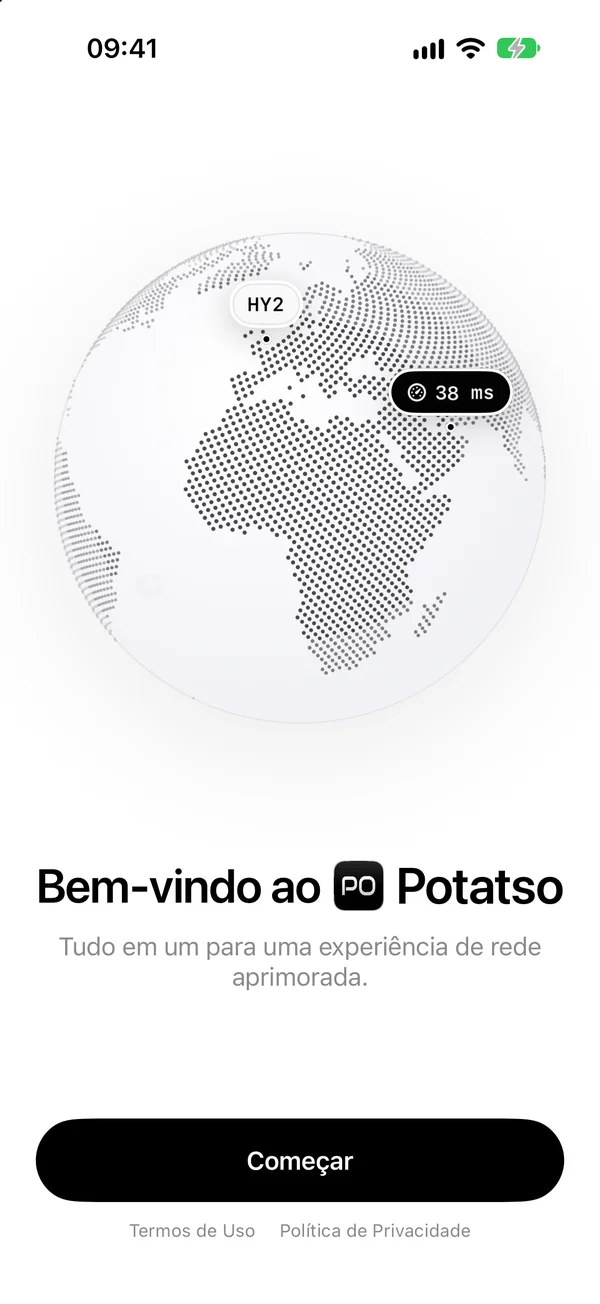
Baixe o Potatso na App Store e abra-o. Toque em Começar.
Dê um nome ao perfil
Um perfil reúne seus servidores, grupos de proxies, regras e ajustes de DNS. Digite um nome, ou toque em uma das sugestões, e toque em Continuar. Você pode mudar o nome depois.
Adicione seus servidores
A etapa Adicione seus servidores oferece quatro caminhos:
| Opção | O que faz |
|---|---|
| Colar um link | Toque em Colar para importar de imediato o link que está na área de transferência. Pode ser um link de compartilhamento como vless://…, uma URL de assinatura ou uma URL de configuração. |
| Escanear um código QR | Escaneia um código QR com um link de compartilhamento ou uma URL de assinatura. Para ler um código QR de uma imagem, toque no botão de foto no canto do leitor. |
| Importar um link ou arquivo | Abre o importador: cole um link ou uma configuração inteira, ou escolha um arquivo de configuração. Veja Importar de um arquivo. |
| Inserir um servidor manualmente | Abre um formulário de servidor vazio. Veja Inserir um servidor à mão. |
O Potatso detecta o formato sozinho. Ele lê links de compartilhamento, assinaturas, JSON do Shadowsocks e SIP008, YAML do Mihomo / Clash, JSON do V2Ray / Xray, perfis do Surge e listas de regras. Uma URL de assinatura continua sendo atualizada depois de importada. Veja Importar assinaturas e configurações para cada formato.
Depois de importar algo, a etapa passa a mostrar Servidores adicionados e indica quantos servidores, grupos e regras entraram. Você pode adicionar mais do mesmo jeito. Toque em Continuar.
Se uma importação falhar, o motivo aparece abaixo das opções.
Ainda sem servidores? Toque em Ainda não tenho servidores para concluir a configuração sem eles. Você pode adicionar servidores depois, pelo Início.
Importar de um arquivo
- Toque em Importar um link ou arquivo.
- Em Origem, escolha Arquivo e toque em Escolher arquivo….
- Escolha um arquivo YAML, JSON, CONF ou de texto. Ele precisa ser texto UTF-8 e ter no máximo 5 MB.
- Toque em Continuar, confira a prévia e toque em Adicionar.
Um arquivo não tem de onde ser atualizado, então o conteúdo dele não é atualizado depois. Importe a URL, se o seu provedor fornecer uma.
Inserir um servidor à mão
- Toque em Inserir um servidor manualmente.
- Digite um Nome e escolha o Protocolo do servidor.
- Preencha Endereço e Porta, e depois os ajustes que o seu protocolo exige, como senha ou ID de usuário.
- Toque em Salvar (a marca de seleção).
A página de cada protocolo lista os ajustes que o Potatso suporta: Shadowsocks, ShadowsocksR, Trojan, VLESS, VMess, HTTP e HTTPS, SOCKS5, Hysteria 2, AnyTLS e Snell.
Escolha uma rota
A etapa Escolha uma rota define como o perfil roteia o tráfego e qual servidor ele usa. Enquanto você escolhe, o Potatso testa a latência de cada servidor.
- Escolha um modo de saída, se a etapa oferecer mais de um:
- Regra: as regras da sua configuração decidem o que vai para onde. É oferecido quando a importação tem regras.
- Global: todo o tráfego passa pela saída que você escolher.
- Direto: nada passa por um proxy.
- Escolha a saída no cartão abaixo do modo: toque em uma das opções rápidas ou abra a lista completa.
- Toque no botão na parte de baixo. Ele mostra o nome da sua escolha, como Usar Tokyo 01, ou Continuar.
O quarto modo, Inteligente, não é oferecido aqui. Você pode ativá-lo depois, pelo Início. Veja Modos de saída.
Permita a VPN
O Potatso conecta por meio de uma configuração VPN no seu dispositivo. O iOS pergunta uma vez antes de o Potatso poder adicioná-la.
- Toque em Adicionar configuração VPN.
- Quando o iOS perguntar, toque em Permitir.
Nada é conectado ainda. Quando a configuração é adicionada, a etapa mostra Tudo pronto. Se o iOS não a adicionar, toque em Tentar novamente e escolha Permitir.
Você pode tocar em Agora não para pular esta etapa. O iOS pergunta então na primeira vez que você conectar. Se o seu dispositivo já tem a configuração VPN do Potatso, de uma instalação anterior, o Potatso pula esta etapa.
Em seguida o Potatso mostra os planos Pro, a menos que você já tenha o Pro. Feche-os para ir ao Início.
Conectar
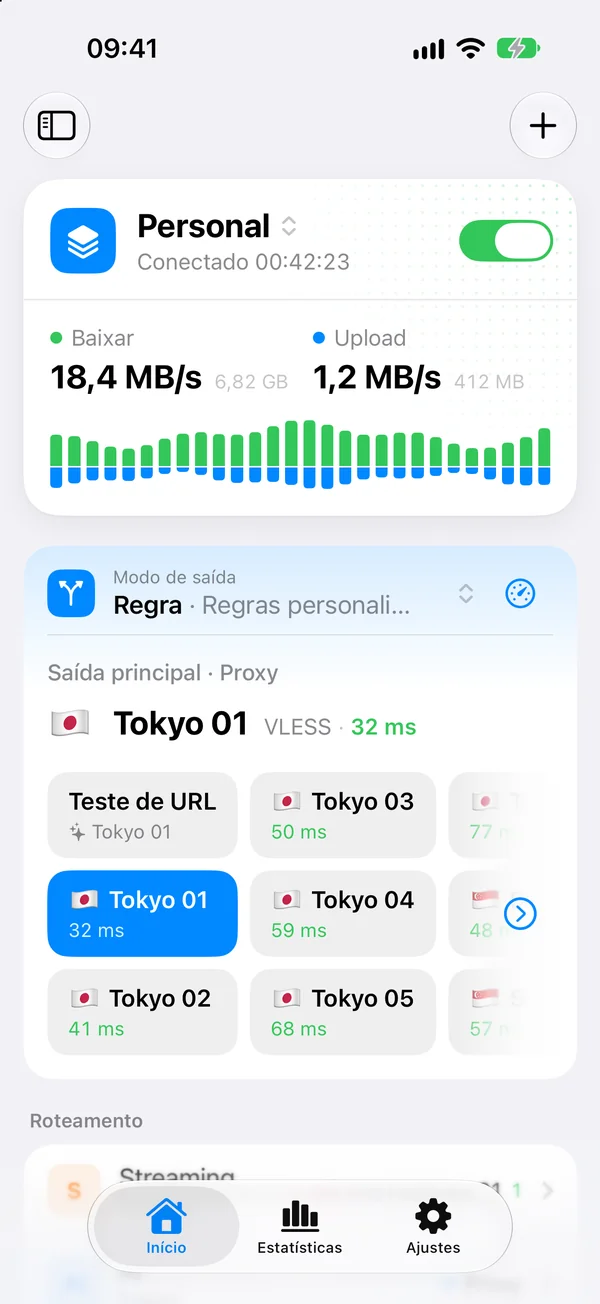
- Abra o Início. O cartão de status no alto diz Não conectado.
- Ative o interruptor do cartão de status.
O status muda para Conectando… e depois para Conectado. Para desconectar, desative o interruptor.
Se o modo Regra não tem um servidor para onde enviar o tráfego, o Potatso mostra Escolha um servidor para conectar e abre a lista de saídas. Escolha uma e conecte de novo.
Não consegue conectar? Veja Solução de problemas.
Mudar o modo
A linha Modo de saída no Início mostra o modo do perfil. Toque nela para escolher Global, Inteligente, Regra ou Direto. Veja em Modos de saída o que cada um faz.
Adicionar mais servidores
No Início, toque no botão + no canto superior direito. Ele oferece:
- Adicionar proxy: insira um servidor à mão, como em Inserir um servidor à mão.
- Importar via link/arquivo: cole um link ou uma configuração, ou escolha um arquivo, e depois confira a prévia da importação.
- Escanear código QR: escaneie um link de compartilhamento ou uma URL de assinatura e depois confira a prévia da importação.
A prévia mostra o que a importação contém e para onde vai. Veja Importar assinaturas e configurações.