
Potatso 可在 iOS 17 或以上版本的 iPhone 與 iPad 上執行。使用前,你至少需要一台代理伺服器:服務商提供的分享連結、訂閱 URL 或設定檔,或是你自己架設的伺服器的設定。
第一次打開 Potatso 時,它會引導你完成四個設定步驟:為設定檔命名、加入伺服器、選擇路由並允許 VPN。本頁依這些步驟說明,最後再示範如何連線。
安裝 Potatso
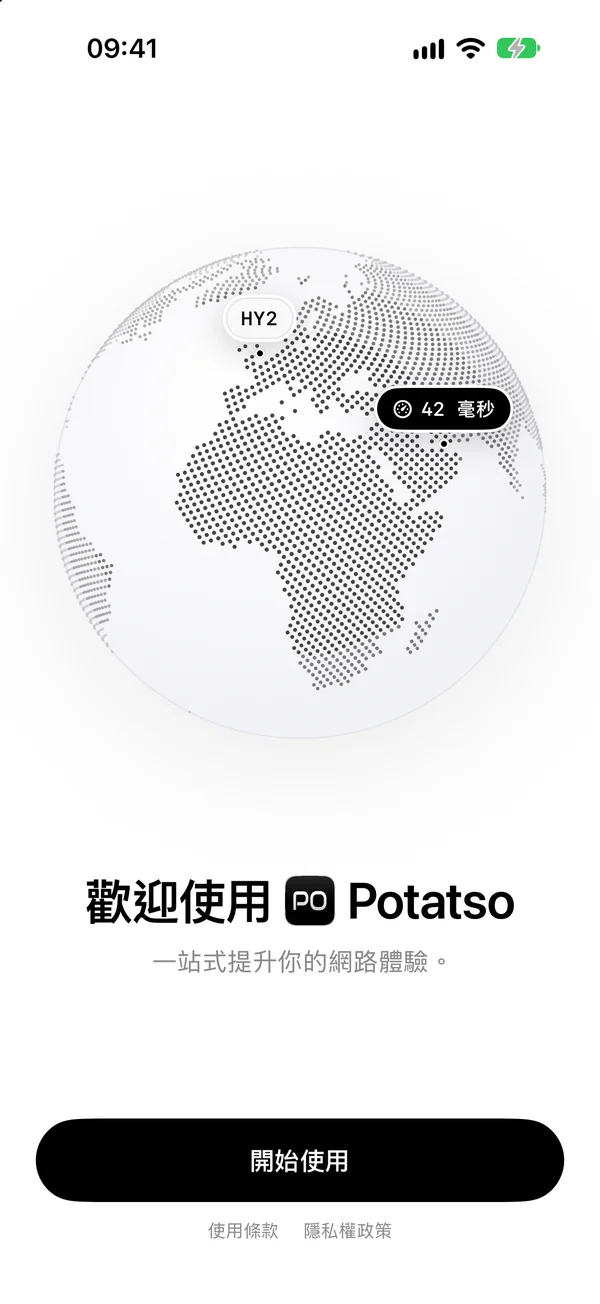
從 App Store 下載 Potatso 並打開,然後點一下開始使用。
為設定檔命名
設定檔包含你的伺服器、代理群組、規則與 DNS 設定。輸入名稱,或點一下其中一個建議名稱,然後點一下繼續。之後仍可更改名稱。
加入伺服器
加入你的伺服器這一步提供四種方式:
| 選項 | 作用 |
|---|---|
| 貼上連結 | 點一下「貼上」,立即匯入剪貼板上的連結。可以是 vless://… 之類的分享連結、訂閱 URL 或設定 URL。 |
| 掃描 QR 碼 | 掃描含有分享連結或訂閱 URL 的 QR 碼。若要讀取圖片中的 QR 碼,請點一下掃描器角落的照片按鈕。 |
| 匯入連結或檔案 | 打開匯入器:貼上連結或整份設定,或選擇設定檔。請見從檔案匯入。 |
| 手動輸入伺服器 | 打開空白的伺服器表單。請見手動輸入伺服器。 |
Potatso 會自動偵測格式,可讀取分享連結、訂閱、Shadowsocks JSON 與 SIP008、Mihomo / Clash YAML、V2Ray / Xray JSON、Surge 設定檔與規則清單。以 URL 匯入的訂閱會持續更新。各種格式的說明請見匯入訂閱與設定。
匯入內容後,這一步會變成已加入伺服器,並顯示匯入了多少伺服器、群組與規則。你可以用同樣的方式繼續加入。然後點一下繼續。
若匯入失敗,原因會顯示在這些選項下方。
還沒有伺服器?點一下我還沒有伺服器,即可先完成設定。你可以稍後從首頁加入伺服器。
從檔案匯入
- 點一下匯入連結或檔案。
- 在來源下選擇檔案,然後點一下選擇檔案…。
- 選取 YAML、JSON、CONF 或文字檔。檔案必須是 UTF-8 文字,且不超過 5 MB。
- 點一下繼續,檢查預覽,再點一下加入。
檔案沒有可供更新的來源,因此其內容之後不會更新。如果服務商提供 URL,請改為匯入該 URL。
手動輸入伺服器
- 點一下手動輸入伺服器。
- 輸入名稱,然後選擇伺服器的協定。
- 填入位址與連接埠,再填入該協定所需的設定,例如密碼或使用者 ID。
- 點一下儲存(打勾圖示)。
各協定頁面列出 Potatso 支援的設定:Shadowsocks、ShadowsocksR、Trojan、VLESS、VMess、HTTP 與 HTTPS、SOCKS5、Hysteria 2、AnyTLS 與 Snell。
選擇路由
選擇路由這一步決定設定檔如何導向流量,以及使用哪一台伺服器。你選擇的同時,Potatso 會測試每台伺服器的延遲。
- 選擇出站模式(如果這一步提供多個選項):
- 規則:由設定中的規則決定流量走向。匯入內容含有規則時才會提供。
- 全域:所有流量都經由你選擇的出站。
- 直連:沒有任何流量經過代理。
- 在模式下方的卡片中選擇出站:點一下其中一個快速選項,或打開完整清單。
- 點一下底部的按鈕。按鈕會顯示你所選項目的名稱,例如使用 Tokyo 01,或顯示繼續。
第四種模式智慧不會在這裡提供。你之後可以在首頁開啟。請見出站模式。
允許 VPN
Potatso 透過裝置上的 VPN 設定來連線。在 Potatso 加入它之前,iOS 會詢問你一次。
- 點一下加入 VPN 設定。
- iOS 詢問時,點一下允許。
此時還不會連線。加入設定後,這一步會顯示一切就緒。如果 iOS 沒有加入設定,請點一下再試一次並選擇允許。
你可以點一下稍後再說略過這一步,iOS 會在你第一次連線時詢問。如果裝置上已有先前安裝時留下的 Potatso VPN 設定,Potatso 會略過這一步。
接著 Potatso 會顯示 Pro 方案,除非你已經是 Pro。關閉後即可進入首頁。
連線
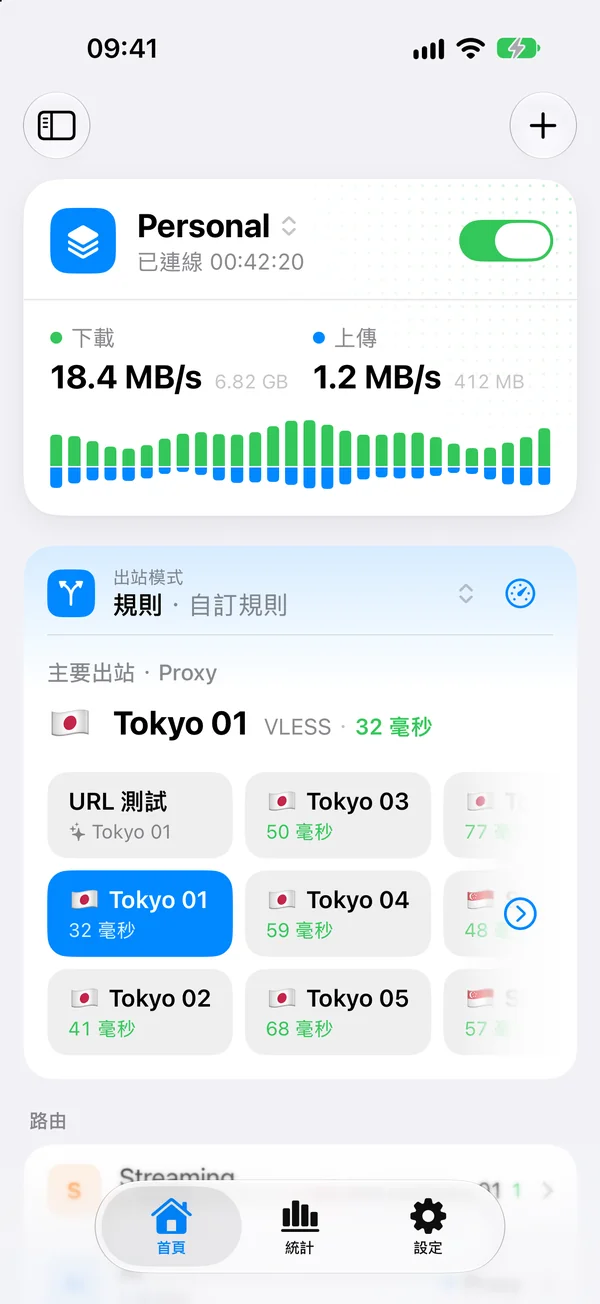
- 打開首頁。頂部的狀態卡片顯示未連線。
- 打開狀態卡片上的開關。
狀態會變成連線中…,然後是已連線。若要中斷連線,請關閉開關。
如果規則模式沒有可導向流量的伺服器,Potatso 會顯示選擇要連線的伺服器並打開出站清單。選擇一個後再次連線。
無法連線?請參閱疑難排解。
切換模式
首頁的出站模式列顯示設定檔目前的模式。點一下它即可選擇全域、智慧、規則或直連。各模式的作用請見出站模式。
加入更多伺服器
在首頁,點一下右上角的 + 按鈕。提供以下選項:
- 加入代理:手動輸入伺服器,方式同手動輸入伺服器。
- 透過連結/檔案匯入:貼上連結或設定,或選擇檔案,然後檢視匯入預覽。
- 掃描 QR 碼:掃描分享連結或訂閱 URL,然後檢視匯入預覽。
預覽會顯示匯入內容,以及它會放到哪裡。請見匯入訂閱與設定。