
Potatso は iOS 17 以降の iPhone と iPad で動作します。使うには、プロキシサーバが少なくとも 1 つ必要です。プロバイダから提供された共有リンク、サブスクリプション URL、構成ファイル、または自分で運用しているサーバの設定を用意してください。
Potatso を初めて開くと、4 つのステップで設定を案内します。プロファイルに名前を付け、サーバを追加し、ルートを選び、VPN を許可します。このページではその順に説明し、最後に接続の方法を紹介します。
Potatso をインストールする
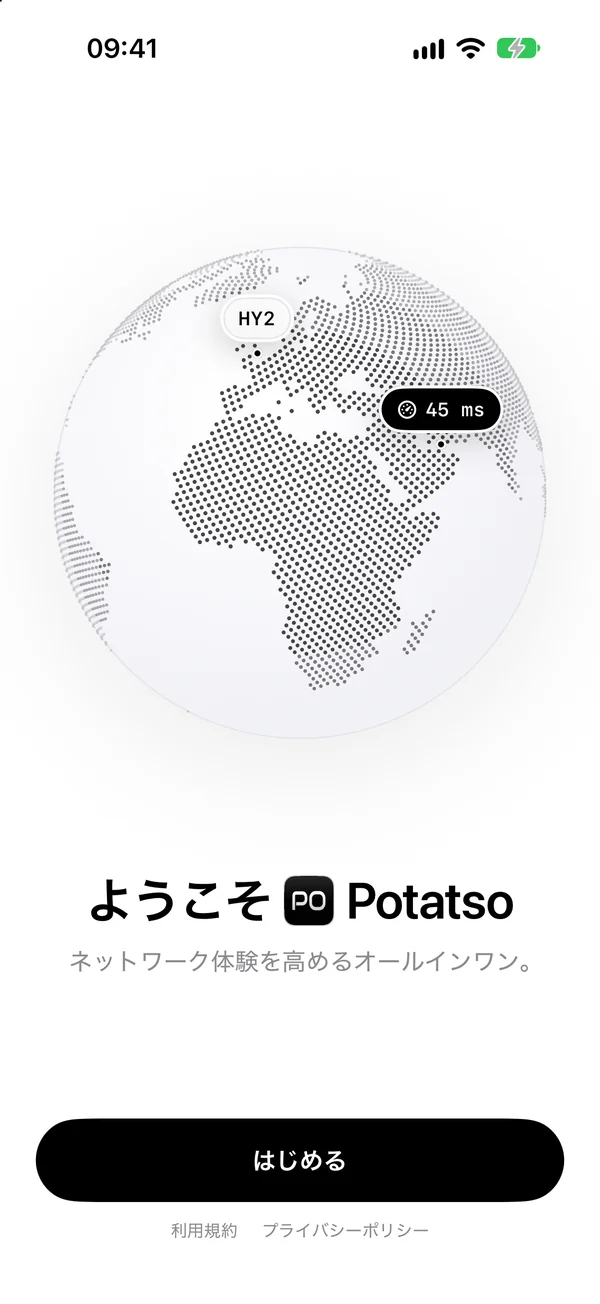
App Store から Potatso をダウンロードして開き、はじめるをタップします。
プロファイルに名前を付ける
プロファイルには、サーバ、プロキシグループ、ルール、DNS 設定がまとまっています。名前を入力するか候補をタップして、続けるをタップします。名前はあとから変更できます。
サーバを追加する
サーバを追加しましょうのステップでは、次の 4 つの方法を選べます。
| 項目 | 内容 |
|---|---|
| リンクをペースト | ペーストをタップすると、クリップボードのリンクをすぐに読み込みます。vless://… のような共有リンク、サブスクリプション URL、構成 URL が使えます。 |
| QR コードをスキャン | 共有リンクまたはサブスクリプション URL を含む QR コードをスキャンします。写真から QR コードを読み取るには、スキャナ隅の写真ボタンをタップします。 |
| リンクまたはファイルを読み込む | インポータを開きます。リンクや構成全体をペーストするか、構成ファイルを選択します。ファイルから読み込むを参照してください。 |
| サーバを手動で入力 | 空のサーバフォームを開きます。サーバを手動で入力するを参照してください。 |
Potatso は形式を自動で判別します。共有リンク、サブスクリプション、Shadowsocks JSON と SIP008、Mihomo / Clash YAML、V2Ray / Xray JSON、Surge プロファイル、ルールリストに対応しています。URL から読み込んだサブスクリプションは、読み込み後も更新され続けます。各形式の詳細はサブスクリプションと構成を読み込むを参照してください。
何かを読み込むと、ステップの表示がサーバを追加しましたに変わり、取り込まれたサーバ、グループ、ルールの数が表示されます。同じ方法でさらに追加することもできます。続けるをタップしてください。
読み込みに失敗すると、その理由が選択肢の下に表示されます。
まだサーバがない場合は、まだサーバを持っていませんをタップすると、サーバなしで設定を終えられます。サーバはあとでホームから追加できます。
ファイルから読み込む
- リンクまたはファイルを読み込むをタップします。
- ソースでファイルを選び、ファイルを選択…をタップします。
- YAML、JSON、CONF、またはテキストファイルを選びます。UTF-8 のテキストで、サイズは 5 MB 以下である必要があります。
- 続けるをタップし、プレビューを確認してから追加をタップします。
ファイルには更新元がないため、内容はあとから更新されません。プロバイダから URL が提供されている場合は、URL を読み込んでください。
サーバを手動で入力する
- サーバを手動で入力をタップします。
- 名前を入力し、サーバのプロトコルを選びます。
- アドレスとポートを入力し、続けてパスワードやユーザ ID など、プロトコルに必要な設定を入力します。
- 保存(チェックマーク)をタップします。
Potatso が対応する設定は、プロトコルごとのページにまとめています。Shadowsocks、ShadowsocksR、Trojan、VLESS、VMess、HTTP / HTTPS、SOCKS5、Hysteria 2、AnyTLS、Snell。
ルートを選ぶ
ルートを選択のステップでは、プロファイルが通信をどう振り分けるか、どのサーバを使うかを選びます。選択中、Potatso はすべてのサーバの遅延をテストします。
- このステップに複数の選択肢がある場合は、アウトバウンドモードを選びます。
- ルール:構成のルールが転送先を決めます。読み込んだ内容にルールがある場合に選べます。
- グローバル:すべての通信が、選択したアウトバウンドを経由します。
- 直接:プロキシを一切経由しません。
- モードの下のカードからアウトバウンドを選びます。候補のいずれかをタップするか、一覧をすべて開いてください。
- 画面下部のボタンをタップします。ボタンには Tokyo 01 を使用のように選択した名前が表示されるか、続けると表示されます。
4 つ目のモードであるスマートは、ここでは選べません。あとでホームからオンにできます。アウトバウンドモードを参照してください。
VPN を許可する
Potatso は、デバイス上の VPN 構成を通じて接続します。Potatso が VPN 構成を追加する前に、iOS が一度だけ確認します。
- VPN 構成を追加をタップします。
- iOS から確認されたら、許可をタップします。
この時点ではまだ接続されません。構成が追加されると、ステップに準備完了ですと表示されます。iOS が構成を追加しなかった場合は、再試行をタップして許可を選んでください。
後でをタップすると、このステップを省略できます。その場合、初めて接続するときに iOS が確認します。以前のインストールで Potatso の VPN 構成がすでにデバイスにある場合、このステップは省略されます。
そのあと、Pro をすでに利用中でなければ、Potatso は Pro のプランを表示します。閉じるとホームに移動します。
接続する
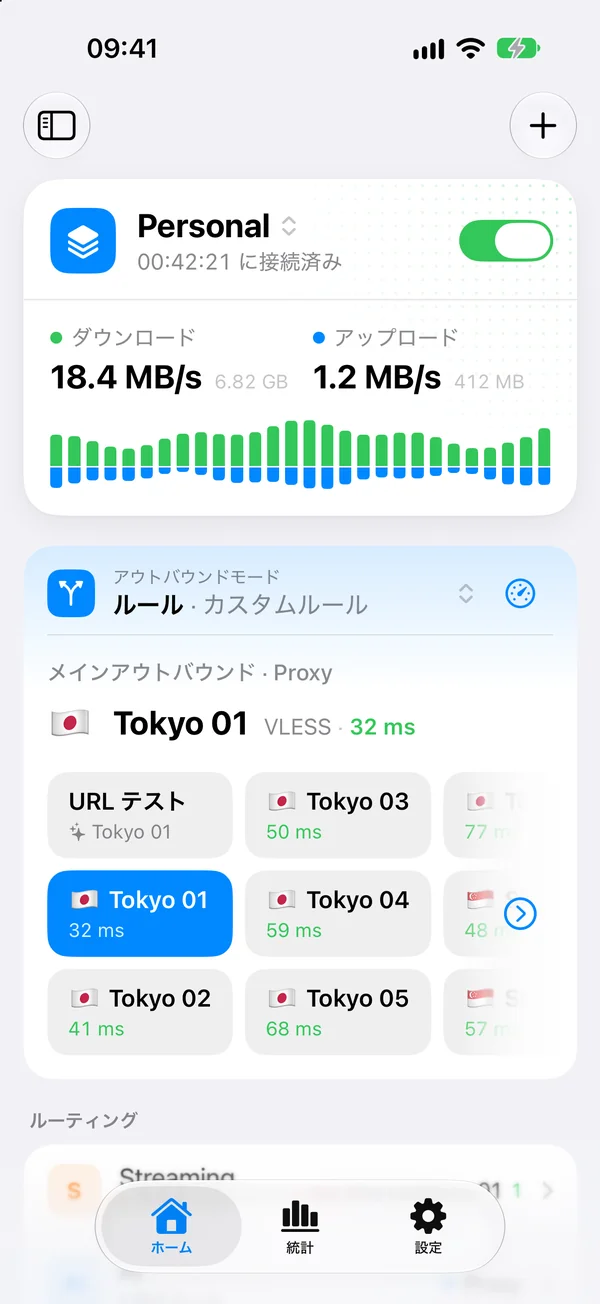
- ホームを開きます。上部のステータスカードに未接続と表示されています。
- ステータスカードのスイッチをオンにします。
ステータスが接続中…から接続済みに変わります。切断するには、スイッチをオフにします。
ルールモードで通信を送るサーバがない場合、Potatso は接続するサーバを選択と表示し、アウトバウンドの一覧を開きます。サーバを選んで、もう一度接続してください。
接続できない場合は、トラブルシューティングを参照してください。
モードを変更する
ホームのアウトバウンドモードの行には、プロファイルのモードが表示されます。タップすると、グローバル、スマート、ルール、直接から選べます。各モードの動作はアウトバウンドモードを参照してください。
サーバを追加する
ホームの右上にある + ボタンをタップします。次の項目が表示されます。
- プロキシを追加:サーバを手動で入力すると同様に、サーバを手動で入力します。
- リンク/ファイルから読み込む:リンクや構成をペーストするか、ファイルを選択して、読み込みのプレビューを確認します。
- QR コードをスキャン:共有リンクまたはサブスクリプション URL をスキャンして、読み込みのプレビューを確認します。
プレビューには、読み込む内容とその追加先が表示されます。サブスクリプションと構成を読み込むを参照してください。