
Potatso importiert Server, Proxy-Gruppen, Regeln und DNS-Einstellungen aus einem Link, eingefügtem Text, einer Datei oder einem QR-Code. Es erkennt das Format selbstständig, zeigt dir eine Vorschau und lässt dich wählen, was importiert wird und wohin es gelangt. Ein Abonnement, das aus einer URL importiert wurde, wird weiter aktualisiert.
Unterstützte Formate
| Format | Was Potatso importiert |
|---|---|
Share-Links (ss://, vless://, trojan://, …) |
Ein Server pro Link. Füge mehrere Links auf einmal ein, um sie gemeinsam zu importieren. |
| Base64-Abonnements | Die Server in der Liste. Das ist das übliche Abonnementformat für V2Ray / Xray und Shadowsocks. |
| Shadowsocks-JSON und SIP008 | Die Shadowsocks-Server. |
| Mihomo- / Clash-YAML | Proxys, Proxy-Sammlungen, Proxy-Gruppen, Regeln, Regelsammlungen, DNS-Einstellungen und den Ausgangsmodus. |
| V2Ray- / Xray-JSON | Ausgänge als Server sowie Routing-Regeln, die auf Domains oder IP-Adressen passen. |
| Surge-Profile | Proxys, Proxy-Gruppen, Regeln, Regelsätze und DNS-Einstellungen. Siehe Surge-Profile. |
| Regellisten | Die Regeln in der Liste. |
Lädt Potatso ein Abonnement herunter, meldet es sich beim Server als clash.meta. Abonnement-Server, die das Format nach der App wählen, senden meist ihre Clash- / Mihomo-Konfiguration, die neben den Servern auch Proxy-Gruppen und Regeln mitbringt.
Potatso unterstützt die unter Protokolle aufgeführten Protokolle. Ein Server, dessen Protokoll oder Einstellungen Potatso nicht unterstützt, wird übersprungen, und die Vorschau nennt den Grund.
Abonnement importieren
- Tippe auf Home oben rechts auf die Taste +.
- Tippe auf Über Link/Datei importieren.
- Lass unter Quelle Link gewählt und füge deine Abonnement-URL in das Feld ein. Du kannst auch einen Share-Link oder eine ganze Konfiguration einfügen.
- Tippe auf Fortfahren. Potatso lädt das Abonnement herunter, liest es und zeigt die Vorschau.
- Prüfe die Vorschau und tippe dann zum Importieren auf die Taste unten.
Um stattdessen eine Konfigurationsdatei zu importieren, wähle unter Quelle die Option Datei und tippe auf Datei auswählen …. Potatso liest YAML-, JSON-, CONF- und Textdateien. Eine Datei muss UTF-8-Text und höchstens 5 MB groß sein.
Um einen QR-Code zu scannen, tippe statt auf Über Link/Datei importieren auf QR-Code scannen. Um einen QR-Code aus einem Bild zu lesen, tippe auf die Foto-Taste in der Ecke des Scanners.
Bei der Ersteinrichtung wird ein eingefügter oder gescannter Link ohne Vorschau in dein neues Profil importiert. Siehe Erste Schritte.
Die Importvorschau
Oben in der Vorschau stehen der Name des Imports, sein Format und der Server, von dem er stammt.
Meldet der Abonnement-Server dein Datenvolumen, zeigt die Vorschau es an:
| Zeile | Zeigt |
|---|---|
| Verbrauchte Daten | Bisher verbrauchte Daten und, wenn der Tarif eine Obergrenze hat, die Gesamtmenge, mit Fortschrittsbalken. |
| Verbleibende Daten | Die im Tarif verbleibenden Daten. |
| Läuft ab | Wann das Abonnement abläuft. Das Datum ist rot, sobald es verstrichen ist. |
Konnte etwas nicht importiert werden, zeigt eine Zeile Kompatibilitätsprobleme die Anzahl der Probleme. Tippe darauf, um jedes einzelne zu sehen. Nicht unterstützte Inhalte werden übersprungen, und die Liste sagt, was und warum. Übersprungene Regeln stehen mit ihrer Regelnummer in der Liste. Importhinweise dienen nur zur Information, etwa wenn eine Konfiguration über unverschlüsseltes HTTP geladen wurde.
Wählen, was importiert wird
Unter Importieren hat jeder Teil des Imports eine eigene Zeile: Proxys, Proxy-Gruppen, Regeln und DNS, mit Anzahl oder Zusammenfassung. Tippe auf eine Zeile, um sie einzuschließen oder auszulassen. Regeln brauchen ihre Proxy-Gruppen und Proxy-Gruppen brauchen Proxys, daher werden sie zusammen ausgewählt.
Tippe auf Alle Inhalte ansehen, um alles im Import zu sehen: Abonnementdetails, Proxys, Proxy-Sammlungen, Proxy-Gruppen, Regeln und Regelsammlungen. Du kannst die Felder jedes Proxys ansehen und vor dem Import bearbeiten, sofern sie nicht von einem Abonnement verwaltet werden.
Einträge, die nur Abonnementinformationen zeigen, etwa verbleibenden Datenverkehr oder das Ablaufdatum, werden übersprungen, wenn du Proxys einzeln importierst.
Wählen, wohin es gelangt
Wähle unter Importieren in ein Ziel. Die Auswahl hängt davon ab, was du importierst:
| Ziel | Was passiert |
|---|---|
| „…“ aktualisieren | Wird angezeigt, wenn bereits ein Profil diesem Abonnement folgt. Dieses Profil wird aktualisiert, deine lokalen Änderungen bleiben erhalten. |
| Neues Profil | Erstellt aus dem Import ein Profil. Das aktuelle Profil bleibt unverändert. |
| Aktuelles Profil ersetzen | Ersetzt die Proxys, Proxy-Gruppen und Regeln des aktuellen Profils. Potatso lässt dich das zuvor bestätigen. |
| Zum aktuellen Profil hinzufügen | Fügt den Import dem aktuellen Profil hinzu. Eine Konfiguration mit Gruppen oder Regeln wird einmalig zusammengeführt. |
Einzelne Proxys können in ein neues Profil oder in das aktuelle gehen. Wenn du sie dem aktuellen Profil hinzufügst, wähle unter Proxys hinzufügen zu, welche Gruppe sie auflistet: eine neue Gruppe, die nach dem Import benannt wird, eine deiner vorhandenen Gruppen oder Ohne. Zu einer neuen Gruppe gehört außerdem eine -auto-Gruppe, die den schnellsten Proxy wählt.
Ein Profil hinzuzufügen erfordert Potatso Pro. Ohne Pro importierst du mit Aktuelles Profil ersetzen oder Zum aktuellen Profil hinzufügen in das aktuelle Profil.
Die Taste unten sagt, was sie tut, etwa „…“ erstellen, „…“ ersetzen oder 12 Proxys hinzufügen. Tippe darauf, um zu importieren.
Automatische Updates
Ein Import aus einer URL zeigt den Schalter Automatisch aktualisieren, standardmäßig eingeschaltet, mit einem Aktualisierungsintervall von Täglich. Ob ein Import weiter aktualisiert werden kann, hängt davon ab, was du importierst:
| Was du importierst | Updates |
|---|---|
| Eine ganze Konfiguration in ein neues oder ersetztes Profil | Das Profil folgt dem Abonnement und wird täglich aktualisiert. |
| Einzelne Proxys mit eingeschaltetem Automatisch aktualisieren | Sie werden als Proxy-Abonnement hinzugefügt, das täglich aktualisiert wird. Diese Proxys kannst du nicht bearbeiten. |
| Einzelne Proxys mit ausgeschaltetem Automatisch aktualisieren | Sie werden als eigenständige, bearbeitbare Proxys hinzugefügt. Sie werden nicht aktualisiert. |
| Teil einer Konfiguration | Eine einmalige Kopie. Nur eine vollständige Konfiguration kann weiter aktualisiert werden. |
| Regeln und Proxy-Gruppen, die einem vorhandenen Profil hinzugefügt werden | Einmalig importiert. |
| Eine Datei oder eingefügter Text | Einmalig importiert: Es gibt keine Quelle für Updates. |
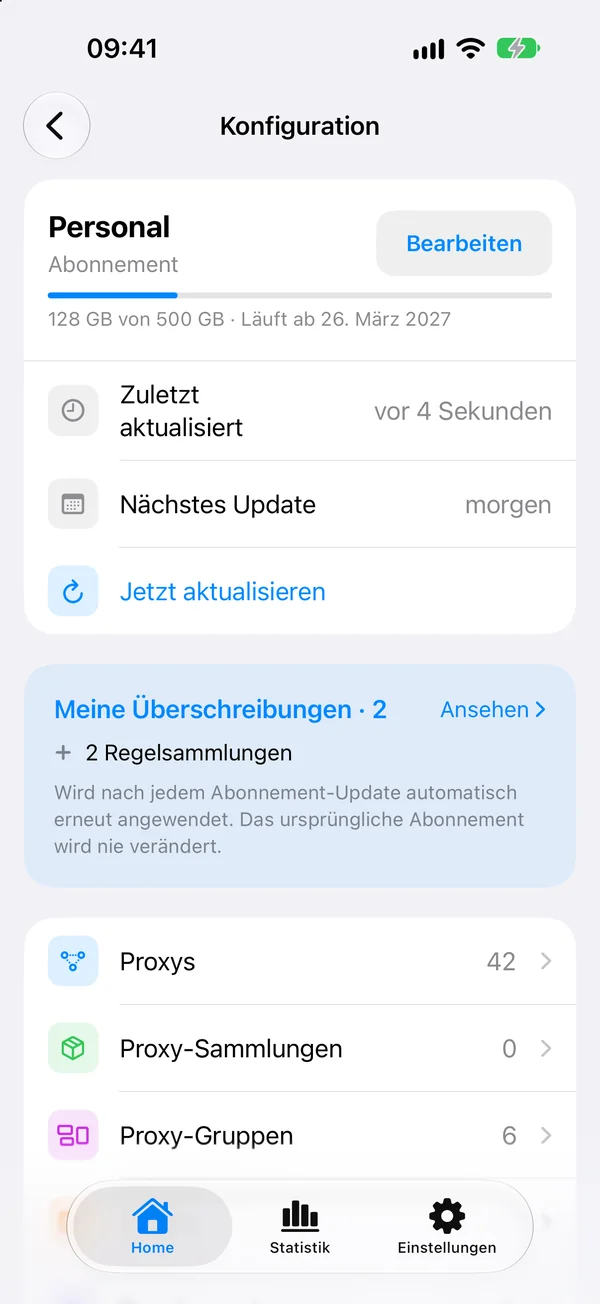
Abonnement aktualisieren
- Tippe auf Home auf Weitere Konfigurationen.
- Die Seite Konfiguration zeigt das Profil als Abonnement, mit seinem Datenvolumen, falls der Server es meldet, sowie wann es Zuletzt aktualisiert wurde und sein Nächstes Update ansteht.
- Tippe auf Jetzt aktualisieren, um es sofort zu aktualisieren.
Um zu ändern, wie oft es aktualisiert wird, tippe auf derselben Karte auf Bearbeiten. Wähle unter Automatische Updates ein Aktualisierungsintervall oder schalte Automatische Updates aus. Dort kannst du auch die Abonnement-URL ändern; tippe nach dem Sichern auf Jetzt aktualisieren, um von der neuen URL herunterzuladen. Bis ein Update gelingt, behält das Profil, was es zuletzt heruntergeladen hat. Hintergrund-Updates laufen, wenn iOS es zulässt.
Deine Änderungen bleiben erhalten
Ein Profil, das einem Abonnement folgt, kannst du bearbeiten: Proxys, Gruppen und Regeln hinzufügen oder ändern oder seine DNS-Einstellungen anpassen. Potatso speichert diese als Überschreibungen und wendet sie nach jedem Abonnement-Update erneut an. Das ursprüngliche Abonnement wird nie verändert.
Die Seite Konfiguration listet sie unter Meine Überschreibungen auf. Tippe auf Ansehen, um jede einzelne zu sehen. Dort kannst du eine Änderung zurücknehmen, etwas Entferntes wiederherstellen oder etwas Hinzugefügtes löschen. Um zu sehen, was das Abonnement selbst enthält, tippe auf Ursprüngliche Konfigurationsdatei ansehen.
Surge-Profile
Potatso liest die DNS-Einstellungen in [General] sowie die Abschnitte [Proxy], [Proxy Group] und [Rule] eines Surge-Profils. Es wandelt um, wofür Potatso ein Äquivalent hat:
RULE-SET- undDOMAIN-SET-Regeln werden zu Regelsammlungen.smart-Gruppen werden zu automatischen (url-test) Gruppen.subnet- undssid-Gruppen werden zu manuellen Gruppen mit ihrer Standardrichtlinie, weil Potatso Richtlinien nicht nach Netzwerk wechselt.- Die HTTP(S)-
policy-patheiner Gruppe wird zu einer Proxy-Sammlung.
Diese Teile werden nicht importiert, und die Vorschau listet sie auf:
- Abschnitte, für die Potatso kein Äquivalent hat, etwa
[MITM],[Script],[URL Rewrite],[Header Rewrite],[Body Rewrite],[Map Local]und[Host]. #!include-Zeilen. Importiere die eingebundenen Dateien einzeln.USER-AGENT- undURL-REGEX-Regeln, weil Potatso HTTP-Anfragen nicht untersucht, sowieSCRIPT-Regeln.- Die
underlying-proxy-Kette eines Proxys. Der Proxy verbindet sich direkt mit seinem Server.
Mehr dazu unter Von Surge umsteigen.