
Regeln bestimmen im Regelmodus, wohin jede Verbindung geht: über einen Proxy oder eine Proxy-Gruppe, direkt oder nirgendwohin. Potatso verwendet Regeln im Mihomo-Stil, daher funktionieren die Regeln aus einem Clash- oder Mihomo-Abonnement unverändert.
Regeln gelten nur im Regelmodus. Die Modi Global und Direkt verwenden sie nicht, und der Smart-Modus nutzt seine eigenen Regeln. Siehe Ausgangsmodi und Smart Routing.
Regeln öffnen
Tippe auf Home auf Weitere Konfigurationen und dann auf Regeln.
Wie Regeln abgeglichen werden
Regeln werden von oben nach unten abgeglichen. Der Abgleich endet bei der ersten Regel, die zutrifft. Datenverkehr, auf den keine der Regeln passt, nutzt den Final-Ausgang, der unten in der Liste als Sonstiger Datenverkehr angezeigt wird. Tippe darauf, um diesen Ausgang zu wählen.
Profile aus einem Abonnement
Stammt ein Profil aus einem Abonnement, werden seine Regeln in drei Teilen aufgelistet:
| Abschnitt | Abgeglichen |
|---|---|
| Meine Regeln · Vor Abonnement | Zuerst, diese haben also Vorrang. |
| Aus Abonnement | Danach, in der eigenen Reihenfolge des Abonnements. |
| Meine Regeln · Nach Abonnement | Nur, wenn keine der Regeln des Abonnements zutrifft. |
Regeln des Abonnements behalten ihre Reihenfolge und werden mit dem Abonnement aktualisiert. Deine eigenen Änderungen werden nach jedem Abonnement-Update automatisch erneut angewendet, und Weitere Konfigurationen listet sie unter Meine Überschreibungen auf. Das ursprüngliche Abonnement wird nie verändert. Wie du ein Abonnement importierst, steht unter Abonnements importieren.
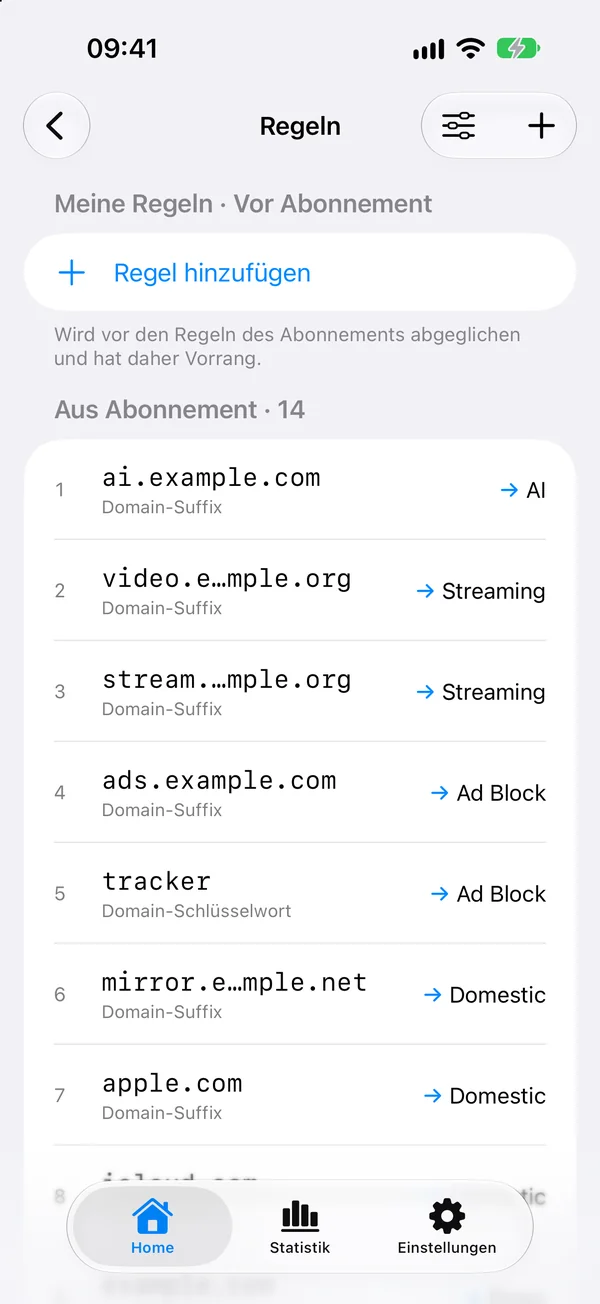
Regel hinzufügen
- Tippe unter Regeln auf Regel hinzufügen.
- Wähle unter Beim Verbinden mit einen Regeltyp. Tippe auf Mehr Typen für die vollständige Liste.
- Gib den Wert ein, etwa
example.com. Wenn du eine Domain-Regel hinzufügst, schlägt Aus letzten Verbindungen Hosts vor, mit denen sich dein Gerät verbunden hat. - Tippe auf Leiten an und wähle einen Proxy, eine Proxy-Gruppe, Direkt oder Ablehnen.
- Wähle bei einem Abonnementprofil die Position: Vor Abonnementregeln oder Nach Abonnementregeln. Andernfalls wähle Oben oder Unten.
- Tippe auf Hinzufügen.
Der Fußtext unter dem Wert sagt, worauf die Regel passt und welche Regelzeile sie sichert, etwa DOMAIN-SUFFIX,example.com,DIRECT.
Um eine Regel zu ändern, tippe sie an. Um Regeln neu anzuordnen oder zu löschen, tippe auf Regeln bearbeiten.
Regeltypen
| Typ | Regel-Schlüsselwort | Passt auf |
|---|---|---|
| Domain-Suffix | DOMAIN-SUFFIX |
Eine Domain und alle ihre Subdomains. |
| Domain | DOMAIN |
Nur genau diese Domain. |
| Domain-Schlüsselwort | DOMAIN-KEYWORD |
Jede Domain, die das Schlüsselwort enthält. |
| Domain-Platzhalter | DOMAIN-WILDCARD |
Domains wie *.example.com. * steht für beliebige Zeichen und ? für eines. |
| Domain-Regex | DOMAIN-REGEX |
Domains, die auf einen regulären Ausdruck passen. |
| IP-CIDR | IP-CIDR |
IPv4-Zieladressen in einem Bereich, etwa 10.0.0.0/8. |
| IPv6-CIDR | IP-CIDR6 |
IPv6-Zieladressen in einem Bereich, etwa fc00::/7. |
| IP-Suffix | IP-SUFFIX |
Die letzten Bits der Ziel-IP. |
| IP-ASN | IP-ASN |
Der Netzbetreiber (AS-Nummer) der Ziel-IP. |
| GeoIP | GEOIP |
Das Land oder die Region der Ziel-IP, etwa CN. |
| GeoSite | GEOSITE |
Eine Domain-Kategorie aus GeoSite, etwa category-ads-all. |
| Zielport | DST-PORT |
Ports oder Portbereiche, etwa 80/443/1000-2000. |
| Netzwerk | NETWORK |
Der gesamte TCP- oder der gesamte UDP-Datenverkehr. |
| Regelsatz | RULE-SET |
Alles in einer Regelsammlung. |
Domain-Suffix, Domain, Domain-Schlüsselwort, IP-CIDR und Regelsatz stehen zuerst. Die übrigen findest du unter Mehr Typen.
Unter Optionen beschränkt Netzwerk eine Regel auf TCP- oder UDP-Datenverkehr. IP-, GeoIP- und Regelsatz-Regeln haben außerdem Nicht auflösen, wodurch Potatso Hostnamen nicht auflöst, um die Regel abzugleichen.
Regelsammlungen
Eine Regelsammlung ist eine Liste von Domains oder IP-Bereichen, die Regelsatz-Regeln verwenden. Abonnements enthalten sie oft.
So fügst du eine hinzu:
- Tippe auf Home auf Weitere Konfigurationen und dann auf Regelsammlungen.
- Tippe auf Regelsammlung hinzufügen.
- Gib einen Name ein und wähle ihren Typ: HTTP (von einer URL geladen), Datei oder Inline.
- Wähle ihr Verhalten (Domain, IP-CIDR oder Klassisch) und ihr Format (YAML, MRS oder Text).
- Gib bei einer HTTP-Sammlung ihre URL ein und wähle ein Aktualisierungsintervall.
- Tippe auf Sichern.
Füge dann eine Regel vom Typ Regelsatz hinzu, wähle die Sammlung und das Ziel. Eine Sammlung bewirkt nichts, bis eine Regel sie verwendet.
Tippe auf eine Sammlung, um zu sehen, wie viele Regeln geladen sind, sie mit Jetzt aktualisieren zu aktualisieren oder ihre Regeln zu durchsuchen. MRS ist ein kompiliertes Binärformat, daher lassen sich seine Regeln nicht auflisten.
Community-Regelsätze
Unter Regelsammlungen stehen auch Community-Regeln, fertige Listen aus diesen GitHub-Repositories:
Loyalsoldier/v2ray-rules-datrunetfreedom/russia-v2ray-rules-datChocolate4U/Iran-v2ray-rules
Tippe auf ein Repository und dann neben einer Liste auf Installieren oder auf Alle installieren. Die Listen werden als Regelsammlungen im aktuellen Profil installiert. Füge unter Regeln eine Regelsatz-Regel hinzu, um zu wählen, wie jede Liste verwendet wird.
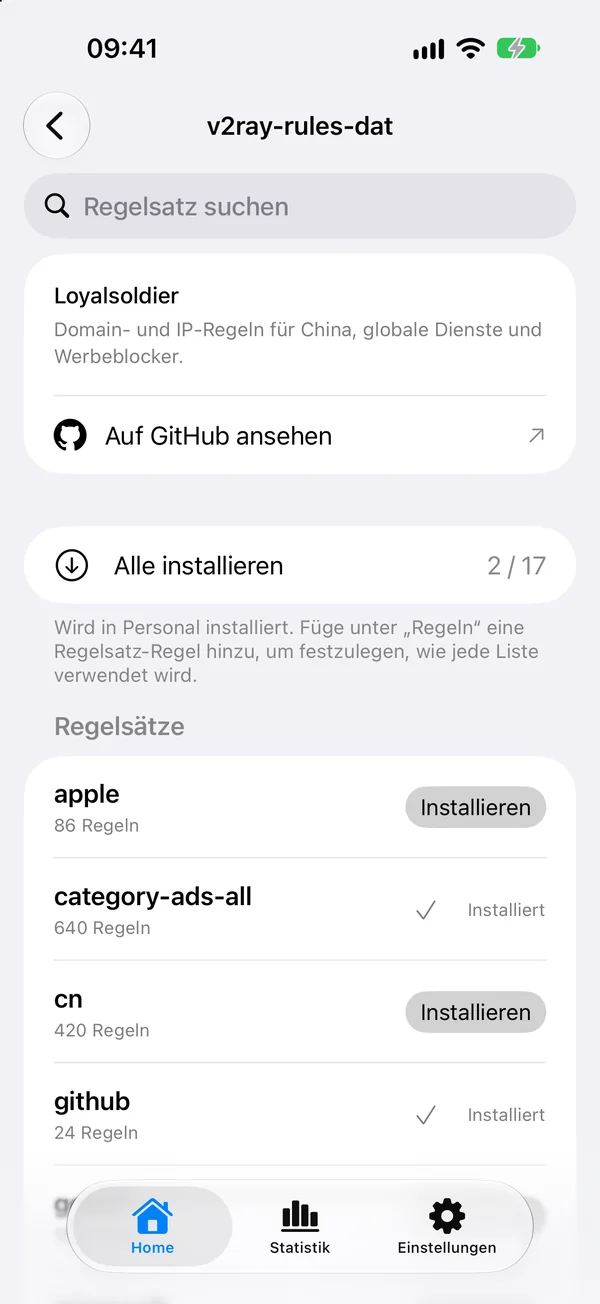
GeoIP- und GeoSite-Daten
GeoIP-, IP-ASN- und GeoSite-Regeln verwenden die GeoData-Datenbanken, die mit Potatso ausgeliefert werden. Sie werden von allen Profilen gemeinsam genutzt und aus den GitHub-Releases der jeweiligen Datenbank aktualisiert.
Um Updates zu verwalten, öffne die Einstellungen und tippe auf GeoData:
- Automatische Updates prüft beim Öffnen der App und im Hintergrund. Wähle unter Prüfen alle, wie oft. Ohne Mobile Daten verwenden warten die Prüfungen auf WLAN.
- Nach Updates suchen prüft sofort. Dabei können mobile Daten verbraucht werden.
Eine heruntergeladene Version wird ab der nächsten Verbindung verwendet. Ist eine bereit, während du verbunden bist, tippe auf Heruntergeladene Version anwenden.