
Der Tab Statistik zeigt deine aktuelle Verbindung sowie den Datenverkehr und die Sitzungen, die Potatso aufgezeichnet hat. Alles wird auf deinem Gerät aufgezeichnet, solange du verbunden bist.
Zeiträume
Wähle oben auf der Seite einen Zeitraum:
| Zeitraum | Zeigt | Pro |
|---|---|---|
| Live | Die laufende Verbindung. Nur bei bestehender Verbindung. | Einige Karten |
| Heute | Den heutigen Datenverkehr nach Stunde und die heutigen Sitzungen. | Verbindungsqualität |
| 7 Tage | Die letzten 7 Tage. | |
| 30 Tage | Die letzten 30 Tage. | Ja |
Bei bestehender Verbindung öffnet sich die Seite auf Live, sonst auf Heute.
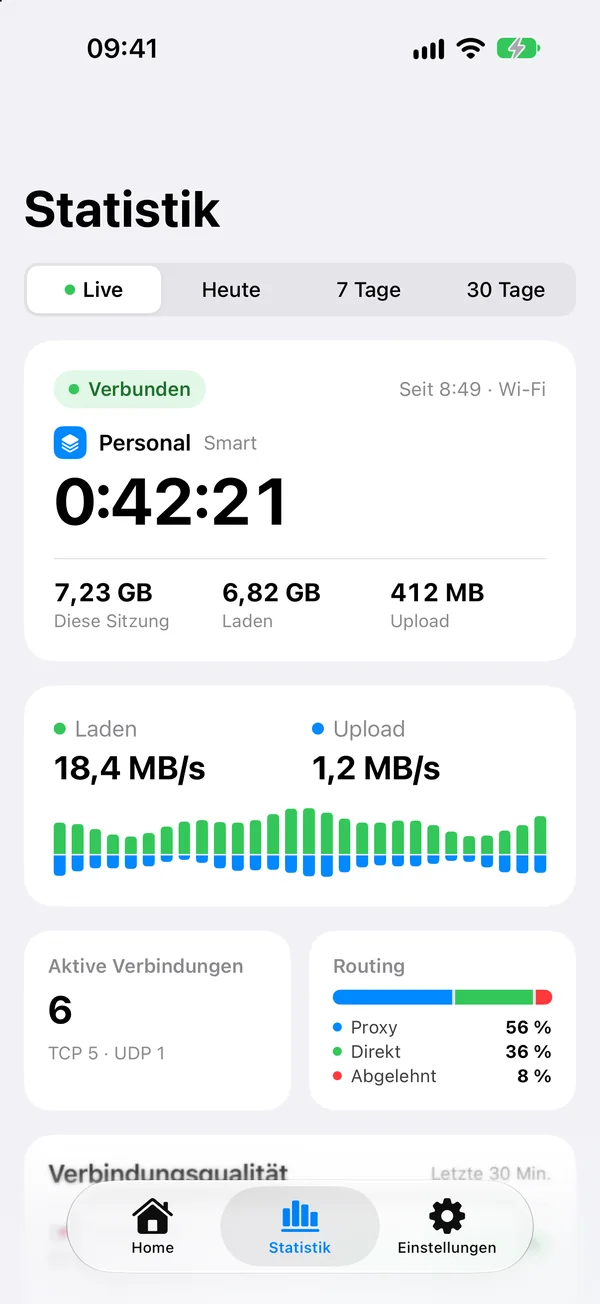
Live
- Verbunden: wann diese Sitzung begann und über welche Netzwerke sie lief, etwa WLAN oder Mobilfunk.
- Geschwindigkeit für Laden und Upload in der letzten Minute.
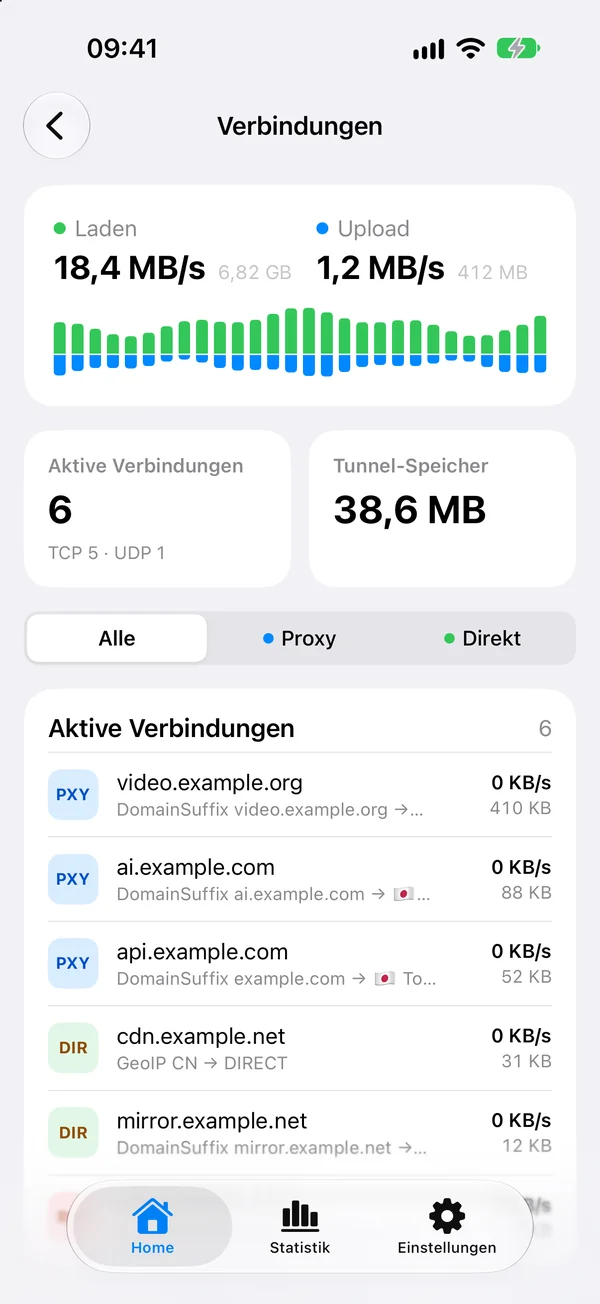
- Aktive Verbindungen: wie viele Verbindungen offen sind, aufgeteilt nach TCP und UDP. Tippe darauf, um sie zu sehen.
- Routing: wie sich die Verbindungen dieser Sitzung auf Proxy-, Direkt- und abgelehnte Routen verteilen.
- Verbindungsqualität (Pro): wie sich die genutzten Knoten in den letzten 30 Minuten geschlagen haben, gemessen an der Dauer ihrer TLS-Handshakes.
- Liste Aktive Verbindungen (Pro): die schnellsten offenen Verbindungen, mit der Regel und dem Knoten, über die jede lief. Ohne Pro siehst du die erste Verbindung. Tippe auf Alle für die vollständige Liste.
- Top-Verbindungen (Pro): die aktivsten Hosts des Tages, sortiert nach Anzahl oder Datenverkehr. Ohne Pro siehst du den ersten Host.
Heute
- Heutiger Datenverkehr: Laden und Upload nach Stunde, verglichen mit gestern.
- Verbindungsdauer: wie lange du heute verbunden warst und in wie vielen Sitzungen.
- Über Proxy: der Anteil der Verbindungen, die über einen Proxy liefen, und der Anteil, der direkt ging.
- Meistgenutzter Knoten: der Knoten, der den meisten Datenverkehr getragen hat.
- Spitzenstunde: die Stunde mit dem meisten Datenverkehr.
- Netzwerk: wie sich dein Datenverkehr auf WLAN, Mobilfunk und Ethernet verteilt hat.
- Verbindungsqualität (Pro): wie viele Stunden wie üblich waren, Stunde für Stunde, in jeder Art von Netzwerk, sowie Knotenqualität für jeden Knoten.
- Sitzungsverlauf: die heutigen Sitzungen. Tippe auf Alle für ältere.
Die Verbindungsqualität vergleicht jede Website mit ihrer eigenen üblichen Handshake-Dauer. Ein Status ist Wie üblich, Schwach oder Schlecht. Bis jede Website einige Verbindungen hatte, zeigt sie Kalibrierung.
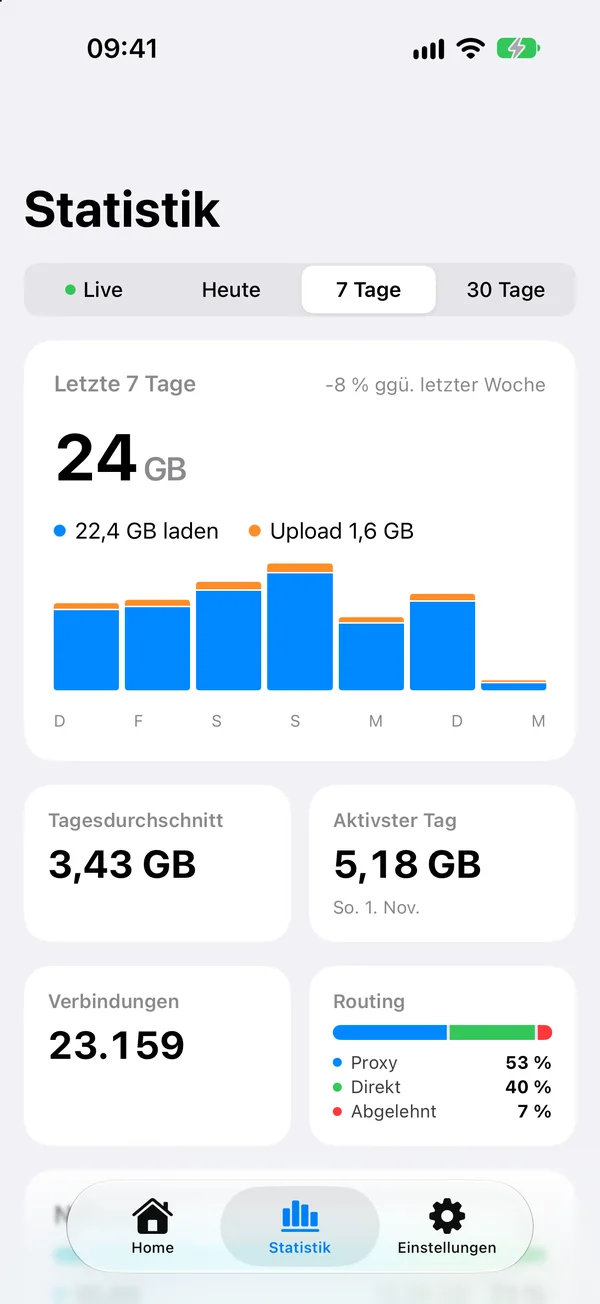
7 Tage und 30 Tage
- Das Datenverkehr-Diagramm für den Zeitraum. 7 Tage vergleicht es mit der Vorwoche.
- Tagesdurchschnitt und Aktivster Tag.
- Verbindungen und Routing: wie viele Verbindungen geöffnet und wie sie geroutet wurden.
- Netzwerk: die Aufteilung auf WLAN, Mobilfunk und Ethernet.
- Sitzungsverlauf.
Sitzungen
Jedes Mal, wenn du verbindest, erscheint die Sitzung im Sitzungsverlauf. Tippe auf eine Sitzung, um ihre Details zu sehen, etwa ihren Datenverkehr, ihre aktivsten Hosts und wie sie endete.
Ohne Pro siehst du die Sitzungen der letzten 7 Tage. Pro bewahrt Sitzungen ein Jahr lang auf.
Verlauf löschen
So löschst du den aufgezeichneten Datenverkehr, die Sitzungen und die Verbindungsqualität auf diesem Gerät:
- Öffne die Einstellungen und tippe auf Verbindungen.
- Tippe auf Verlauf löschen und wähle, was gelöscht werden soll.