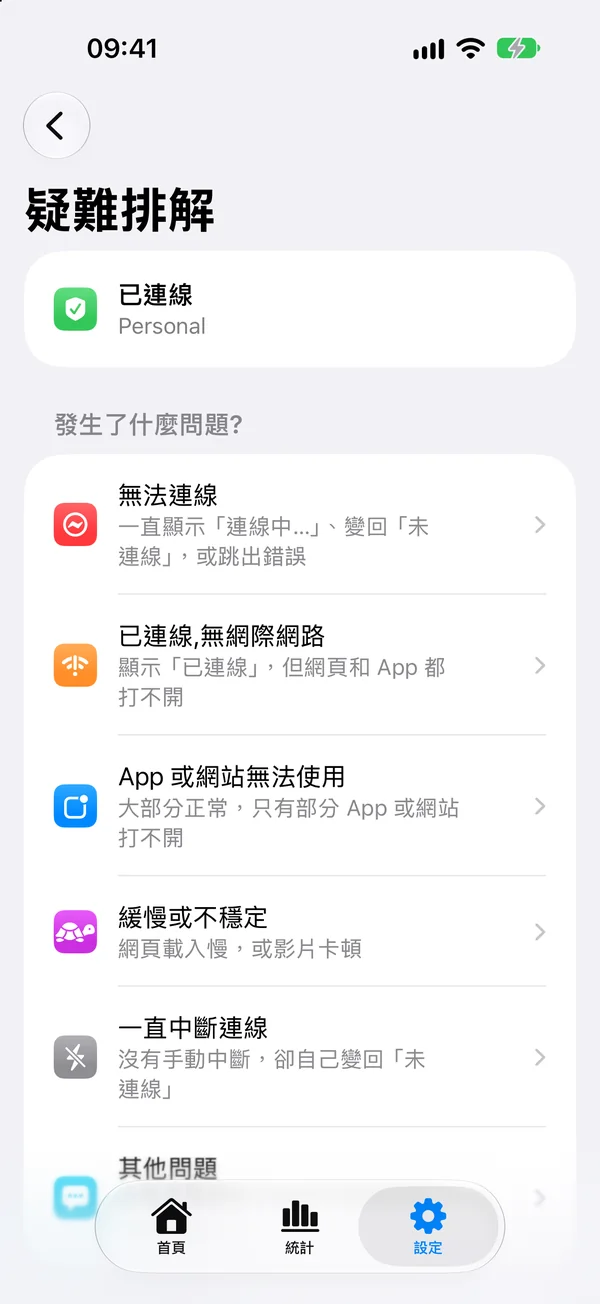
本區的每一頁都從你看到的問題出發,依 Potatso 檢查的順序列出可能的原因,並說明可以嘗試的做法。
無法連線
狀態一直停在連線中…、退回未連線,或顯示錯誤。
已連線,無網際網路
狀態顯示已連線,但沒有任何 App 或網站能載入。
App 或網站無法使用
大多數內容都正常,但有些 App 或網站無法載入。
緩慢或不穩定
網頁載入很慢,或影片會卡頓。
一直中斷連線
狀態在你沒有關閉的情況下退回未連線。
診斷與報告
執行完整檢查,並將報告傳送給客服。
App 內的疑難排解
Potatso 內建同樣的說明。在 Potatso 中打開設定並點一下疑難排解。連線失敗時,錯誤提示也有一個疑難排解按鈕可以打開它。
疑難排解頁面會顯示 VPN 是否已連線,以及它使用哪個設定。在發生了什麼問題?下,點一下你遇到的問題:
- 無法連線和已連線,無網際網路會執行引導式檢查。它會依序測試每個步驟,然後顯示發現的結果與對應的修正方式。
- App 或網站無法使用、緩慢或不穩定和一直中斷連線會顯示針對該問題的建議。
- 其他問題會打開一封寄給客服的電子郵件,並附上診斷報告。
同一頁還有兩個快速修正:
- 更新訂閱會重新下載你的訂閱。當設定來自訂閱時才會出現。
- 重設 VPN 設定會移除 Potatso 在 iOS VPN 設定中的項目。當 VPN 卡在連線或中斷連線時使用。你的設定檔會保留,VPN 會中斷連線,下次連線時 iOS 會再次詢問權限。
底部的執行診斷會檢查你的網路、設定、VPN、伺服器與 DNS,並建立可傳送給客服的報告。請見診斷與報告。