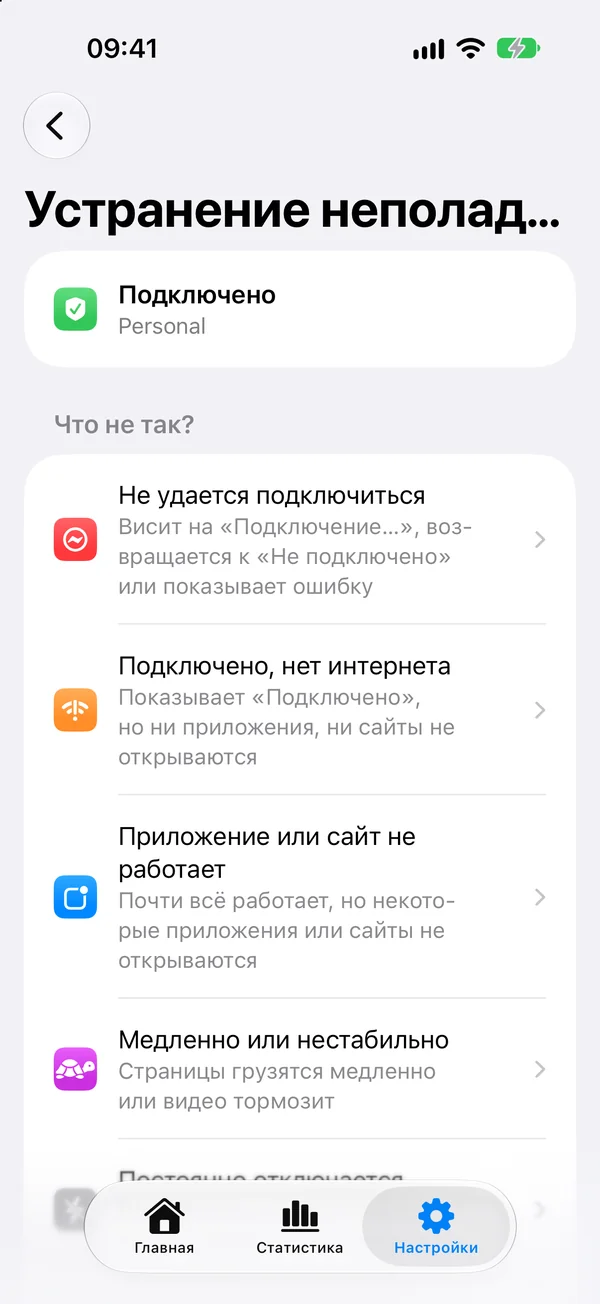
Каждая страница этого раздела начинается с того, что вы видите, перечисляет вероятные причины в том порядке, в котором их проверяет Potatso, и подсказывает, что попробовать.
Не удается подключиться
Состояние остается на «Подключение…», возвращается к «Не подключено» или показывает ошибку.
Подключено, нет интернета
Состояние «Подключено», но ни одно приложение или сайт не загружается.
Приложение или сайт не работает
Большинство работает, но некоторые приложения или сайты не загружаются.
Медленно или нестабильно
Страницы грузятся медленно, или видео рывками.
Постоянно отключается
Состояние возвращается к «Не подключено», хотя вы ничего не выключали.
Диагностика и отчеты
Запустите полную проверку и отправьте отчет в поддержку.
Устранение неполадок в приложении
Та же помощь встроена в Potatso. Откройте Настройки в Potatso и нажмите Устранение неполадок. Если подключиться не удалось, в окне с ошибкой также есть кнопка Устранить неполадки, которая открывает этот раздел.
Страница Устранение неполадок показывает, подключен ли VPN и какую конфигурацию он использует. В разделе Что не так? нажмите на проблему, с которой вы столкнулись:
- Не удается подключиться и Подключено, нет интернета запускают пошаговую проверку. Она по очереди проверяет каждый этап, а затем показывает, что обнаружила, и способы это исправить.
- Приложение или сайт не работает, Медленно или нестабильно и Постоянно отключается показывают советы по этой проблеме.
- Другие проблемы открывают письмо в поддержку с приложенным диагностическим отчетом.
На той же странице есть два Быстрых исправления:
- Обновить подписки загружает ваши подписки заново. Появляется, если ваша конфигурация получена из подписки.
- Сбросить конфигурацию VPN удаляет запись Potatso в настройках VPN в iOS. Используйте ее, если VPN завис при подключении или отключении. Ваши профили сохраняются, VPN отключается, а при следующем подключении iOS снова запросит разрешение.
Запустить диагностику внизу проверяет вашу сеть, конфигурацию, VPN, серверы и DNS и создает отчет, который можно отправить в поддержку. См. Диагностика и отчеты.