
As regras decidem para onde vai cada conexão no modo Regra: por um proxy ou grupo de proxies, direto ou para lugar nenhum. O Potatso usa regras no estilo Mihomo, então as regras de uma assinatura Clash ou Mihomo funcionam como estão.
As regras só valem no modo Regra. Os modos Global e Direto não as usam, e o modo Inteligente usa as suas próprias. Veja Modos de saída e Roteamento Inteligente.
Abrir suas regras
No Início, toque em Mais configurações e depois em Regras.
Como as regras são avaliadas
As regras são avaliadas de cima para baixo. A avaliação para na primeira regra que se aplica. O tráfego que não corresponde a nenhuma regra usa a saída Final, mostrada como Todo o resto do tráfego no fim da lista. Toque nela para escolher essa saída.
Perfis de uma assinatura
Quando um perfil vem de uma assinatura, suas regras são listadas em três partes:
| Seção | Avaliada |
|---|---|
| Minhas regras · Antes da assinatura | Primeiro, por isso têm prioridade. |
| Da assinatura | Em seguida, na ordem da própria assinatura. |
| Minhas regras · Após a assinatura | Somente quando nenhuma regra da assinatura se aplica. |
As regras da assinatura mantêm a ordem e são atualizadas com a assinatura. Suas próprias alterações são reaplicadas automaticamente após cada atualização da assinatura, e Mais configurações as lista em Minhas substituições. A assinatura original nunca é modificada. Para importar uma assinatura, veja Importar assinaturas.
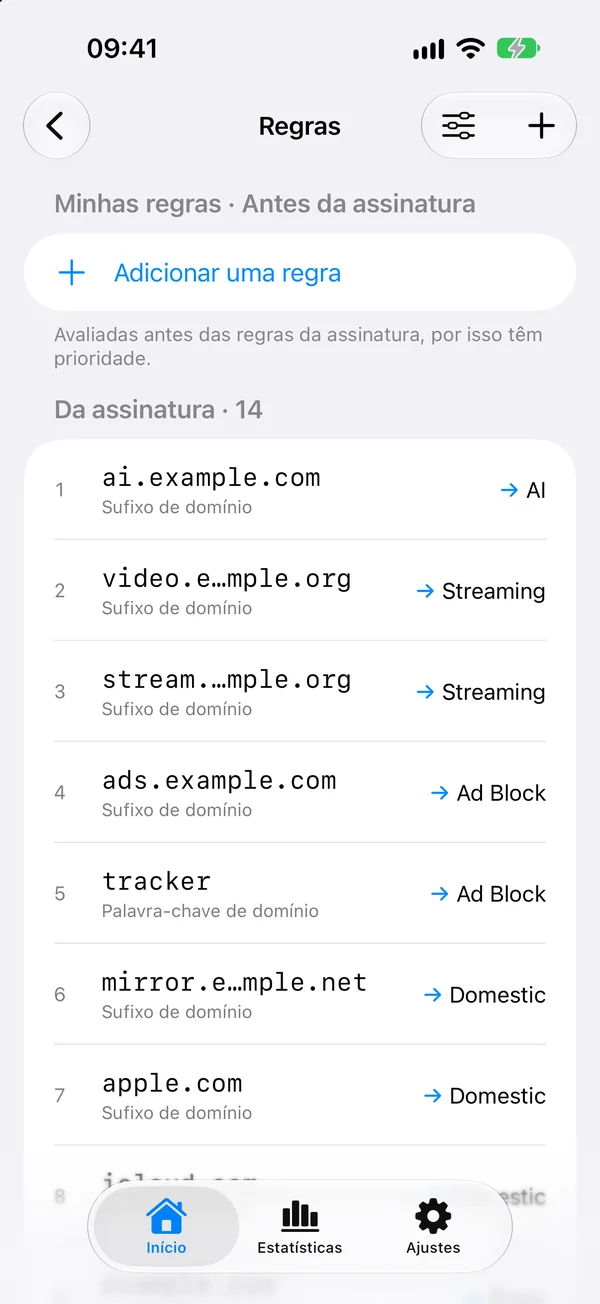
Adicionar uma regra
- Em Regras, toque em Adicionar uma regra.
- Em Ao conectar a, escolha um tipo de regra. Toque em Mais tipos para ver a lista completa.
- Digite o valor, como
example.com. Ao adicionar uma regra de domínio, De conexões recentes sugere hosts aos quais seu dispositivo se conectou. - Toque em Rotear para e escolha um proxy, um grupo de proxies, Direto ou Rejeitar.
- Para um perfil de assinatura, escolha a Posição: Antes das regras da assinatura ou Após regras da assinatura. Caso contrário, escolha Superior ou Inferior.
- Toque em Adicionar.
O rodapé abaixo do valor diz o que a regra vai corresponder e a linha de regra que será salva, como DOMAIN-SUFFIX,example.com,DIRECT.
Para alterar uma regra, toque nela. Para reordenar ou apagar regras, toque em Editar regras.
Tipos de regra
| Tipo | Palavra-chave da regra | Corresponde a |
|---|---|---|
| Sufixo de domínio | DOMAIN-SUFFIX |
Um domínio e todos os seus subdomínios. |
| Domínio | DOMAIN |
Somente este domínio exato. |
| Palavra-chave de domínio | DOMAIN-KEYWORD |
Qualquer domínio que contenha a palavra-chave. |
| Curinga de domínio | DOMAIN-WILDCARD |
Domínios como *.example.com. * corresponde a quaisquer caracteres e ? corresponde a um. |
| Regex de domínio | DOMAIN-REGEX |
Domínios que correspondem a uma expressão regular. |
| IP CIDR | IP-CIDR |
Endereços IPv4 de destino em um intervalo, como 10.0.0.0/8. |
| IPv6 CIDR | IP-CIDR6 |
Endereços IPv6 de destino em um intervalo, como fc00::/7. |
| Sufixo de IP | IP-SUFFIX |
Os bits finais do IP de destino. |
| ASN do IP | IP-ASN |
A operadora de rede (número AS) do IP de destino. |
| GeoIP | GEOIP |
O país ou a região do IP de destino, como CN. |
| GeoSite | GEOSITE |
Uma categoria de domínios do GeoSite, como category-ads-all. |
| Porta de destino | DST-PORT |
Portas ou intervalos de portas, como 80/443/1000-2000. |
| Rede | NETWORK |
Todo o tráfego TCP ou todo o UDP. |
| Conjunto de regras | RULE-SET |
Tudo o que há em um provedor de regras. |
Sufixo de domínio, Domínio, Palavra-chave de domínio, IP CIDR e Conjunto de regras aparecem primeiro. Os outros ficam em Mais tipos.
Em Opções, Rede limita uma regra ao tráfego TCP ou UDP. As regras de IP, GeoIP e Conjunto de regras também têm Sem resolução, que impede o Potatso de resolver nomes de host para avaliar a regra.
Provedores de regras
Um provedor de regras é uma lista de domínios ou intervalos de IP usada por regras de Conjunto de regras. As assinaturas costumam incluí-los.
Para adicionar um:
- No Início, toque em Mais configurações e depois em Provedores de regras.
- Toque em Adicionar provedor de regras.
- Digite um Nome e escolha o Tipo: HTTP (baixado de uma URL), Arquivo ou Inline.
- Escolha o Comportamento (Domínio, IP CIDR ou Clássico) e o Formato (YAML, MRS ou Texto).
- Para um provedor HTTP, digite a URL e escolha um Intervalo de atualização.
- Toque em Salvar.
Depois adicione uma regra do tipo Conjunto de regras, escolha o provedor e para onde ele vai. Um provedor não faz nada até que uma regra o use.
Toque em um provedor para ver quantas regras ele carregou, atualizá-lo com Atualizar agora ou navegar pelas regras dele. MRS é um formato binário compilado, então suas regras não podem ser listadas.
Regras da comunidade
Provedores de regras também lista Regras da comunidade, listas prontas destes repositórios do GitHub:
Loyalsoldier/v2ray-rules-datrunetfreedom/russia-v2ray-rules-datChocolate4U/Iran-v2ray-rules
Toque em um repositório e depois em Instalar ao lado de uma lista, ou em Instalar tudo. As listas são instaladas no perfil atual como provedores de regras. Adicione uma regra de Conjunto de regras em Regras para escolher como usar cada lista.
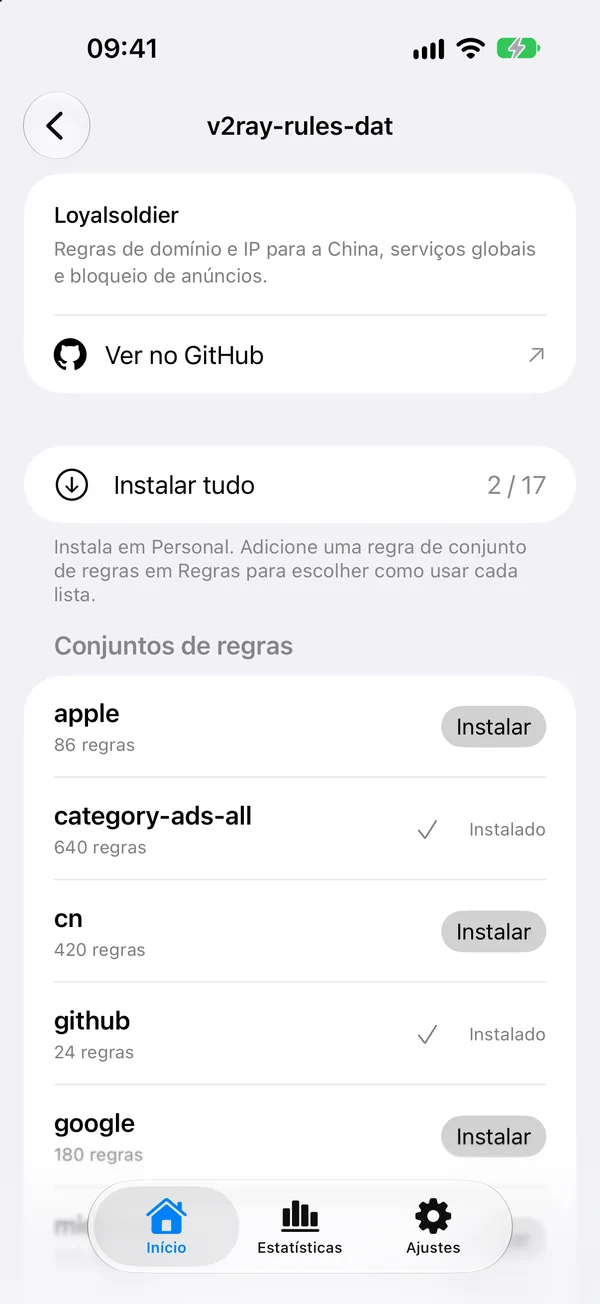
Dados GeoIP e GeoSite
As regras GeoIP, ASN do IP e GeoSite usam os bancos de dados GeoData que acompanham o Potatso. Eles são compartilhados por todos os perfis e atualizados a partir das versões publicadas no GitHub de cada banco de dados.
Para gerenciar as atualizações, abra os Ajustes e toque em GeoData:
- Atualizações automáticas verifica ao abrir o app e em segundo plano. Escolha a frequência em Verificar a cada. Sem Usar dados celulares, as verificações esperam pelo Wi-Fi.
- Buscar atualizações verifica agora. Isso pode usar dados celulares.
Uma versão baixada é usada a partir da próxima conexão. Quando uma estiver pronta com você conectado, toque em Aplicar versão baixada.