
O Potatso importa servidores, grupos de proxies, regras e ajustes de DNS a partir de um link, de texto colado, de um arquivo ou de um código QR. Ele detecta o formato sozinho, mostra uma prévia e deixa você escolher o que importar e para onde. Uma assinatura importada de uma URL continua sendo atualizada.
Formatos suportados
| Formato | O que o Potatso importa |
|---|---|
Links de compartilhamento (ss://, vless://, trojan://, …) |
Um servidor por link. Cole vários links de uma vez para importá-los juntos. |
| Assinaturas Base64 | Os servidores da lista. É o formato usual de assinatura V2Ray / Xray e Shadowsocks. |
| JSON do Shadowsocks e SIP008 | Os servidores Shadowsocks. |
| YAML do Mihomo / Clash | Proxies, provedores de proxies, grupos de proxies, regras, provedores de regras, ajustes de DNS e o modo de saída. |
| JSON do V2Ray / Xray | Saídas como servidores e regras de roteamento que correspondem a domínios ou endereços IP. |
| Perfis do Surge | Proxies, grupos de proxies, regras, conjuntos de regras e ajustes de DNS. Veja Perfis do Surge. |
| Listas de regras | As regras da lista. |
Quando o Potatso baixa uma assinatura, ele se identifica para o servidor como clash.meta. Servidores de assinatura que escolhem o formato conforme o app costumam enviar a configuração Clash / Mihomo, que traz grupos de proxies e regras junto com os servidores.
O Potatso suporta os protocolos listados em Protocolos. Um servidor cujo protocolo ou ajustes o Potatso não suporta é ignorado, e a prévia diz o motivo.
Importar uma assinatura
- No Início, toque no botão + no canto superior direito.
- Toque em Importar via link/arquivo.
- Em Origem, mantenha Link e cole a URL da sua assinatura no campo. Você também pode colar um link de compartilhamento ou uma configuração inteira.
- Toque em Continuar. O Potatso baixa e lê a assinatura e mostra a prévia.
- Confira a prévia e toque no botão na parte de baixo para importar.
Para importar um arquivo de configuração, escolha Arquivo em Origem e toque em Escolher arquivo…. O Potatso lê arquivos YAML, JSON, CONF e de texto. O arquivo precisa ser texto UTF-8 e ter no máximo 5 MB.
Para escanear um código QR, toque em Escanear código QR em vez de Importar via link/arquivo. Para ler um código QR de uma imagem, toque no botão de foto no canto do leitor.
Na configuração inicial, um link colado ou escaneado é importado no seu novo perfil sem prévia. Veja Primeiros passos.
A prévia da importação
O alto da prévia mostra o nome da importação, o formato e o servidor de onde ela veio.
Se o servidor da assinatura informar sua franquia de dados, a prévia a mostra:
| Linha | Mostra |
|---|---|
| Dados usados | Os dados usados até agora e o total, quando o plano tem um, com uma barra de progresso. |
| Dados restantes | Os dados que restam no plano. |
| Expira | Quando a assinatura expira. A data fica vermelha depois que passa. |
Se algo não pôde ser importado, uma linha Problemas de compatibilidade mostra quantos problemas há. Toque nela para ver cada um. O conteúdo não suportado é ignorado, e a lista diz o que foi ignorado e por quê. As regras ignoradas aparecem com o número da regra. Os Avisos de importação são apenas informativos, como uma configuração baixada por HTTP simples.
Escolha o que importar
Em Importar, cada parte da importação tem sua própria linha: Proxies, Grupos de proxies, Regras e DNS, com uma contagem ou um resumo. Toque em uma linha para incluí-la ou deixá-la de fora. As regras precisam dos seus grupos de proxies, e os grupos de proxies precisam de proxies, por isso são selecionados juntos.
Toque em Ver todo o conteúdo para ver tudo o que há na importação: detalhes da assinatura, proxies, provedores de proxies, grupos de proxies, regras e provedores de regras. Você pode ver os campos de cada proxy e editá-los antes de importar, a menos que uma assinatura os gerencie.
As entradas que só mostram informações da assinatura, como o tráfego restante ou a data de expiração, são ignoradas quando você importa os proxies isoladamente.
Escolha para onde vai
Em Importar para, escolha um destino. As opções dependem do que você importa:
| Destino | O que acontece |
|---|---|
| Atualizar “…” | Aparece quando um perfil já segue esta assinatura. Esse perfil é atualizado, e suas alterações locais são mantidas. |
| Novo perfil | Cria um perfil a partir da importação. O perfil atual permanece como está. |
| Substituir perfil atual | Substitui os proxies, grupos de proxies e regras do perfil atual. O Potatso pede confirmação antes. |
| Adicionar ao perfil atual | Adiciona a importação ao perfil atual. Uma configuração com grupos ou regras é mesclada uma vez. |
Os proxies isolados podem ir para um novo perfil ou para o perfil atual. Ao adicioná-los ao perfil atual, escolha em Adicionar proxies a qual grupo os lista: um novo grupo com o nome da importação, um dos seus grupos existentes ou Nenhum. Um novo grupo também vem com um grupo -auto que escolhe o proxy mais rápido.
Adicionar um perfil exige o Potatso Pro. Sem o Pro, importe para o perfil atual com Substituir perfil atual ou Adicionar ao perfil atual.
O botão na parte de baixo diz o que faz, como Criar “…”, Substituir “…” ou Adicionar 12 proxies. Toque nele para importar.
Atualizações automáticas
Uma importação de uma URL mostra um interruptor Atualização automática, ativado por padrão, com Intervalo de atualização de Diariamente. Se uma importação pode continuar sendo atualizada depende do que você importa:
| O que você importa | Atualizações |
|---|---|
| Uma configuração inteira em um perfil novo ou substituído | O perfil segue a assinatura e é atualizado diariamente. |
| Proxies isolados, com Atualização automática ativada | São adicionados como uma assinatura de proxies que é atualizada diariamente. Você não pode editar esses proxies. |
| Proxies isolados, com Atualização automática desativada | São adicionados como proxies avulsos que você pode editar. Eles não são atualizados. |
| Parte de uma configuração | Uma cópia única. Somente uma configuração completa pode continuar sendo atualizada. |
| Regras e grupos de proxies adicionados a um perfil existente | Importados uma vez. |
| Um arquivo ou texto colado | Importado uma vez: não há de onde atualizar. |
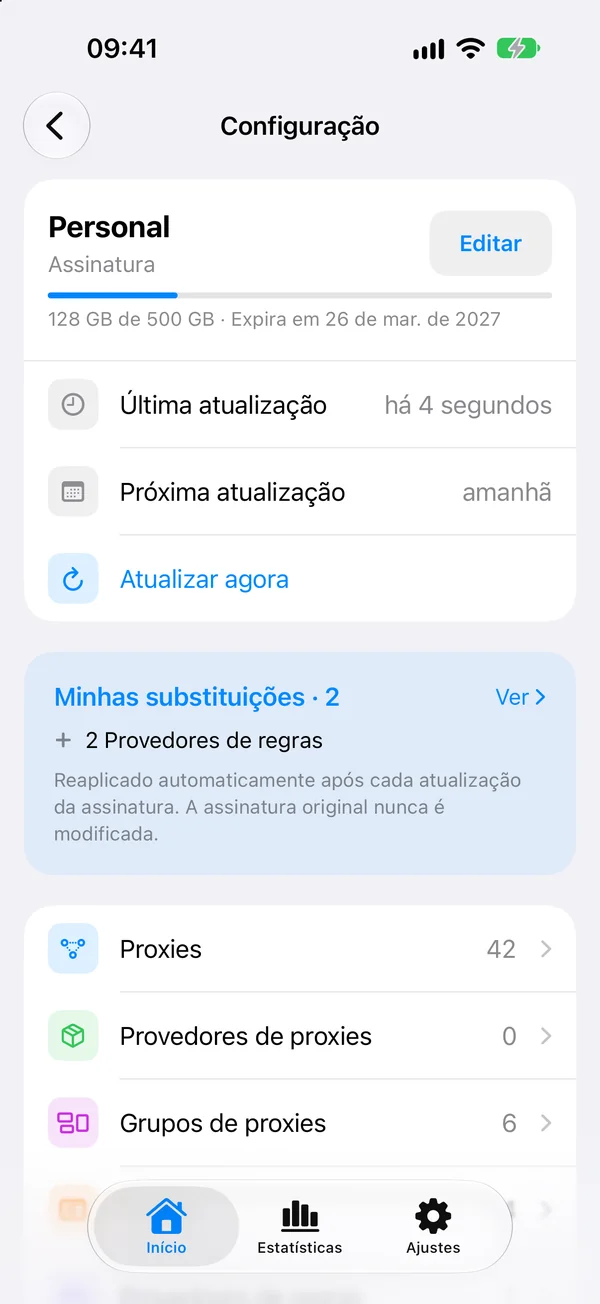
Atualizar uma assinatura
- No Início, toque em Mais configurações.
- A página Configuração mostra o perfil como uma Assinatura, com sua franquia de dados se o servidor a informar, e quando foi a Última atualização e quando será a Próxima atualização.
- Toque em Atualizar agora para atualizá-la de imediato.
Para mudar a frequência da atualização, toque em Editar no mesmo cartão. Em Atualizações automáticas, escolha um Intervalo de atualização ou desative Atualizações automáticas. Você também pode mudar a URL da assinatura ali; toque em Atualizar agora depois de salvar para baixar da nova URL. Até uma atualização ter êxito, o perfil mantém o que baixou por último. As atualizações em segundo plano são feitas quando o iOS permite.
Suas alterações são mantidas
Você pode editar um perfil que segue uma assinatura: adicionar ou alterar proxies, grupos e regras, ou mudar seus ajustes de DNS. O Potatso registra essas alterações como substituições e as aplica de novo após cada atualização da assinatura. A assinatura original nunca é modificada.
A página Configuração as lista em Minhas substituições. Toque em Ver para ver cada uma. Dali você pode reverter uma alteração, restaurar algo que removeu ou apagar algo que adicionou. Para ver o que a própria assinatura contém, toque em Ver arquivo de configuração original.
Perfis do Surge
O Potatso lê os ajustes de DNS de [General] de um perfil do Surge e as seções [Proxy], [Proxy Group] e [Rule]. Ele converte o que tem equivalente no Potatso:
- As regras
RULE-SETeDOMAIN-SETviram provedores de regras. - Os grupos
smartviram grupos automáticos (url-test). - Os grupos
subnetessidviram grupos manuais definidos com a política padrão, porque o Potatso não troca de política conforme a rede. - O
policy-pathHTTP(S) de um grupo vira um provedor de proxies.
Estas partes não são importadas, e a prévia as lista:
- Seções sem equivalente no Potatso, como
[MITM],[Script],[URL Rewrite],[Header Rewrite],[Body Rewrite],[Map Local]e[Host]. - Linhas
#!include. Importe os arquivos incluídos separadamente. - Regras
USER-AGENTeURL-REGEX, porque o Potatso não inspeciona requisições HTTP, e regrasSCRIPT. - A cadeia
underlying-proxyde um proxy. O proxy conecta ao servidor dele diretamente.
Veja Migrar do Surge para mais detalhes.