
In modalità Regola, le regole decidono dove va ogni connessione: tramite un proxy o un gruppo proxy, direttamente, oppure da nessuna parte. Potatso usa regole in stile Mihomo, quindi le regole di una sottoscrizione Clash o Mihomo funzionano così come sono.
Le regole valgono solo in modalità Regola. Le modalità Globale e Diretto non le usano, e la modalità Intelligente usa le proprie. Vedi Modalità di uscita e Instradamento intelligente.
Aprire le regole
Nella Home, tocca Altre configurazioni, poi Regole.
Come vengono confrontate le regole
Le regole vengono confrontate dall'alto verso il basso. Il confronto si ferma alla prima regola che si applica. Il traffico che non corrisponde a nessuna regola usa l'uscita Finale, mostrata come Tutto l'altro traffico in fondo all'elenco. Toccala per scegliere quell'uscita.
Profili da una sottoscrizione
Quando un profilo proviene da una sottoscrizione, le sue regole sono elencate in tre parti:
| Sezione | Confrontata |
|---|---|
| Le mie regole · Prima della sottoscrizione | Per prime, quindi hanno la priorità. |
| Dalla sottoscrizione | Poi, nell'ordine della sottoscrizione stessa. |
| Le mie regole · Dopo la sottoscrizione | Solo quando nessuna regola della sottoscrizione si applica. |
Le regole della sottoscrizione mantengono il loro ordine e si aggiornano con la sottoscrizione. Le tue modifiche vengono riapplicate automaticamente dopo ogni aggiornamento della sottoscrizione, e Altre configurazioni le elenca in Le mie modifiche. La sottoscrizione originale non viene mai modificata. Per importare una sottoscrizione, vedi Importare sottoscrizioni.
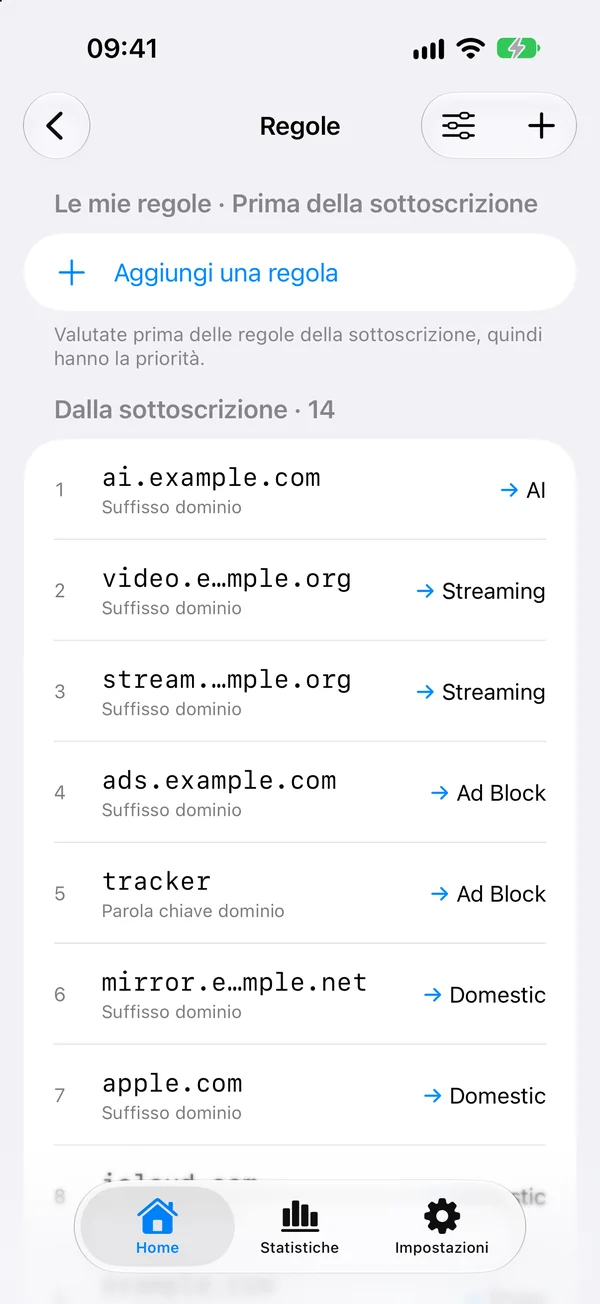
Aggiungere una regola
- In Regole, tocca Aggiungi una regola.
- In Durante la connessione a, scegli un tipo di regola. Tocca Più tipi per l'elenco completo.
- Inserisci il valore, ad esempio
example.com. Quando aggiungi una regola di dominio, Dalle connessioni recenti suggerisce gli host a cui si è connesso il tuo dispositivo. - Tocca Instrada verso e scegli un proxy, un gruppo proxy, Diretto o Rifiuta.
- Per un profilo da sottoscrizione, scegli Posizione: Prima delle regole della sottoscrizione o Dopo le regole della sottoscrizione. Altrimenti, scegli In alto o In basso.
- Tocca Aggiungi.
Il piè di pagina sotto il valore dice a cosa corrisponderà la regola e la riga di regola che verrà salvata, ad esempio DOMAIN-SUFFIX,example.com,DIRECT.
Per modificare una regola, toccala. Per riordinare o eliminare le regole, tocca Modifica regole.
Tipi di regola
| Tipo | Parola chiave della regola | Corrisponde a |
|---|---|---|
| Suffisso dominio | DOMAIN-SUFFIX |
Un dominio e tutti i suoi sottodomini. |
| Dominio | DOMAIN |
Solo questo dominio esatto. |
| Parola chiave dominio | DOMAIN-KEYWORD |
Qualsiasi dominio che contiene la parola chiave. |
| Carattere jolly dominio | DOMAIN-WILDCARD |
Domini come *.example.com. * corrisponde a qualsiasi carattere e ? a uno solo. |
| Regex dominio | DOMAIN-REGEX |
Domini che corrispondono a un'espressione regolare. |
| CIDR IP | IP-CIDR |
Indirizzi IPv4 di destinazione in un intervallo, come 10.0.0.0/8. |
| CIDR IPv6 | IP-CIDR6 |
Indirizzi IPv6 di destinazione in un intervallo, come fc00::/7. |
| Suffisso IP | IP-SUFFIX |
I bit finali dell'IP di destinazione. |
| ASN IP | IP-ASN |
L'operatore di rete (numero AS) dell'IP di destinazione. |
| GeoIP | GEOIP |
Il paese o la regione dell'IP di destinazione, come CN. |
| GeoSite | GEOSITE |
Una categoria di domini di GeoSite, come category-ads-all. |
| Porta di destinazione | DST-PORT |
Porte o intervalli di porte, come 80/443/1000-2000. |
| Rete | NETWORK |
Tutto il traffico TCP o tutto il traffico UDP. |
| Set di regole | RULE-SET |
Tutto ciò che c'è in un provider di regole. |
Suffisso dominio, Dominio, Parola chiave dominio, CIDR IP e Set di regole sono elencati per primi. Gli altri sono in Più tipi.
In Opzioni, Rete limita una regola al traffico TCP o UDP. Le regole IP, GeoIP e Set di regole hanno anche Non risolvere, che impedisce a Potatso di risolvere i nomi host per confrontarli con la regola.
Provider di regole
Un provider di regole è un elenco di domini o intervalli IP usato dalle regole Set di regole. Le sottoscrizioni spesso ne includono.
Per aggiungerne uno:
- Nella Home, tocca Altre configurazioni, poi Provider di regole.
- Tocca Aggiungi provider di regole.
- Inserisci un Nome e scegli il suo Tipo: HTTP (scaricato da un URL), File o Inline.
- Scegli il suo Comportamento (Dominio, CIDR IP o Classico) e il Formato (YAML, MRS o Testo).
- Per un provider HTTP, inserisci il suo URL e scegli un Intervallo di aggiornamento.
- Tocca Salva.
Poi aggiungi una regola di tipo Set di regole, scegli il provider e dove va. Un provider non fa nulla finché una regola non lo usa.
Tocca un provider per vedere quante regole ha caricato, aggiornarlo con Aggiorna ora o sfogliare le sue regole. MRS è un formato binario compilato, quindi le sue regole non possono essere elencate.
Set di regole della community
Provider di regole elenca anche le Regole della community, elenchi già pronti da questi repository GitHub:
Loyalsoldier/v2ray-rules-datrunetfreedom/russia-v2ray-rules-datChocolate4U/Iran-v2ray-rules
Tocca un repository, poi tocca Installa accanto a un elenco, oppure Installa tutto. Gli elenchi vengono installati nel profilo attuale come provider di regole. Aggiungi una regola Set di regole in Regole per scegliere come usare ciascun elenco.
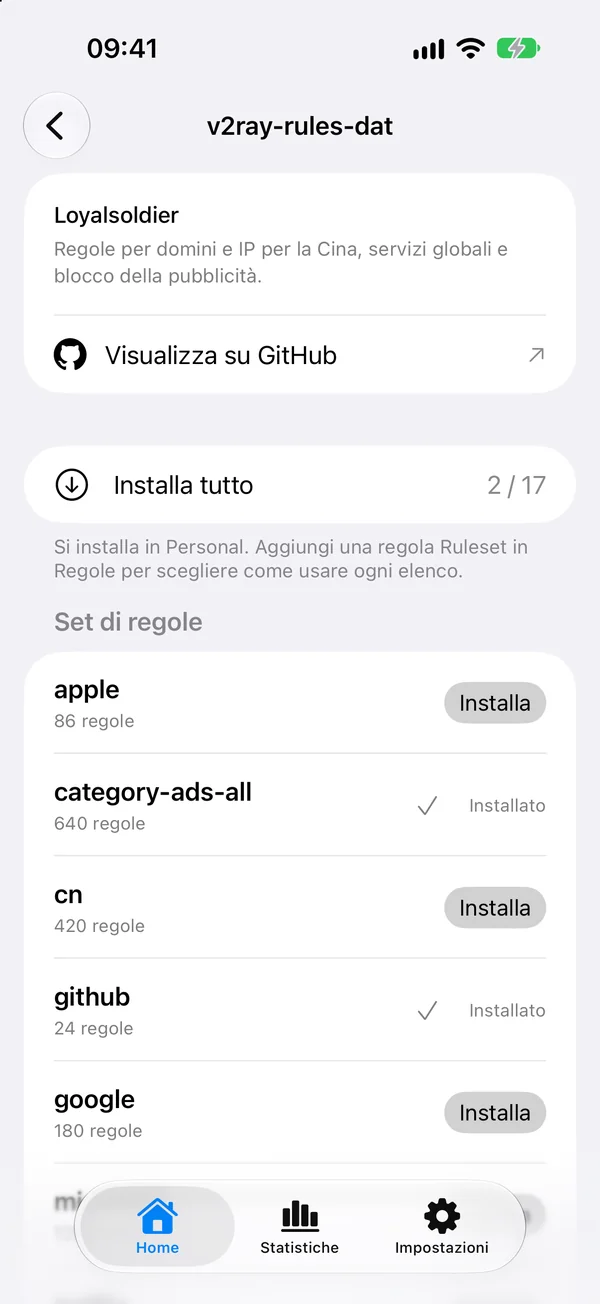
Dati GeoIP e GeoSite
Le regole GeoIP, ASN IP e GeoSite usano i database GeoData inclusi in Potatso. Sono condivisi da tutti i profili e aggiornati dalle release GitHub di ciascun database.
Per gestire gli aggiornamenti, apri Impostazioni e tocca GeoData:
- Aggiornamenti automatici controlla all'apertura dell'app e in background. Scegli la frequenza in Controlla ogni. Senza Usa dati cellulare, i controlli aspettano il Wi-Fi.
- Controlla aggiornamenti controlla subito. Può usare i dati cellulare.
Una versione scaricata viene usata dalla connessione successiva. Quando ce n'è una pronta mentre sei connesso, tocca Applica versione scaricata.