
Potatso importa server, gruppi proxy, regole e impostazioni DNS da un link, da testo incollato, da un file o da un codice QR. Riconosce il formato da solo, mostra un'anteprima e ti lascia scegliere cosa importare e dove metterlo. Una sottoscrizione importata da un URL continua ad aggiornarsi.
Formati supportati
| Formato | Cosa importa Potatso |
|---|---|
Link di condivisione (ss://, vless://, trojan://, …) |
Un server per link. Incolla più link insieme per importarli tutti. |
| Sottoscrizioni Base64 | I server dell'elenco. È il formato usuale delle sottoscrizioni V2Ray / Xray e Shadowsocks. |
| JSON Shadowsocks e SIP008 | I server Shadowsocks. |
| YAML Mihomo / Clash | Proxy, provider di proxy, gruppi proxy, regole, provider di regole, impostazioni DNS e modalità di uscita. |
| JSON V2Ray / Xray | Le uscite come server e le regole di instradamento che corrispondono a domini o indirizzi IP. |
| Profili Surge | Proxy, gruppi proxy, regole, set di regole e impostazioni DNS. Vedi Profili Surge. |
| Elenchi di regole | Le regole dell'elenco. |
Quando Potatso scarica una sottoscrizione, si identifica presso il server come clash.meta. I server di sottoscrizione che scelgono il formato in base all'app di solito inviano la loro configurazione Clash / Mihomo, che porta con sé gruppi proxy e regole insieme ai server.
Potatso supporta i protocolli elencati in Protocolli. Un server con un protocollo o impostazioni non supportati viene saltato, e l'anteprima ne indica il motivo.
Importare una sottoscrizione
- Nella Home, tocca il pulsante + in alto a destra.
- Tocca Importa tramite link/file.
- In Origine, lascia Link e incolla l'URL della sottoscrizione nel campo. Puoi incollare anche un link di condivisione o un'intera configurazione.
- Tocca Continua. Potatso scarica e legge la sottoscrizione, poi mostra l'anteprima.
- Controlla l'anteprima, poi tocca il pulsante in basso per importare.
Per importare invece un file di configurazione, scegli File in Origine e tocca Scegli file…. Potatso legge file YAML, JSON, CONF e di testo. Il file deve essere testo UTF-8 e non superare 5 MB.
Per scansionare un codice QR, tocca Scansiona codice QR invece di Importa tramite link/file. Per leggere un codice QR da un'immagine, tocca il pulsante delle foto nell'angolo dello scanner.
Durante la configurazione iniziale, un link incollato o scansionato viene importato nel nuovo profilo senza anteprima. Vedi Primi passi.
L'anteprima dell'importazione
In cima all'anteprima compaiono il nome dell'importazione, il suo formato e il server da cui proviene.
Se il server della sottoscrizione comunica il tuo traffico dati disponibile, l'anteprima lo mostra:
| Riga | Mostra |
|---|---|
| Dati utilizzati | I dati usati finora e il totale, se il piano ne ha uno, con una barra di avanzamento. |
| Dati rimanenti | I dati rimasti nel piano. |
| Scadenza | Quando scade la sottoscrizione. La data è in rosso una volta passata. |
Se qualcosa non ha potuto essere importato, una riga Problemi di compatibilità mostra quanti problemi ci sono. Toccala per vederli uno per uno. I contenuti non supportati vengono saltati, e l'elenco dice cosa è stato saltato e perché. Le regole saltate sono elencate con il loro numero di regola. Gli Avvisi di importazione sono solo informativi, ad esempio per una configurazione scaricata tramite HTTP semplice.
Scegli cosa importare
In Importa, ogni parte dell'importazione ha una propria riga: Proxy, Gruppi proxy, Regole e DNS, con un conteggio o un riepilogo. Tocca una riga per includerla o escluderla. Le regole hanno bisogno dei loro gruppi proxy, e i gruppi proxy dei loro proxy, quindi vengono selezionati insieme.
Tocca Mostra tutti i contenuti per vedere tutto ciò che contiene l'importazione: dettagli della sottoscrizione, proxy, provider di proxy, gruppi proxy, regole e provider di regole. Puoi vedere i campi di ogni proxy e modificarli prima di importare, a meno che non siano gestiti da una sottoscrizione.
Le voci che mostrano solo informazioni sulla sottoscrizione, come il traffico rimasto o la data di scadenza, vengono saltate quando importi i proxy da soli.
Scegli dove va
In Importa in, scegli una destinazione. Le scelte dipendono da ciò che importi:
| Destinazione | Cosa succede |
|---|---|
| Aggiorna “…” | Compare quando un profilo segue già questa sottoscrizione. Quel profilo viene aggiornato e le tue modifiche locali restano. |
| Nuovo profilo | Crea un profilo dall'importazione. Il profilo attuale resta com'è. |
| Sostituisci profilo attuale | Sostituisce i proxy, i gruppi proxy e le regole del profilo attuale. Potatso chiede prima conferma. |
| Aggiungi al profilo attuale | Aggiunge l'importazione al profilo attuale. Una configurazione con gruppi o regole viene unita una sola volta. |
I proxy da soli possono andare in un nuovo profilo o in quello attuale. Quando li aggiungi al profilo attuale, scegli in Aggiungi proxy a quale gruppo li elenca: un nuovo gruppo con il nome dell'importazione, uno dei tuoi gruppi esistenti oppure Nessuno. Un nuovo gruppo include anche un gruppo -auto che sceglie il proxy più veloce.
Aggiungere un profilo richiede Potatso Pro. Senza Pro, importa nel profilo attuale con Sostituisci profilo attuale o Aggiungi al profilo attuale.
Il pulsante in basso dice cosa fa, ad esempio Crea “…”, Sostituisci “…” o Aggiungi 12 proxy. Toccalo per importare.
Aggiornamenti automatici
Un'importazione da URL mostra un interruttore Aggiornamento automatico, attivo per impostazione predefinita, con un Intervallo di aggiornamento Ogni giorno. La possibilità di continuare ad aggiornarsi dipende da ciò che importi:
| Cosa importi | Aggiornamenti |
|---|---|
| Un'intera configurazione in un profilo nuovo o sostituito | Il profilo segue la sottoscrizione e si aggiorna ogni giorno. |
| Proxy da soli, con Aggiornamento automatico attivo | Vengono aggiunti come sottoscrizione di proxy che si aggiorna ogni giorno. Non puoi modificare questi proxy. |
| Proxy da soli, con Aggiornamento automatico disattivato | Vengono aggiunti come proxy autonomi che puoi modificare. Non si aggiornano. |
| Parte di una configurazione | Una copia una tantum. Solo una configurazione completa può continuare ad aggiornarsi. |
| Regole e gruppi proxy aggiunti a un profilo esistente | Importati una sola volta. |
| Un file o testo incollato | Importati una sola volta: non c'è nulla da cui aggiornarsi. |
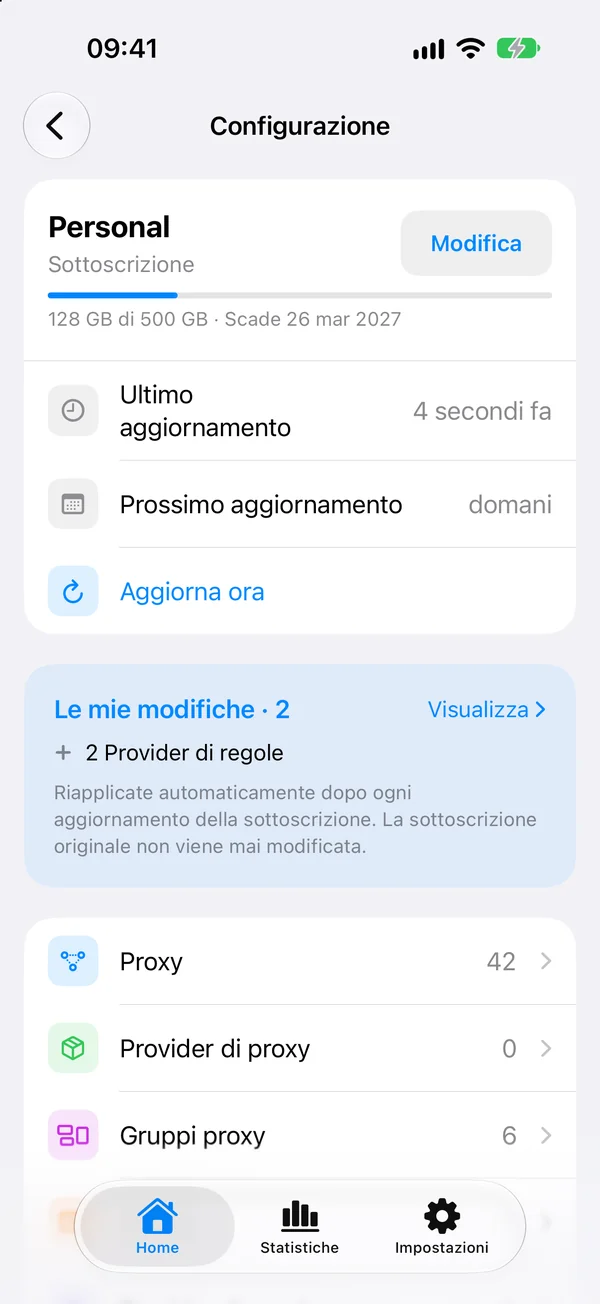
Aggiornare una sottoscrizione
- Nella Home, tocca Altre configurazioni.
- La pagina Configurazione mostra il profilo come Sottoscrizione, con il traffico dati disponibile se il server lo comunica, e quando è stato fatto l'Ultimo aggiornamento e quando sarà il Prossimo aggiornamento.
- Tocca Aggiorna ora per aggiornarla subito.
Per cambiare la frequenza degli aggiornamenti, tocca Modifica sulla stessa scheda. In Aggiornamenti automatici, scegli un Intervallo di aggiornamento oppure disattiva Aggiornamenti automatici. Qui puoi cambiare anche l'URL sottoscrizione; dopo aver salvato, tocca Aggiorna ora per scaricare dal nuovo URL. Finché un aggiornamento non riesce, il profilo conserva ciò che ha scaricato per ultimo. Gli aggiornamenti in background vengono eseguiti quando iOS lo permette.
Le tue modifiche vengono conservate
Puoi modificare un profilo che segue una sottoscrizione: aggiungere o cambiare proxy, gruppi e regole, oppure cambiarne le impostazioni DNS. Potatso le registra come modifiche e le applica di nuovo dopo ogni aggiornamento della sottoscrizione. La sottoscrizione originale non viene mai modificata.
La pagina Configurazione le elenca in Le mie modifiche. Tocca Visualizza per vederle una per una. Da lì puoi annullare una modifica, ripristinare ciò che hai rimosso o eliminare ciò che hai aggiunto. Per vedere cosa contiene la sottoscrizione stessa, tocca Visualizza file di configurazione originale.
Profili Surge
Potatso legge le impostazioni DNS di [General] e le sezioni [Proxy], [Proxy Group] e [Rule] di un profilo Surge. Converte ciò per cui Potatso ha un equivalente:
- Le regole
RULE-SETeDOMAIN-SETdiventano provider di regole. - I gruppi
smartdiventano gruppi automatici (url-test). - I gruppi
subnetessiddiventano gruppi manuali impostati sulla loro policy predefinita, perché Potatso non cambia policy in base alla rete. - Il
policy-pathHTTP(S) di un gruppo diventa un provider di proxy.
Queste parti non vengono importate, e l'anteprima le elenca:
- Le sezioni per cui Potatso non ha un equivalente, come
[MITM],[Script],[URL Rewrite],[Header Rewrite],[Body Rewrite],[Map Local]e[Host]. - Le righe
#!include. Importa i file inclusi separatamente. - Le regole
USER-AGENTeURL-REGEX, perché Potatso non ispeziona le richieste HTTP, e le regoleSCRIPT. - La catena
underlying-proxydi un proxy. Il proxy si connette direttamente al suo server.
Vedi Passare da Surge per saperne di più.