
La pestaña Estadísticas muestra tu conexión actual y el tráfico y las sesiones que ha registrado Potatso. Todo se registra en tu dispositivo mientras estás conectado.
Intervalos de tiempo
Elige un intervalo en la parte superior de la página:
| Intervalo | Muestra | Pro |
|---|---|---|
| En directo | La conexión en curso. Solo mientras estás conectado. | Algunas tarjetas |
| Hoy | El tráfico de hoy por hora y las sesiones de hoy. | Calidad de la conexión |
| 7 días | Los últimos 7 días. | |
| 30 días | Los últimos 30 días. | Sí |
Mientras estás conectado, la página se abre en En directo. Si no, se abre en Hoy.
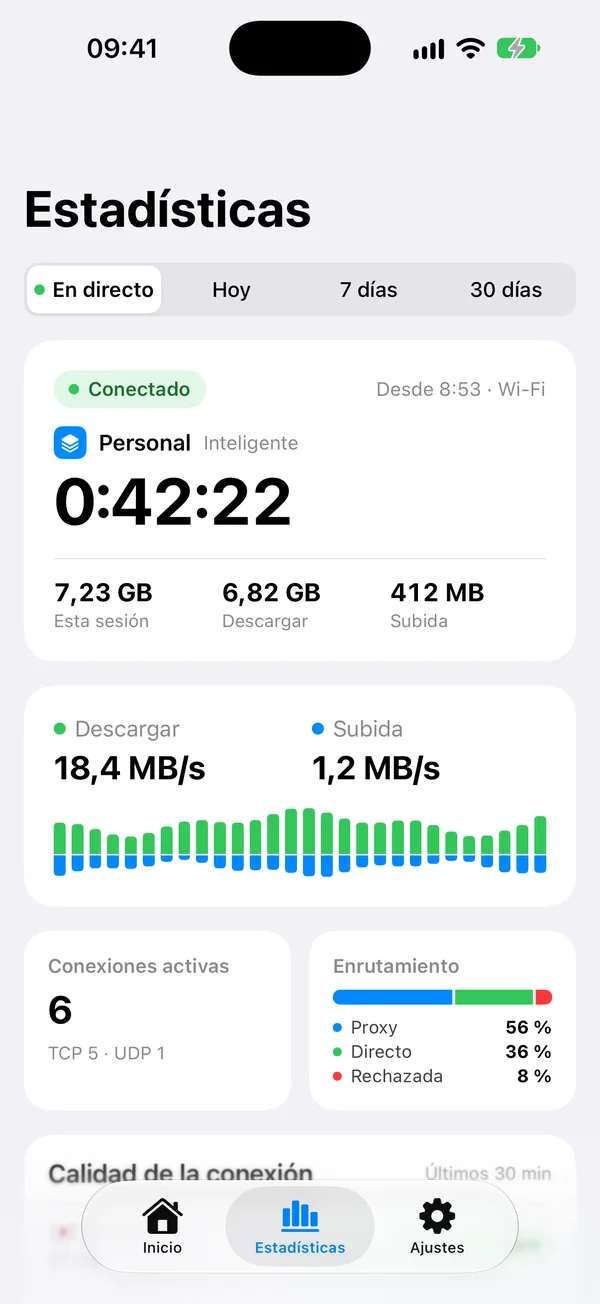
En directo
- Conectado: cuándo empezó esta sesión y las redes por las que pasó, como Wi-Fi o datos móviles.
- La velocidad de Descargar y de Subida durante el último minuto.
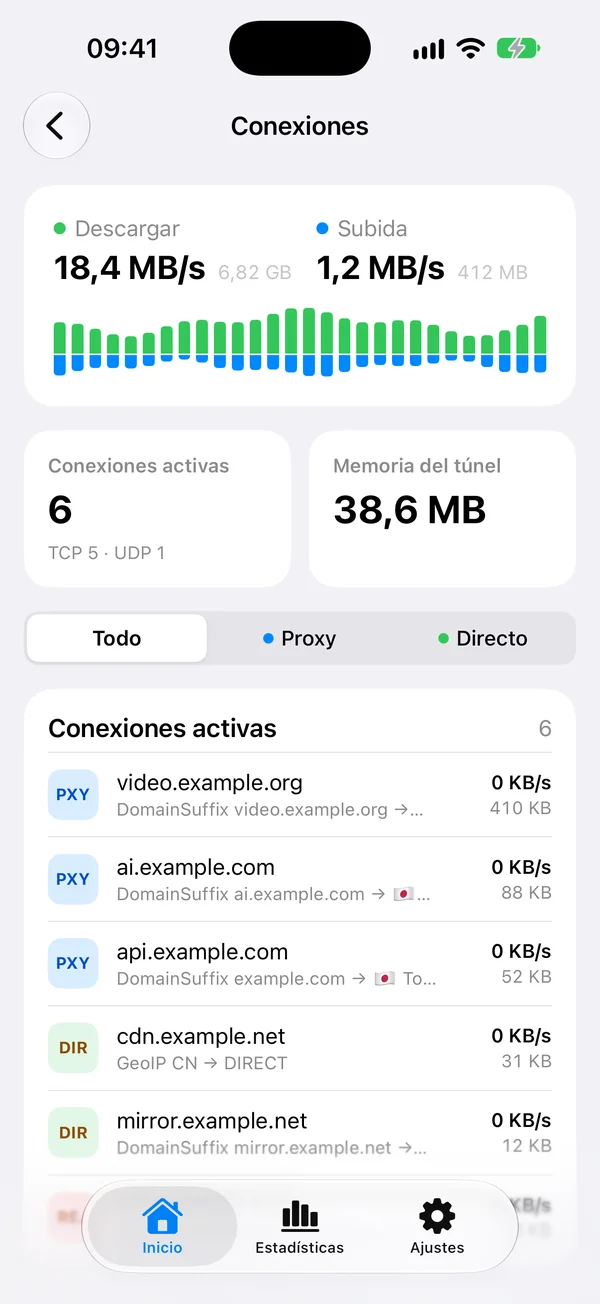
- Conexiones activas: cuántas conexiones hay abiertas, divididas en TCP y UDP. Tócala para verlas.
- Enrutamiento: cómo se reparten las conexiones de esta sesión entre rutas por proxy, directas y rechazadas.
- Calidad de la conexión (Pro): cómo respondieron los nodos en uso durante los últimos 30 minutos, según lo que tardaron sus negociaciones TLS.
- Lista de Conexiones activas (Pro): las conexiones abiertas más rápidas, con la regla y el nodo que atendió a cada una. Sin Pro, ves la primera conexión. Toca Todo para ver la lista completa.
- Conexiones principales (Pro): los hosts más activos de hoy, ordenados por Cantidad o Tráfico. Sin Pro, ves el primer host.
Hoy
- Tráfico de hoy: descarga y subida por hora, comparadas con las de ayer.
- Tiempo conectado: cuánto tiempo has estado conectado hoy y en cuántas sesiones.
- Por proxy: el porcentaje de conexiones que pasaron por un proxy y el que fue directo.
- Nodo más usado: el nodo que transportó más tráfico.
- Hora punta: la hora con más tráfico.
- Red: cómo se repartió tu tráfico entre Wi-Fi, datos móviles y Ethernet.
- Calidad de la conexión (Pro): cuántas horas fueron Como siempre, hora a hora, en cada tipo de red, y Calidad de los nodos de cada nodo.
- Historial de sesiones: las sesiones de hoy. Toca Todo para ver las anteriores.
La calidad de la conexión compara cada sitio con su propio tiempo de negociación habitual. Un estado puede ser Como siempre, Deficiente o Mala. Muestra Calibrando hasta que cada sitio ha tenido unas cuantas conexiones.
7 días y 30 días
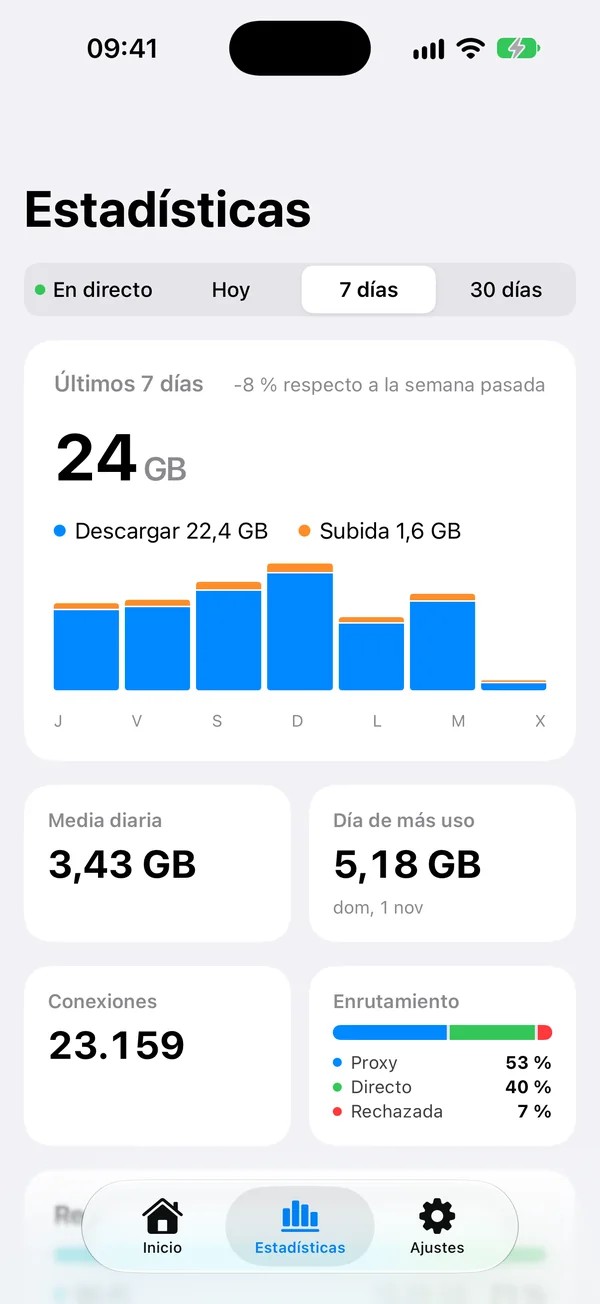
- El gráfico de tráfico del intervalo. 7 días lo compara con la semana anterior.
- Media diaria y Día de más uso.
- Conexiones y Enrutamiento: cuántas conexiones se abrieron y cómo se enrutaron.
- Red: el reparto entre Wi-Fi, datos móviles y Ethernet.
- Historial de sesiones.
Sesiones
Cada vez que te conectas, la sesión aparece en Historial de sesiones. Toca una sesión para ver sus detalles, como su tráfico, sus hosts más activos y cómo terminó.
Sin Pro, puedes ver las sesiones de los últimos 7 días. Pro conserva un año de sesiones.
Borrar el historial
Para eliminar el tráfico, las sesiones y la calidad de la conexión registrados en este dispositivo:
- Abre Ajustes y toca Conexiones.
- Toca Borrar historial y elige qué borrar.