
Las reglas deciden adónde va cada conexión en modo Regla: por un proxy o un grupo de proxies, directamente, o a ninguna parte. Potatso usa reglas al estilo Mihomo, así que las reglas de una suscripción de Clash o Mihomo funcionan tal cual.
Las reglas solo se aplican en modo Regla. Los modos Global y Directo no las usan, y el modo Inteligente usa las suyas. Consulta Modos de salida y Enrutamiento inteligente.
Abrir tus reglas
En Inicio, toca Más configuraciones y después Reglas.
Cómo se evalúan las reglas
Las reglas se evalúan de arriba abajo. La evaluación se detiene en la primera regla que se aplica. El tráfico que no coincide con ninguna regla usa la salida Final, que aparece como Todo el resto del tráfico al final de la lista. Tócala para elegir esa salida.
Perfiles de una suscripción
Cuando un perfil procede de una suscripción, sus reglas se enumeran en tres partes:
| Sección | Se evalúa |
|---|---|
| Mis reglas · Antes de la suscripción | Primero, así que tienen prioridad. |
| De la suscripción | A continuación, en el orden propio de la suscripción. |
| Mis reglas · Después de la suscripción | Solo cuando no se aplica ninguna regla de la suscripción. |
Las reglas de la suscripción conservan su orden y se actualizan con la suscripción. Tus propios cambios se vuelven a aplicar automáticamente tras cada actualización de la suscripción, y Más configuraciones los enumera en Mis anulaciones. La suscripción original nunca se modifica. Para importar una suscripción, consulta Importar suscripciones.
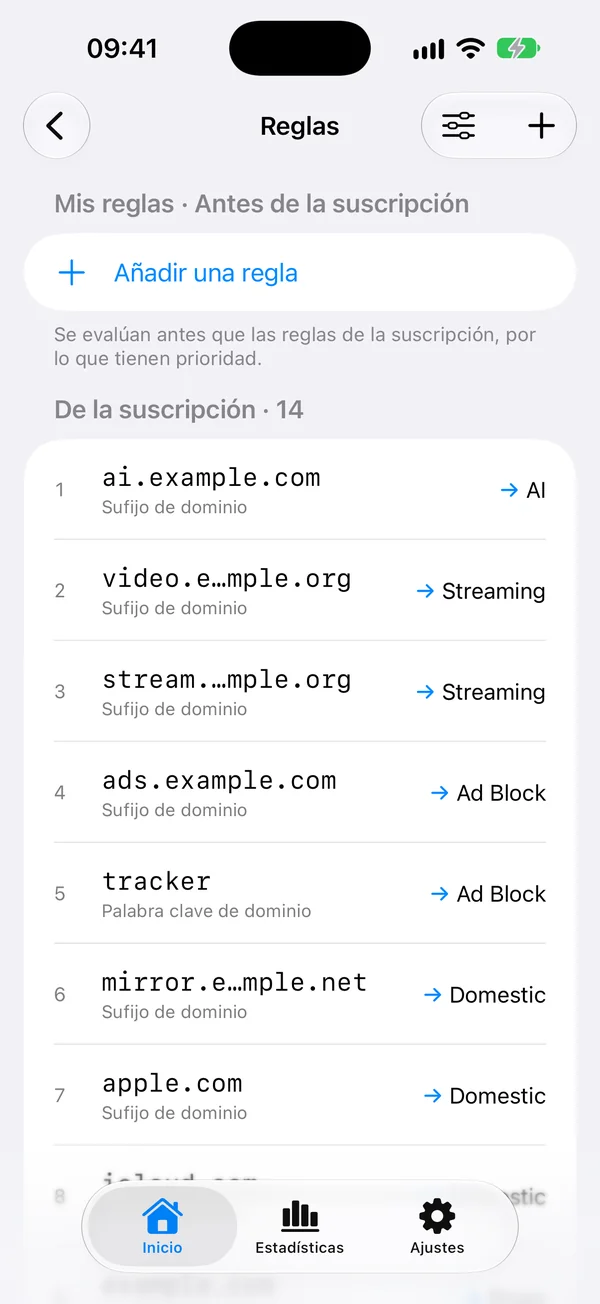
Añadir una regla
- En Reglas, toca Añadir una regla.
- En Al conectarse a, elige un tipo de regla. Toca Más tipos para ver la lista completa.
- Introduce el valor, por ejemplo
example.com. Cuando añades una regla de dominio, De conexiones recientes sugiere hosts a los que se conectó tu dispositivo. - Toca Enrutar a y elige un proxy, un grupo de proxies, Directo o Rechazar.
- En un perfil de suscripción, elige la Posición: Antes de las reglas de la suscripción o Después de las reglas de la suscripción. En otro caso, elige Arriba o Abajo.
- Toca Añadir.
El pie de página bajo el valor indica qué coincidirá con la regla y la línea de regla que se guardará, por ejemplo DOMAIN-SUFFIX,example.com,DIRECT.
Para cambiar una regla, tócala. Para reordenar o eliminar reglas, toca Editar reglas.
Tipos de regla
| Tipo | Palabra clave de la regla | Coincide con |
|---|---|---|
| Sufijo de dominio | DOMAIN-SUFFIX |
Un dominio y todos sus subdominios. |
| Dominio | DOMAIN |
Solo este dominio exacto. |
| Palabra clave de dominio | DOMAIN-KEYWORD |
Cualquier dominio que contenga la palabra clave. |
| Comodín de dominio | DOMAIN-WILDCARD |
Dominios como *.example.com. * coincide con cualquier carácter y ? con uno. |
| Regex de dominio | DOMAIN-REGEX |
Dominios que coinciden con una expresión regular. |
| IP CIDR | IP-CIDR |
Direcciones IPv4 de destino dentro de un rango, como 10.0.0.0/8. |
| CIDR de IPv6 | IP-CIDR6 |
Direcciones IPv6 de destino dentro de un rango, como fc00::/7. |
| Sufijo de IP | IP-SUFFIX |
Los bits finales de la IP de destino. |
| ASN de IP | IP-ASN |
El operador de red (número AS) de la IP de destino. |
| GeoIP | GEOIP |
El país o la región de la IP de destino, como CN. |
| GeoSite | GEOSITE |
Una categoría de dominios de GeoSite, como category-ads-all. |
| Puerto de destino | DST-PORT |
Puertos o rangos de puertos, como 80/443/1000-2000. |
| Red | NETWORK |
Todo el tráfico TCP o todo el tráfico UDP. |
| Conjunto de reglas | RULE-SET |
Todo lo que contiene un proveedor de reglas. |
Sufijo de dominio, Dominio, Palabra clave de dominio, IP CIDR y Conjunto de reglas aparecen primero. Los demás están en Más tipos.
En Opciones, Red limita una regla al tráfico TCP o UDP. Las reglas de IP, GeoIP y conjunto de reglas también tienen No resolver, que evita que Potatso resuelva nombres de host para evaluar la regla.
Proveedores de reglas
Un proveedor de reglas es una lista de dominios o rangos de IP que usan las reglas de Conjunto de reglas. Las suscripciones suelen incluirlos.
Para añadir uno:
- En Inicio, toca Más configuraciones y después Proveedores de reglas.
- Toca Añadir proveedor de reglas.
- Escribe un Nombre y elige su Tipo: HTTP (se descarga de una URL), Archivo o En línea.
- Elige su Comportamiento (Dominio, IP CIDR o Clásico) y su Formato (YAML, MRS o Texto).
- En un proveedor HTTP, introduce su URL y elige un Intervalo de actualización.
- Toca Guardar.
Después, añade una regla de tipo Conjunto de reglas, elige el proveedor y adónde va. Un proveedor no hace nada hasta que una regla lo usa.
Toca un proveedor para ver cuántas reglas ha cargado, actualizarlo con Actualizar ahora o explorar sus reglas. MRS es un formato binario compilado, así que sus reglas no se pueden enumerar.
Conjuntos de reglas de la comunidad
Proveedores de reglas también enumera Reglas de la comunidad, listas ya preparadas de estos repositorios de GitHub:
Loyalsoldier/v2ray-rules-datrunetfreedom/russia-v2ray-rules-datChocolate4U/Iran-v2ray-rules
Toca un repositorio y después Instalar junto a una lista, o Instalar todo. Las listas se instalan en el perfil actual como proveedores de reglas. Añade una regla de Conjunto de reglas en Reglas para elegir cómo usar cada lista.
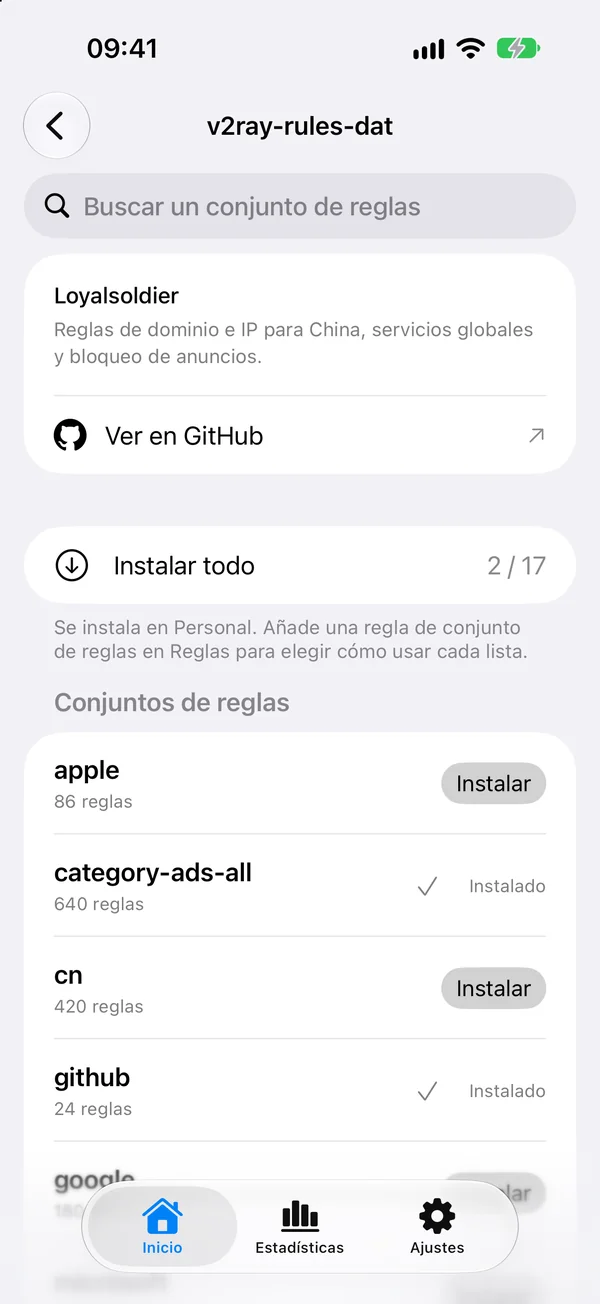
Datos GeoIP y GeoSite
Las reglas GeoIP, ASN de IP y GeoSite usan las bases de datos GeoData que vienen con Potatso. Las comparten todos los perfiles y se actualizan desde las versiones de GitHub de cada base de datos.
Para gestionar las actualizaciones, abre Ajustes y toca GeoData:
- Actualizaciones automáticas comprueba al abrir la app y en segundo plano. Elige la frecuencia en Comprobar cada. Sin Usar datos móviles, las comprobaciones esperan a la conexión Wi-Fi.
- Buscar actualizaciones comprueba ahora. Esto puede usar datos móviles.
Una versión descargada se usa a partir de la siguiente conexión. Cuando hay una lista mientras estás conectado, toca Aplicar versión descargada.