
กฎกำหนดว่าแต่ละการเชื่อมต่อจะไปทางไหนในโหมดกฎ: ผ่านพร็อกซีหรือกลุ่มพร็อกซี ตรง หรือไม่ไปที่ใด Potatso ใช้กฎสไตล์ Mihomo กฎจากการสมัครรับ Clash หรือ Mihomo จึงใช้ได้ตามที่เป็น
กฎมีผลเฉพาะในโหมดกฎ โหมดโกลบอลและโหมดตรงไม่ใช้กฎ และโหมดอัจฉริยะใช้กฎของตัวเอง ดู โหมดขาออก และ การกำหนดเส้นทางอัจฉริยะ
เปิดกฎของคุณ
บน หน้าแรก แตะ การกำหนดค่าเพิ่มเติม แล้วแตะ กฎ
วิธีจับคู่กฎ
กฎถูกจับคู่จากบนลงล่าง การจับคู่หยุดที่กฎแรกที่ตรงเงื่อนไข ทราฟฟิกที่ไม่ตรงกับกฎใดจะใช้ขาออก สุดท้าย ซึ่งแสดงเป็น ทราฟฟิกอื่นทั้งหมด ที่ด้านล่างของรายการ แตะเพื่อเลือกขาออกนั้น
โปรไฟล์จากการสมัครรับ
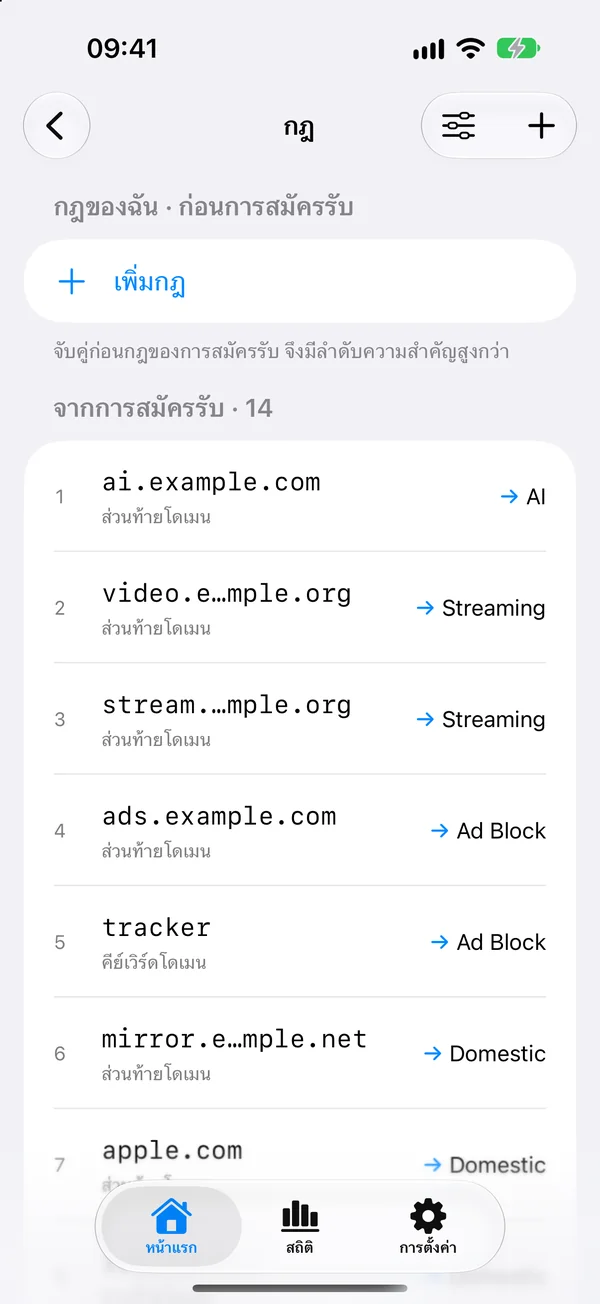
เมื่อโปรไฟล์มาจากการสมัครรับ กฎของโปรไฟล์จะแสดงเป็นสามส่วน
| ส่วน | จับคู่ |
|---|---|
| กฎของฉัน · ก่อนการสมัครรับ | ก่อนสุด จึงมีลำดับความสำคัญ |
| จากการสมัครรับ | ถัดไป ตามลำดับของการสมัครรับเอง |
| กฎของฉัน · หลังการสมัครรับ | เฉพาะเมื่อไม่มีกฎของการสมัครรับข้อใดตรง |
กฎของการสมัครรับคงลำดับไว้และอัปเดตไปกับการสมัครรับ การเปลี่ยนแปลงของคุณเองจะถูกนำกลับมาใช้อัตโนมัติหลังการอัปเดตการสมัครรับทุกครั้ง และ การกำหนดค่าเพิ่มเติม แสดงรายการเหล่านี้ใต้ การแทนที่ของฉัน การสมัครรับต้นฉบับจะไม่ถูกแก้ไข หากต้องการนำเข้าการสมัครรับ ดู นำเข้าการสมัครรับ
เพิ่มกฎ
- ใน กฎ แตะ เพิ่มกฎ
- ใต้ เมื่อเชื่อมต่อกับ เลือกประเภทกฎ แตะ ประเภทเพิ่มเติม เพื่อดูรายการทั้งหมด
- ป้อนค่า เช่น
example.comเมื่อคุณเพิ่มกฎโดเมน จากการเชื่อมต่อล่าสุด จะแนะนำโฮสต์ที่อุปกรณ์ของคุณเชื่อมต่อ - แตะ กำหนดเส้นทางไปยัง แล้วเลือกพร็อกซี กลุ่มพร็อกซี ตรง หรือ ปฏิเสธ
- สำหรับโปรไฟล์การสมัครรับ เลือก ตำแหน่ง: ก่อนกฎของการสมัครรับ หรือ หลังกฎของการสมัครรับ มิฉะนั้นเลือก ด้านบน หรือ ด้านล่าง
- แตะ เพิ่ม
คำอธิบายใต้ค่าบอกว่ากฎจะจับคู่อะไร และบรรทัดกฎที่จะบันทึก เช่น DOMAIN-SUFFIX,example.com,DIRECT
หากต้องการเปลี่ยนกฎ ให้แตะกฎนั้น หากต้องการจัดลำดับใหม่หรือลบกฎ ให้แตะ แก้ไขกฎ
ประเภทกฎ
| ประเภท | คีย์เวิร์ดของกฎ | จับคู่ |
|---|---|---|
| ส่วนท้ายโดเมน | DOMAIN-SUFFIX |
โดเมนและโดเมนย่อยทั้งหมดของโดเมนนั้น |
| โดเมน | DOMAIN |
เฉพาะโดเมนนี้ตรงตัว |
| คีย์เวิร์ดโดเมน | DOMAIN-KEYWORD |
โดเมนใดๆ ที่มีคีย์เวิร์ดอยู่ |
| ไวลด์การ์ดโดเมน | DOMAIN-WILDCARD |
โดเมนอย่าง *.example.com * ตรงกับอักขระใดๆ และ ? ตรงกับหนึ่งอักขระ |
| Regex โดเมน | DOMAIN-REGEX |
โดเมนที่ตรงกับ regular expression |
| IP CIDR | IP-CIDR |
ที่อยู่ IPv4 ปลายทางในช่วงหนึ่ง เช่น 10.0.0.0/8 |
| IPv6 CIDR | IP-CIDR6 |
ที่อยู่ IPv6 ปลายทางในช่วงหนึ่ง เช่น fc00::/7 |
| ส่วนท้าย IP | IP-SUFFIX |
บิตท้ายของ IP ปลายทาง |
| IP ASN | IP-ASN |
ผู้ให้บริการเครือข่าย (หมายเลข AS) ของ IP ปลายทาง |
| GeoIP | GEOIP |
ประเทศหรือภูมิภาคของ IP ปลายทาง เช่น CN |
| GeoSite | GEOSITE |
หมวดหมู่โดเมนจาก GeoSite เช่น category-ads-all |
| พอร์ตปลายทาง | DST-PORT |
พอร์ตหรือช่วงพอร์ต เช่น 80/443/1000-2000 |
| เครือข่าย | NETWORK |
ทราฟฟิก TCP ทั้งหมดหรือ UDP ทั้งหมด |
| ชุดกฎ | RULE-SET |
ทุกอย่างในชุดกฎ |
ส่วนท้ายโดเมน โดเมน คีย์เวิร์ดโดเมน IP CIDR และ ชุดกฎ อยู่ในรายการแรก ประเภทอื่นอยู่ใต้ ประเภทเพิ่มเติม
ใต้ ตัวเลือก เครือข่าย จำกัดกฎให้ใช้กับทราฟฟิก TCP หรือ UDP กฎ IP, GeoIP และชุดกฎยังมี ไม่แปลงชื่อ ซึ่งทำให้ Potatso ไม่แปลงชื่อโฮสต์เพื่อจับคู่กับกฎ
ชุดกฎ (Rule Provider)
ชุดกฎ (Rule Provider) คือรายการโดเมนหรือช่วง IP ที่กฎ ชุดกฎ ใช้ การสมัครรับมักมีชุดกฎรวมอยู่ด้วย
วิธีเพิ่ม:
- บน หน้าแรก แตะ การกำหนดค่าเพิ่มเติม แล้วแตะ ชุดกฎ
- แตะ เพิ่มชุดกฎ
- ป้อน ชื่อ และเลือก ประเภท: HTTP (ดาวน์โหลดจาก URL), ไฟล์ หรือ อินไลน์
- เลือก ลักษณะการทำงาน (โดเมน IP CIDR หรือ Classical) และ รูปแบบ (YAML MRS หรือ ข้อความ)
- สำหรับชุดกฎแบบ HTTP ให้ป้อน URL และเลือก ช่วงเวลาการอัปเดต
- แตะ บันทึก
จากนั้นเพิ่มกฎประเภท ชุดกฎ เลือกชุดกฎ และเลือกปลายทาง ชุดกฎจะไม่ทำอะไรจนกว่าจะมีกฎใช้งาน
แตะชุดกฎเพื่อดูว่าโหลดกฎไว้กี่ข้อ อัปเดตด้วย อัปเดตเลย หรือเรียกดูกฎของมัน MRS เป็นรูปแบบไบนารีที่คอมไพล์แล้ว จึงแสดงรายการกฎไม่ได้
ชุดกฎจากชุมชน
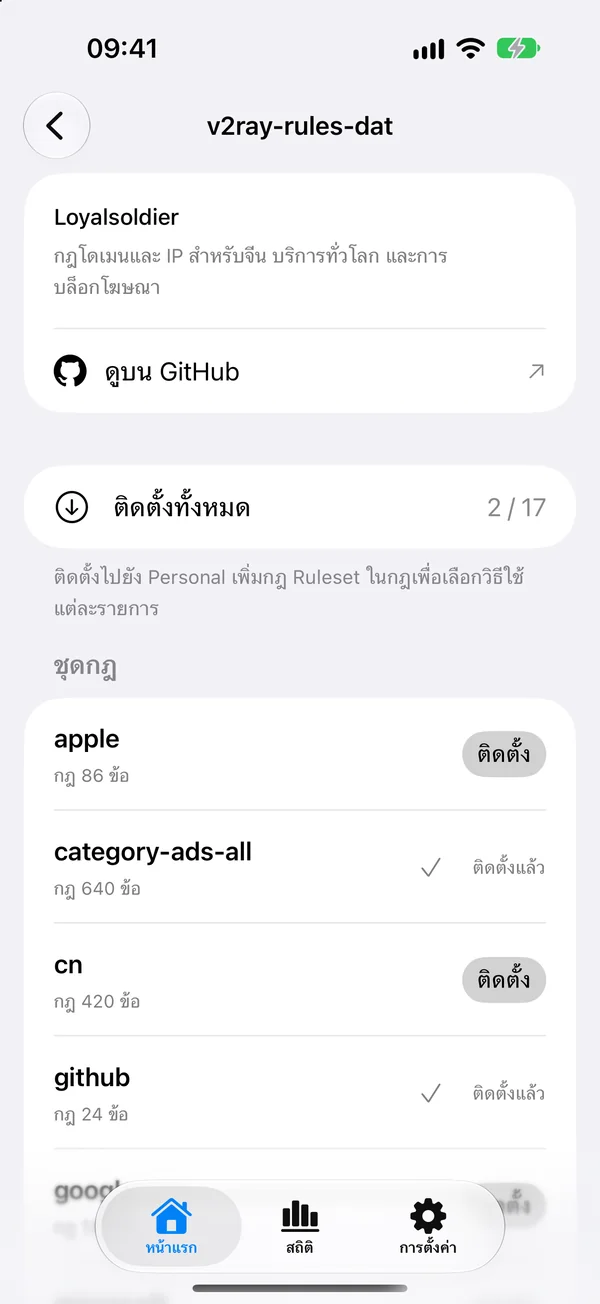
ชุดกฎ ยังแสดง กฎจากชุมชน ซึ่งเป็นรายการสำเร็จรูปจากที่เก็บ GitHub เหล่านี้:
Loyalsoldier/v2ray-rules-datrunetfreedom/russia-v2ray-rules-datChocolate4U/Iran-v2ray-rules
แตะที่เก็บ แล้วแตะ ติดตั้ง ข้างรายการ หรือ ติดตั้งทั้งหมด รายการจะถูกติดตั้งลงในโปรไฟล์ปัจจุบันเป็นชุดกฎ เพิ่มกฎ ชุดกฎ ใน กฎ เพื่อเลือกวิธีใช้แต่ละรายการ
ข้อมูล GeoIP และ GeoSite
กฎ GeoIP IP ASN และ GeoSite ใช้ฐานข้อมูล GeoData ที่มาพร้อมกับ Potatso ใช้ร่วมกันทุกโปรไฟล์ และอัปเดตจาก GitHub release ของแต่ละฐานข้อมูล
หากต้องการจัดการการอัปเดต เปิด การตั้งค่า แล้วแตะ GeoData:
- การอัปเดตอัตโนมัติ ตรวจสอบเมื่อเปิดแอปและในเบื้องหลัง เลือกความถี่ใต้ ตรวจสอบทุก หากไม่เปิด ใช้ข้อมูลเซลลูลาร์ การตรวจสอบจะรอ Wi-Fi
- ตรวจหาการอัปเดต ตรวจสอบทันที อาจใช้ข้อมูลเซลลูลาร์
เวอร์ชันที่ดาวน์โหลดจะถูกใช้ตั้งแต่การเชื่อมต่อครั้งถัดไป เมื่อมีเวอร์ชันพร้อมขณะที่คุณเชื่อมต่ออยู่ ให้แตะ ใช้เวอร์ชันที่ดาวน์โหลด