
要在 iPhone 上使用 Hysteria 2,請安裝支援它的用戶端 App,例如 Potatso,然後匯入服務商提供的 hysteria2:// 或 hy2:// 連結、QR 碼或訂閱,再允許 VPN 設定並連線。本文會逐步說明,也會介紹可能需要手動輸入的 Hysteria 2 設定:混淆、連接埠跳躍、頻寬和憑證釘選。
第一次接觸這個協定?請先讀 Hysteria 2 是什麼?
事前準備
- 一台 iOS 17 或以上版本的 iPhone 或 iPad。
- 一個允許 UDP 通過的網路。Hysteria 2 執行在 QUIC 上,而 QUIC 使用 UDP。
- 一台 Hysteria 2 伺服器。服務商會給你以下其中一種:
- 一條
hysteria2://或hy2://連結,例如hysteria2://secret@hy2.example.com:443/?sni=hy2.example.com#Basic, - 這條連結的 QR 碼,
- 一個訂閱 URL,通常是 Clash 訂閱,或
- 原始設定值:位址、連接埠、密碼,以及混淆或連接埠跳躍的設定(如果有)。
- 一條
hy2:// 只是同一種連結的簡短名稱,Potatso 兩種都能讀取。
步驟 1:安裝 Potatso
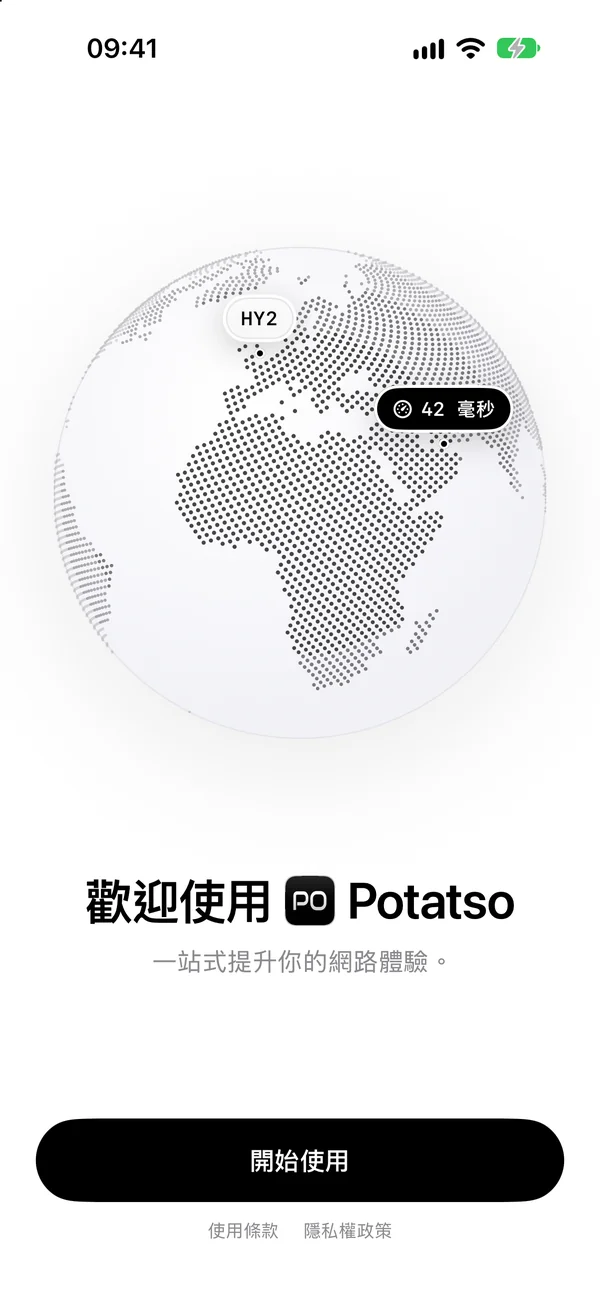
從 App Store 下載 Potatso 並打開。點一下開始使用,為設定檔輸入名稱,例如「個人」,然後點一下繼續。設定檔包含你的伺服器、規則和 DNS 設定。
步驟 2:加入 Hysteria 2 伺服器
加入你的伺服器這一步提供四種方式,請依服務商給你的內容選擇。
從連結或訂閱 URL 匯入
- 複製
hysteria2://連結、hy2://連結或訂閱 URL。 - 在 Potatso 中點一下貼上連結,再點一下貼上。
Potatso 會從連結讀取密碼、混淆、跳躍連接埠和憑證釘選。訂閱 URL 匯入後會持續更新,請見 iPhone 匯入 Clash 訂閱教學。
從 QR 碼匯入
點一下掃描 QR 碼,把相機對準 QR 碼。如果 QR 碼是相簿裡的截圖,請點一下掃描器角落的照片按鈕,再選擇該圖片。
手動輸入
- 點一下手動輸入伺服器。
- 輸入名稱,並將協定選為 Hysteria 2。
- 填入位址和連接埠,例如
hy2.example.com和443。 - 輸入密碼。如果你的伺服器使用使用者名稱和密碼,請合併成一個輸入:
name:password。 - 如果伺服器使用混淆,請在混淆下選擇 Salamander 或 Gecko,並輸入混淆密碼;否則保留關閉。
- 如果伺服器使用連接埠跳躍,請在連接埠跳躍下輸入連接埠,例如
20000-30000或443,8443。也可以視需要設定跳躍間隔(單位為秒,預設 30,最少 5)。 - 視需要輸入下載頻寬,例如
100 Mbps。請見下方的下載頻寬怎麼設定。 - 打開 TLS 設定:
- 如果憑證上的名稱和位址不同,例如以 IP 位址連線時,請設定伺服器名稱。
- 如果是自簽憑證,請把它的 SHA-256 填入憑證釘選(SHA-256)。
- 點一下儲存(打勾圖示)。
Hysteria 2 的 UDP 預設為開啟。只有在伺服器關閉了 UDP 時,才需要關閉 UDP 轉送。
伺服器加入後,這一步會變成已加入伺服器。點一下繼續。
從連結看懂各項設定
如果你手上有連結,想核對一下,以下是各項設定在連結中的位置:
| 連結中的位置 | Potatso 中的設定 |
|---|---|
@ 前面的部分 |
密碼 |
| 主機和連接埠 | 位址和連接埠 |
逗號後的額外連接埠,例如 443,20000-30000,或 mport |
連接埠跳躍 |
hop-interval |
跳躍間隔 |
obfs、obfs-password |
混淆、混淆密碼 |
down |
下載頻寬 |
sni |
伺服器名稱 |
pinSHA256 |
憑證釘選(SHA-256) |
insecure=1 |
略過憑證驗證 |
例如,這條連結使用 Salamander,密碼為 hidden:
hysteria2://secret@hy2.example.com:443/?obfs=salamander&obfs-password=hidden#Salamander下載頻寬怎麼設定
下載頻寬告訴伺服器要以多快的速度傳送給你。有設定值時,伺服器會使用 Hysteria 的 Brutal 壅塞控制,即使掉封包也維持這個速率。
- 不確定就留空。 伺服器會自行調整速率。
- 知道的話,設成你真實的下載速度,或稍低一點。頻寬要帶單位,例如
50 Mbps;只填數字則以 Mbps 計。 - 不要設得太高。 連線只會變慢,不會變快。
Potatso 上傳時使用 BBR 壅塞控制,所以沒有上傳頻寬需要設定。
憑證釘選 vs 略過驗證
許多 Hysteria 2 伺服器使用自簽憑證。Potatso 無法用一般方式驗證它,所以你有兩種選擇:
- 釘選它。 把憑證的 SHA-256 填入憑證釘選(SHA-256),或使用帶有
pinSHA256的連結。之後無論名稱為何,Potatso 只信任這張憑證,其他一律不信任。如果連結裡沒有這個值,請向服務商索取。 - 略過驗證。 開啟略過憑證驗證(連結中的
insecure=1)會讓 Potatso 接受任何憑證。這樣你與伺服器之間的任何人都可能讀取你的流量。
能釘選就盡量釘選。如果你的伺服器的網域有公開憑證,兩者都不需要。
步驟 3:選擇路由
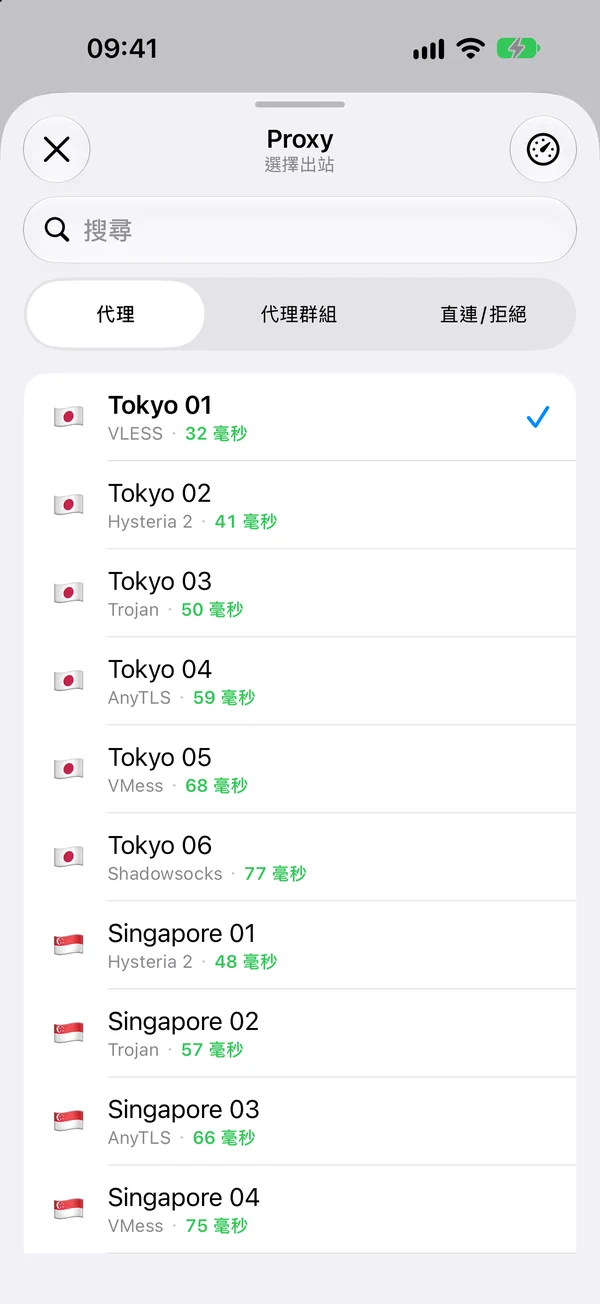
在你選擇的同時,Potatso 會測試每台伺服器的延遲:
- 全域:所有流量都經由你選的伺服器。只有一台伺服器時,這是最簡單的選擇。
- 規則:由設定中的規則決定哪些流量走代理、哪些直接連線。匯入內容含有規則時才會提供,大多數 Clash 訂閱都有。
選好伺服器後,點一下底部的按鈕,例如使用 Basic。
步驟 4:允許 VPN 並連線
Potatso 透過裝置上的 VPN 設定讓流量經過代理,iOS 會請你核准一次。
- 點一下加入 VPN 設定,iOS 詢問時點一下允許。
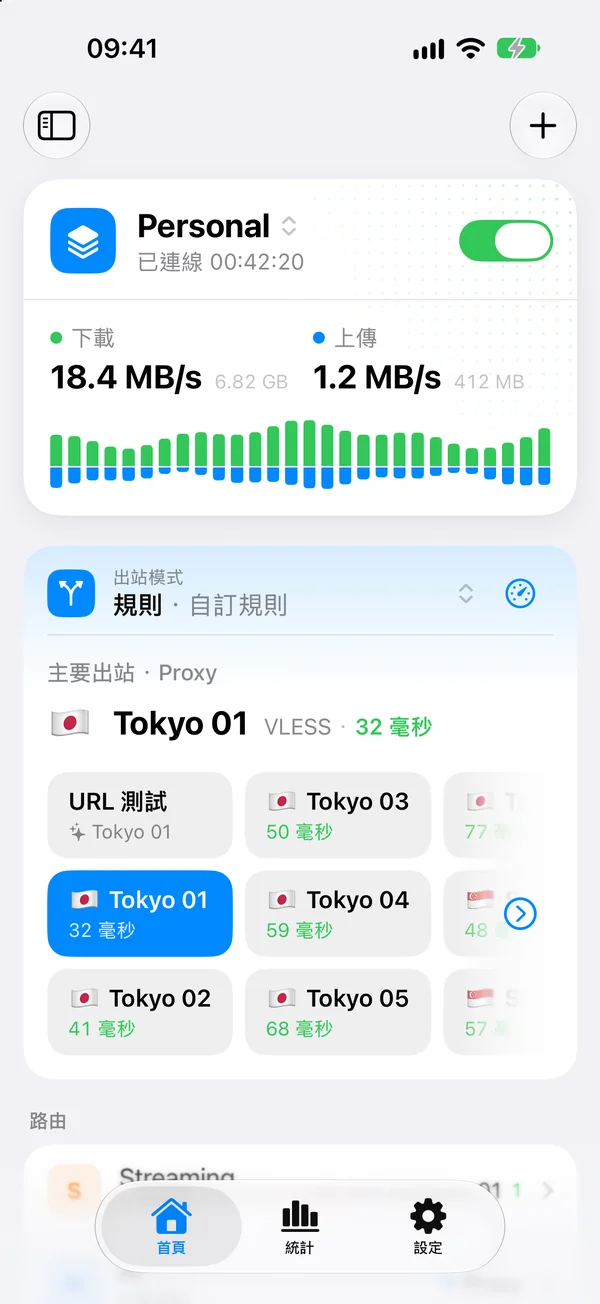
- 在首頁打開狀態卡片上的開關。
狀態會變成連線中…,然後是已連線,狀態列也會出現 VPN 圖示。打開任一網站,確認能正常載入。
iPhone 上 Hysteria 2 連不上怎麼辦
- 你的網路封鎖了 UDP。 在封鎖 UDP 的網路上,Hysteria 2 無法連線;在限制 UDP 的網路上則會變慢。請試試行動數據或其他 Wi-Fi 網路。如果只是某個連接埠過一段時間後受到影響,連接埠跳躍可能有幫助。
- 密碼錯誤。 密碼錯誤就連不上,而且許多伺服器只會顯示它的偽裝網站,不會給出錯誤訊息。
- 混淆不一致。 如果伺服器使用 Salamander 或 Gecko,類型和混淆密碼都必須一致;如果沒有使用,請選擇關閉。不一致時看起來會像逾時。
- 憑證錯誤。 憑證與伺服器名稱不符,或是自簽憑證。請設定正確的伺服器名稱,或釘選憑證。
- 速度慢或不穩定。 清除下載頻寬,或把它設低一點。高於你真實速度的值只會讓情況更糟。
- 透過 Xray 伺服器時,大型 UDP 封包失敗。 Xray 的 Hysteria 2 伺服器會損壞超過約 1,100 位元組的 UDP 封包。官方伺服器、sing-box 和 Mihomo 沒有這個問題。
- 伺服器沒有被匯入。 Potatso 會略過需要不支援設定的伺服器,例如 ECH 或用戶端憑證,以及帶有
ech或hysteria2+realm://的連結。
所有支援的設定都在 Hysteria 2 參考文件中。一般的連線問題,請在 Potatso 中打開設定 > 疑難排解,或參閱疑難排解。
下一步
- 想知道 Hysteria 2 和 VLESS REALITY、Trojan、AnyTLS 相比如何?請見代理協定比較。
- 需要在封鎖 UDP 的網路上使用以 TCP 為基礎的伺服器?試試 iPhone 設定 VLESS REALITY。
- 有好幾台伺服器?用代理群組與測速讓 Potatso 自動挑最快的。
常見問題
- iPhone 要怎麼使用 Hysteria 2?
- 安裝支援 Hysteria 2 的用戶端 App,例如 Potatso,然後匯入你的 hysteria2:// 或 hy2:// 連結、QR 碼或訂閱。iOS 詢問時允許加入 VPN 設定,再到首頁開啟連線即可。
- hysteria2:// 和 hy2:// 連結有什麼不同?
- 沒有不同。hy2:// 只是同一種連結格式的簡短名稱,Potatso 兩種都能匯入。
- 下載頻寬應該設多少?
- 設成你真實的下載速度,例如 100 Mbps,或者留空。有設定值時,即使掉封包,伺服器也會以這個速率傳送;設得太高,連線反而會變慢。留空則由伺服器自行調整速率。
- 我的 Hysteria 2 伺服器使用自簽憑證,該怎麼辦?
- 釘選這張憑證:在伺服器的 TLS 設定中,把它的 SHA-256 填入憑證釘選,或使用帶有 pinSHA256 的連結。請避免使用「略過憑證驗證」,它會讓你與伺服器之間的任何人都能讀取你的流量。
- 為什麼 Hysteria 2 在某些 Wi-Fi 網路上連不上?
- Hysteria 2 執行在 UDP 上,而有些網路會封鎖或限制 UDP。請試試行動數據或其他網路,或向服務商詢問連接埠跳躍,或是改用以 TCP 為基礎的伺服器,例如 VLESS 或 Trojan。