
要在 iPhone 上使用 Hysteria 2,先安装一款支持它的客户端 App,比如 Potatso,然后导入服务商提供的 hysteria2:// 或 hy2:// 链接、二维码或订阅,再允许 VPN 配置并连接。本文会讲解每一步,以及可能需要手动填写的 Hysteria 2 设置:混淆、端口跳跃、带宽和证书固定。
刚接触这个协议?请先阅读 Hysteria2 是什么?
准备工作
- 一台运行 iOS 17 或更高版本的 iPhone 或 iPad。
- 一个允许 UDP 通过的网络。Hysteria 2 运行在 QUIC 上,而 QUIC 使用 UDP。
- 一台 Hysteria 2 服务器。服务商会提供以下其中一种:
- 一个
hysteria2://或hy2://链接,如hysteria2://secret@hy2.example.com:443/?sni=hy2.example.com#Basic; - 该链接的二维码;
- 一个订阅 URL,通常是 Clash 订阅;
- 原始设置:地址、端口、密码,以及混淆或端口跳跃(如有)。
- 一个
hy2:// 只是同一种链接的简写,Potatso 两种都能读取。
第 1 步:安装 Potatso
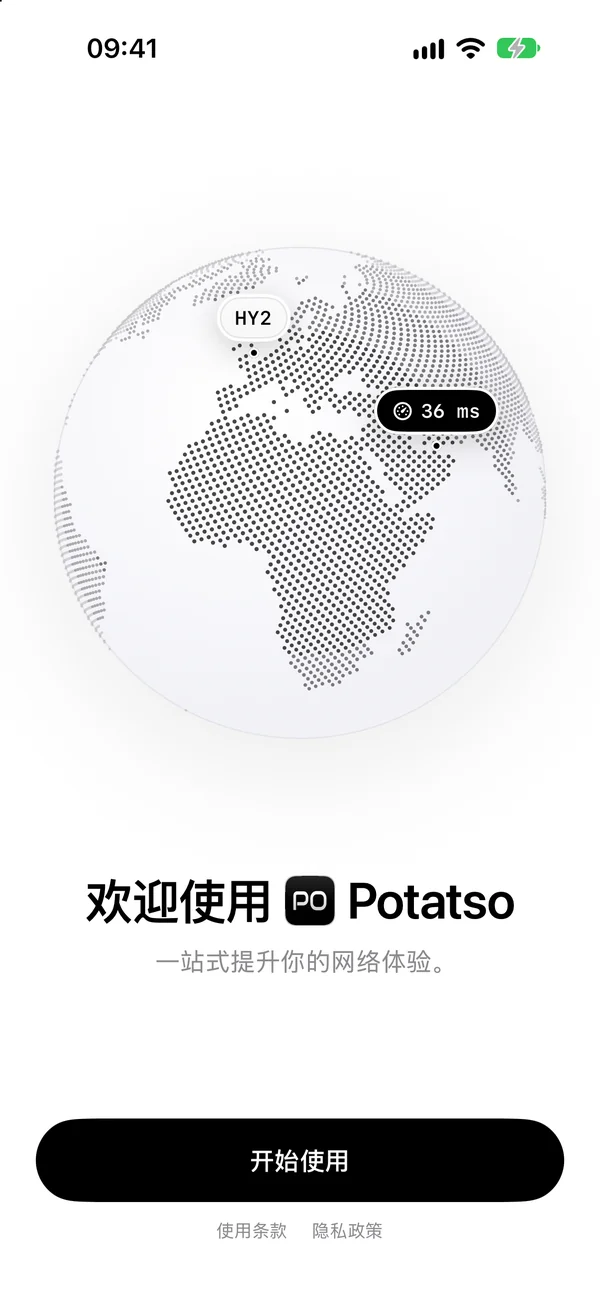
从 App Store 下载 Potatso 并打开。轻点开始使用,为你的配置输入一个名称,比如“个人”,然后轻点继续。配置包含你的服务器、规则和 DNS 设置。
第 2 步:添加 Hysteria 2 服务器
添加你的服务器这一步提供四种方式,选择与服务商所给内容相符的那一种。
通过链接或订阅 URL 导入
- 复制
hysteria2://链接、hy2://链接或订阅 URL。 - 在 Potatso 中轻点粘贴链接,然后轻点粘贴。
Potatso 会从链接中读取密码、混淆、跳跃端口和证书固定值。订阅 URL 导入后会持续更新。见 Clash 订阅怎么导入 iPhone。
通过二维码导入
轻点扫描二维码,将相机对准二维码。如果二维码是相册里的一张截图,请轻点扫描器角落的照片按钮并选取这张图片。
手动输入
- 轻点手动输入服务器。
- 输入名称,并将协议选为 Hysteria 2。
- 填写地址和端口,如
hy2.example.com和443。 - 输入密码。如果你的服务器使用用户名加密码,请把两者合在一起填写:
name:password。 - 如果服务器使用了混淆,请在混淆下选择 Salamander 或 Gecko,并输入混淆密码;否则保持关闭。
- 如果服务器使用了端口跳跃,请在端口跳跃中填写端口,如
20000-30000或443,8443。可以另外设置以秒为单位的跳跃间隔(默认 30,最小 5)。 - 可以选填下载带宽,如
100 Mbps。见下文如何设置下载带宽。 - 打开 TLS 设置:
- 如果证书上的名称与地址不同,比如你用 IP 地址连接,请设置服务器名称。
- 如果是自签名证书,请把它的 SHA-256 填为证书固定(SHA-256)。
- 轻点存储(对勾)。
Hysteria 2 默认开启 UDP。只有当你的服务器关闭了 UDP 时,才需要关闭 UDP 转发。
服务器添加完成后,这一步会变为已添加服务器。轻点继续。
从链接中读出各项设置
如果你手里有链接,但想核对一下,每项设置在链接中的位置如下:
| 链接中 | Potatso 中 |
|---|---|
@ 前面的部分 |
密码 |
| 主机和端口 | 地址和端口 |
逗号后的额外端口(如 443,20000-30000),或 mport |
端口跳跃 |
hop-interval |
跳跃间隔 |
obfs、obfs-password |
混淆、混淆密码 |
down |
下载带宽 |
sni |
服务器名称 |
pinSHA256 |
证书固定(SHA-256) |
insecure=1 |
跳过证书验证 |
例如,下面这个链接使用 Salamander,密码为 hidden:
hysteria2://secret@hy2.example.com:443/?obfs=salamander&obfs-password=hidden#Salamander如何设置下载带宽
下载带宽告诉服务器以多快的速度向你发送数据。填了数值后,服务器会使用 Hysteria 的 Brutal 拥塞控制,即使遇到丢包也保持这个速率。
- 不确定就留空。 服务器会自行调整速率。
- 如果知道自己真实的下载速度,就填这个值,或者略低一点。带宽需要填数字加单位,如
50 Mbps;只填数字时单位按 Mbps 计。 - 不要设得太高。 连接会变慢,而不是变快。
Potatso 上传时使用 BBR 拥塞控制,所以不需要设置上传带宽。
证书固定 vs 跳过证书验证
许多 Hysteria 2 服务器使用自签名证书。Potatso 无法按常规方式验证它,所以你有两个选择:
- 固定证书。 把证书的 SHA-256 填为证书固定(SHA-256),或者使用带
pinSHA256的链接。这样 Potatso 只信任这一张证书,不管它上面的名称是什么。如果链接里没有这个值,请向服务商索取。 - 跳过验证。 打开跳过证书验证(链接中的
insecure=1)会让 Potatso 接受任何证书。这样一来,你与服务器之间的任何人都可能读取你的流量。
能固定就尽量固定。如果你的服务器为其域名配置了公开证书,两者都不需要。
第 3 步:选取路由
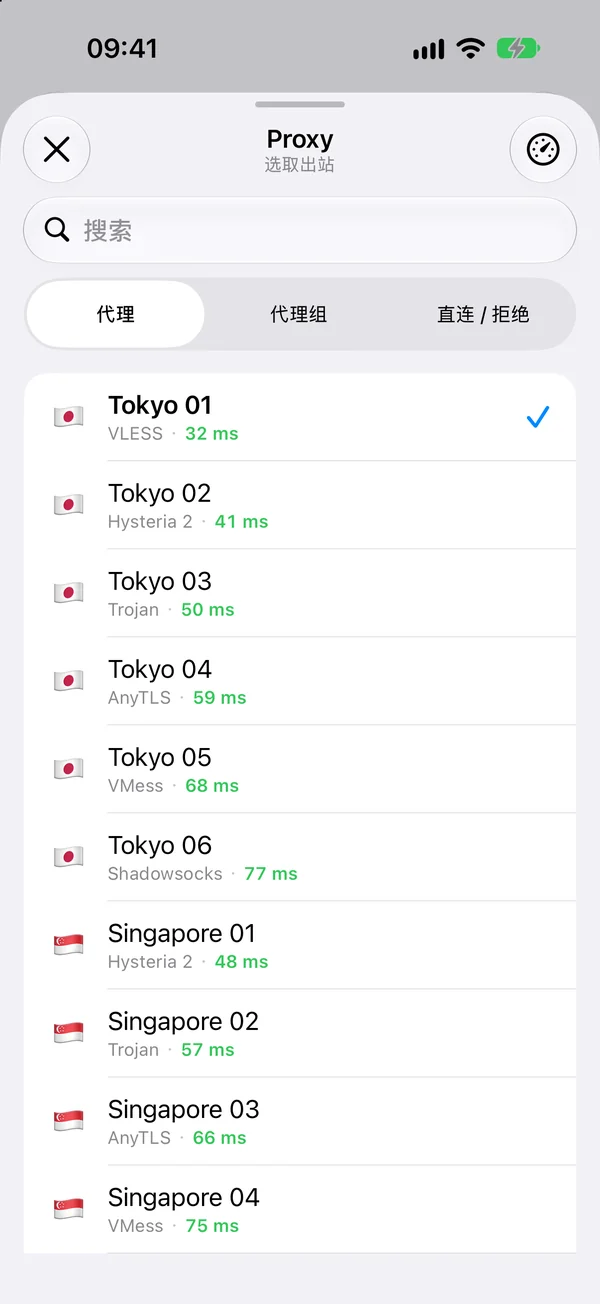
你选择的同时,Potatso 会测试每台服务器的延迟:
- 全局:所有流量都经过你选的服务器。只有一台服务器时,这是最简单的选择。
- 规则:由配置中的规则决定哪些流量走代理、哪些直连。导入内容带有规则时才会提供,大多数 Clash 订阅都带有规则。
选择你的服务器,然后轻点底部的按钮,如使用 Basic。
第 4 步:允许 VPN 并连接
Potatso 通过设备上的 VPN 配置让流量经过代理,iOS 会请你批准一次。
- 轻点添加 VPN 配置,iOS 询问时轻点允许。
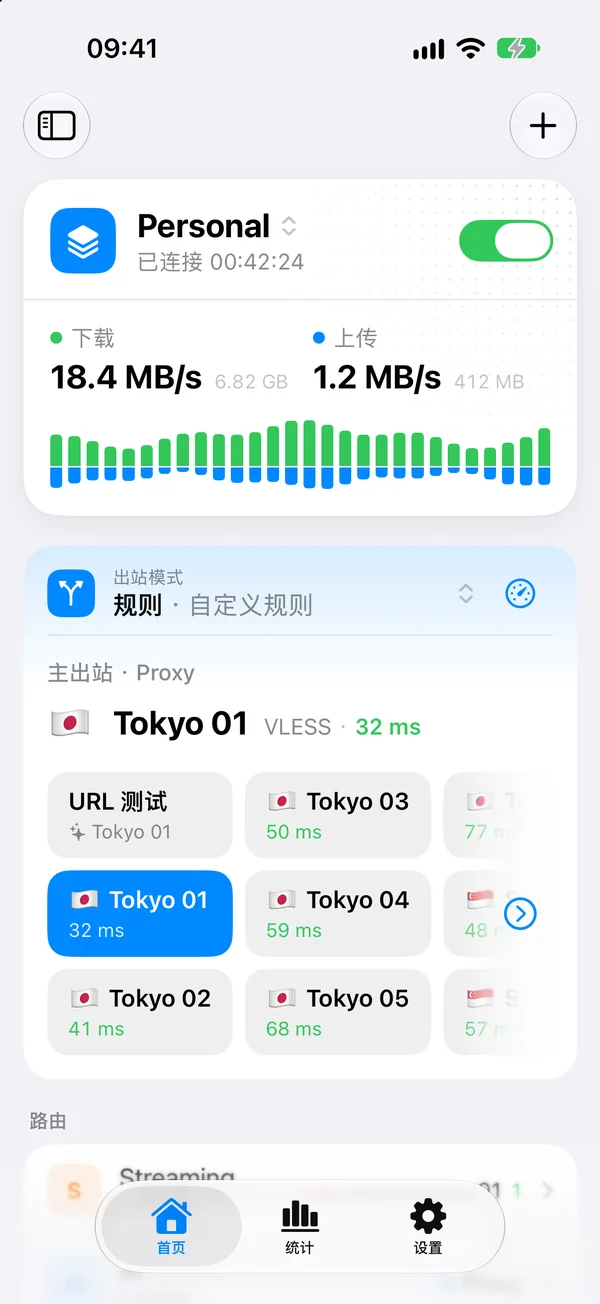
- 在首页,打开状态卡片上的开关。
状态会变为正在连接…,然后变为已连接,状态栏中会出现 VPN 图标。打开一个网站,确认能正常加载。
iPhone 上 Hysteria 2 连不上怎么办
- 你的网络封锁了 UDP。 在封锁 UDP 的网络上,Hysteria 2 无法连接;在限速 UDP 的网络上,它会变慢。试试移动数据或换一个 Wi-Fi 网络。如果只是某个端口用久了受影响,端口跳跃会有帮助。
- 密码错误。 密码错误时无法连接,而且许多服务器不会报错,只会显示它的伪装网站。
- 混淆不一致。 如果服务器使用 Salamander 或 Gecko,类型和混淆密码都必须一致;如果服务器没有使用混淆,请选择关闭。不一致时表现为超时。
- 证书错误。 证书与服务器名称不符,或者是自签名证书。请设置正确的服务器名称,或固定证书。
- 速度慢或不稳定。 清空下载带宽,或者调低它。高于真实速度的数值会让情况更糟。
- 经 Xray 服务器时大的 UDP 数据包失败。 Xray 的 Hysteria 2 服务端会损坏超过约 1,100 字节的 UDP 数据包。官方服务端、sing-box 和 Mihomo 没有这个问题。
- 服务器没有被导入。 对于需要 Potatso 不支持的设置(如 ECH 或客户端证书)的服务器,以及带
ech的链接或hysteria2+realm://链接,Potatso 会跳过。
所有支持的设置都在 Hysteria 2 参考中。对于一般的连接问题,请在 Potatso 中打开设置 > 故障排除,或查看故障排除。
下一步
- 想知道 Hysteria 2 与 VLESS REALITY、Trojan 和 AnyTLS 相比如何?请看代理协议对比。
- 网络封锁 UDP,需要一台基于 TCP 的服务器?试试 iPhone 配置 VLESS REALITY。
- 有多台服务器?用代理组和测速让 Potatso 自动选最快的。
常见问题
- iPhone 上怎么使用 Hysteria 2?
- 安装一款支持 Hysteria 2 的客户端 App,比如 Potatso,然后导入你的 hysteria2:// 或 hy2:// 链接、二维码或订阅。iOS 询问时允许添加 VPN 配置,再在首页打开连接即可。
- hysteria2:// 和 hy2:// 链接有什么区别?
- 没有区别。hy2:// 只是同一种链接格式的简写,Potatso 两种都能导入。
- 下载带宽应该怎么设置?
- 填你真实的下载速度,比如 100 Mbps,或者留空。填了数值后,服务器即使遇到丢包也会按这个速率发送;设得太高,连接反而会变慢。留空时,服务器会自行调整速率。
- 我的 Hysteria 2 服务器用的是自签名证书,该怎么办?
- 固定这张证书:在服务器的 TLS 设置中把它的 SHA-256 填为证书固定值,或者使用带 pinSHA256 的链接。请避免使用“跳过证书验证”,它会让你与服务器之间的任何人都能读取你的流量。
- 为什么 Hysteria 2 在某些 Wi-Fi 下连不上?
- Hysteria 2 运行在 UDP 上,而有些网络会封锁或限速 UDP。可以试试移动数据或换一个网络,或者向服务商咨询端口跳跃,或改用基于 TCP 的服务器,如 VLESS 或 Trojan。