
要在 iPhone 或 iPad 上匯入 Clash 訂閱,只要複製服務商提供的訂閱 URL,貼進相容 Mihomo / Clash 的 App,檢查預覽後匯入即可。本文以免費的 iOS 代理用戶端 Potatso 示範每個步驟:預覽、選擇要匯入什麼和放到哪裡、自動更新,以及你自己的修改如何在每次更新後保留下來。
不確定訂閱是什麼?建議先閱讀代理訂閱是什麼?
事前準備
- 一台 iOS 17 或以上版本的 iPhone 或 iPad。
- 服務商提供的 Clash 或 Mihomo 訂閱 URL,例如
https://sub.example.com/api/v1/client/subscribe?token=abc123。Clash 設定檔(YAML)也可以。
Potatso 也能匯入 Base64(V2Ray / Xray / Shadowsocks)訂閱、V2Ray / Xray JSON 和 Surge 設定檔。下載訂閱時,它會以 clash.meta 表明身分,所以依 App 決定格式的服務商,會傳送含有群組和規則的 Clash / Mihomo 設定給你。
訂閱 URL 只留給自己。 你的訂閱 URL 作用等同密碼,請不要分享給別人,也不要貼進線上轉換工具。
步驟 1:安裝 Potatso
從 App Store 下載 Potatso 並打開。點一下開始使用,為設定檔命名,再點一下繼續。
在加入你的伺服器這一步,你可以點一下貼上連結,再點一下貼上,把訂閱直接匯入新的設定檔。首次設定時,貼上的連結會直接匯入,不會顯示預覽。這是最快的方式,訂閱也同樣會持續更新。
如果想查看預覽並選擇要匯入的內容,請改用首頁的匯入器,如下一步所示。你也可以點一下我還沒有伺服器,先完成設定。
步驟 2:貼上 Clash 訂閱連結
- 在首頁,點一下右上角的 + 按鈕。
- 點一下透過連結/檔案匯入。
- 在來源下保持選擇連結,並將訂閱 URL 貼到欄位中。
- 點一下繼續。
Potatso 會下載訂閱並自動判斷格式,然後顯示匯入預覽。
改為匯入設定檔
- 把 YAML 檔案存到「檔案」App。
- 點一下 +,再點一下透過連結/檔案匯入。
- 在來源下選擇檔案,然後點一下選擇檔案…並選取它。檔案必須是 UTF-8 文字,且不超過 5 MB。
- 點一下繼續。
你也可以把整份 YAML 貼到連結欄位中。不論哪種方式,檔案或貼上的文字都只會匯入一次:因為沒有可供更新的來源。
步驟 3:檢查預覽
預覽頂部會顯示匯入內容的名稱、格式和來源伺服器。如果服務商有回報你的方案資訊,你還會看到:
- 已用流量,方案有總量時會附上進度列;
- 剩餘流量;以及
- 到期,過期後會以紅色顯示。
如果有內容無法匯入,會出現相容性問題列,顯示問題數量。點一下即可查看每一項和原因。Potatso 會略過不支援的伺服器(例如 Clash 檔案中的 TUIC 或 SSH 代理),以及無法表示的規則。被略過的規則會連同規則編號一併列出,方便你在 YAML 中找到它們。匯入通知(例如設定是透過一般 HTTP 下載的)僅供參考。
選擇要匯入的內容
在匯入下,每個部分各有一列:代理、代理群組、規則和 DNS。點一下某一列即可納入或排除。規則需要它的代理群組,代理群組需要代理,所以它們會一起被選取。
點一下檢視所有內容,即可查看匯入內容中的每個代理、代理集、代理群組、規則和規則集。
選擇放到哪裡
在匯入到下選擇目的地:
| 目的地 | 結果 |
|---|---|
| 新增設定檔 | 以訂閱建立一個設定檔,目前的設定檔維持不變。需要 Potatso Pro。 |
| 取代目前的設定檔 | 在你確認後,取代目前設定檔的代理、群組和規則。 |
| 加入到目前的設定檔 | 把匯入內容加入目前的設定檔。含有群組或規則的設定只會合併一次。 |
| 更新「…」 | 已有設定檔跟隨此訂閱時顯示。更新該設定檔,並保留你的修改。 |
如果想讓 Clash 訂閱保持同步,請選擇新增設定檔或取代目前的設定檔:一整份設定放在自己的設定檔中,才會跟隨訂閱更新。加入現有設定檔則只會匯入一次。
自動更新
從 URL 匯入時會顯示自動更新開關,預設為開啟,更新間隔為每天。除非你想要一份固定不變的副本,否則請保持開啟。
點一下底部的按鈕(例如建立「…」或取代「…」)即可匯入。
步驟 4:選擇伺服器和模式
附帶規則的 Clash 設定會以規則模式匯入,除非它的 mode 另有指定。在規則模式下,由規則決定哪些流量走代理、哪些直接連線。
- 在首頁查看出站模式列。如果想讓所有流量都經由同一台伺服器,請點一下並切換為全域。
- 點一下主要出站卡片上的某個節點,或點一下所有出站查看完整清單。
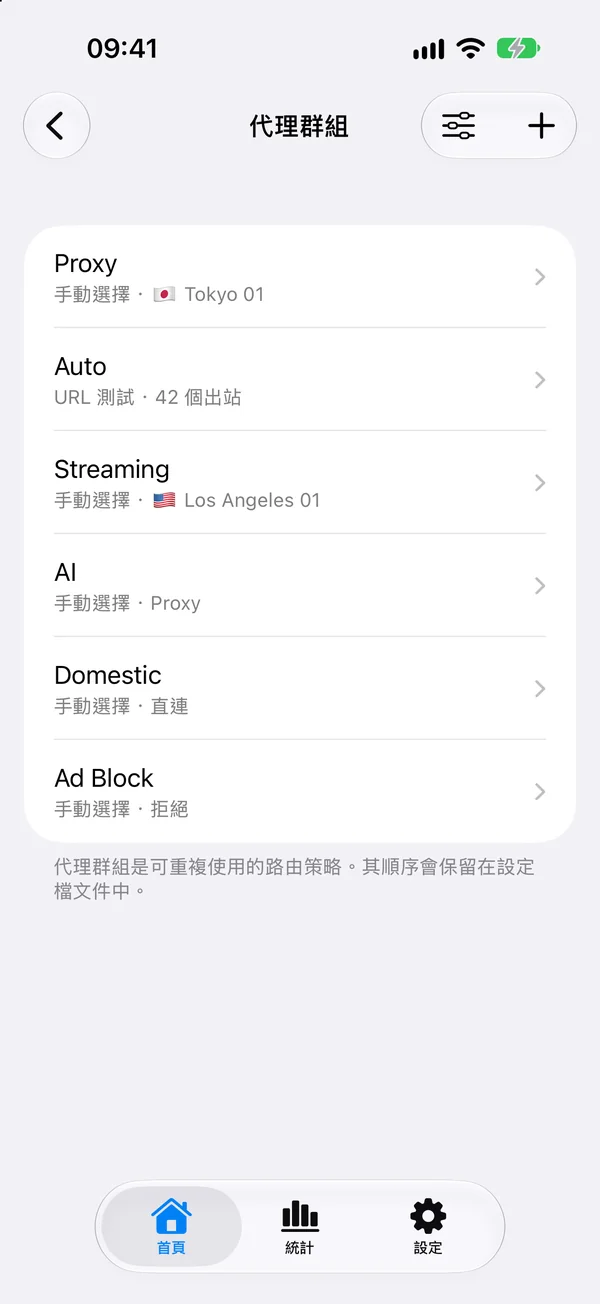
- 在路由下,點一下其他群組(例如串流影音用的群組),選擇它的出站。
服務商的 url-test 群組會變成最快群組,select 群組則會變成手動群組。各類型如何選擇節點,請見代理群組與速度測試。
步驟 5:允許 VPN 並連線
- 打開首頁狀態卡片上的開關。
- 第一次連線時,iOS 會詢問是否加入 Potatso 的 VPN 設定。點一下允許。
狀態會變成連線中…,然後是已連線。如果 Potatso 顯示選擇要連線的伺服器,請選擇一個出站後再次連線。
讓訂閱保持最新
- 在首頁,點一下更多設定。
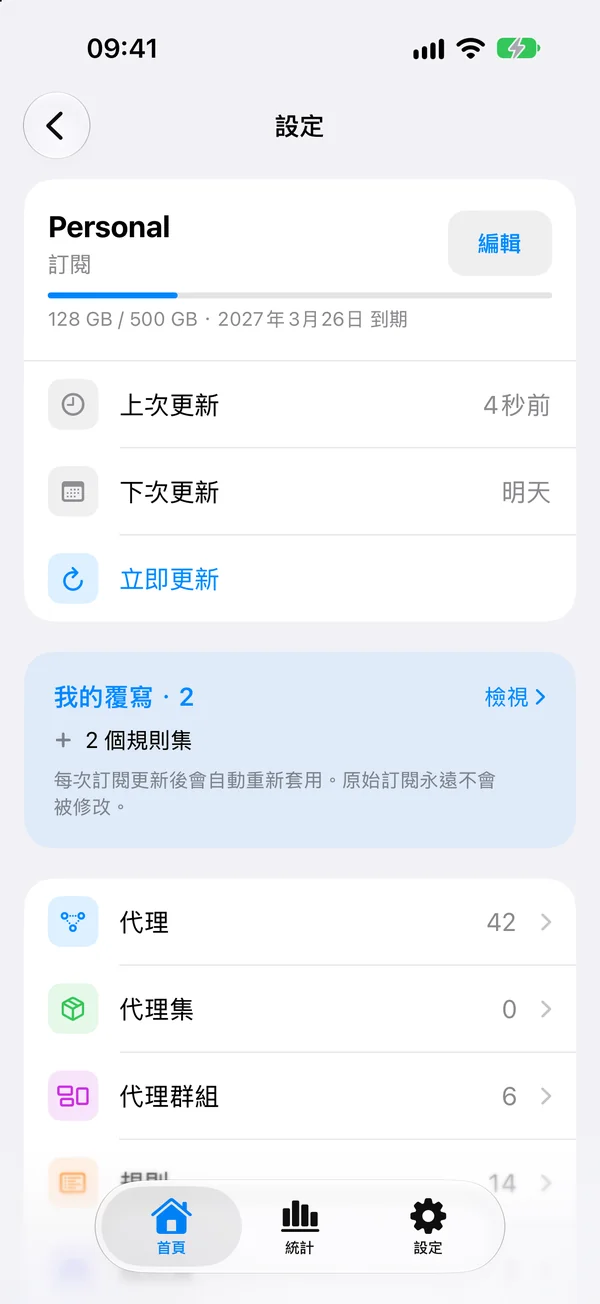
- 設定頁面會將設定檔顯示為訂閱,並顯示你的流量額度、上次更新和下次更新。
- 點一下立即更新即可馬上更新。
若要更改更新頻率,請點一下同一張卡片上的編輯。在自動更新下選擇更新間隔,或關閉自動更新。你也可以在那裡更改訂閱 URL,例如服務商重設連結之後;儲存後請點一下立即更新。更新成功之前,設定檔會保留上次下載的內容。
你的修改會保留
你可以編輯訂閱設定檔:加入或修改代理、群組和規則,或更改它的 DNS 設定。Potatso 會把這些修改儲存為覆寫,並在每次更新後重新套用。原始訂閱絕不會被修改。你可以在我的覆寫下找到它們,點一下檢視即可還原某項修改,或恢復你移除的項目。檢視原始設定檔案會顯示訂閱本身的內容。
無法使用時怎麼辦
- 匯入失敗。 用 Safari 打開這個 URL,確認它仍然有效。方案過期或連結被重設時,常常會回傳錯誤頁面,而不是設定。
- 伺服器比預期少。 請查看預覽中的相容性問題。不支援的協定會被略過,並附上原因。
- 只有伺服器,沒有群組或規則。 服務商傳來的是 Base64 清單。請在服務商的後台尋找 Clash 或 Mihomo 連結。
- 已連線,但什麼都打不開。 主要群組中的某台伺服器可能故障了。請換一個節點,或參閱疑難排解。
下一步
- 從電腦上的 Clash App 轉過來?請見從 Clash Verge、ClashX 或 Mihomo 轉換。
- 想知道你的伺服器使用哪些協定?請閱讀代理協定比較。
- 手上只有一台 Shadowsocks 伺服器?請依照 iPhone 怎麼用 Shadowsocks 操作。
常見問題
- iPhone 可以用 Clash 訂閱嗎?
- 可以。Clash 本身無法在 iPhone 上執行,但 Potatso 等相容 Mihomo / Clash 的 App 可以匯入同一個訂閱 URL。你的伺服器、代理群組、規則和 DNS 設定都會一併帶過來,訂閱也會持續更新。
- 如何改為匯入 Clash 設定檔,而不是 URL?
- 先把 YAML 檔案存到「檔案」App,然後在 Potatso 中點一下 +、透過連結/檔案匯入,在來源下選擇檔案,再點一下選擇檔案。檔案必須是 UTF-8 文字,且不超過 5 MB。檔案只會匯入一次,因為它沒有可供更新的來源。
- Potatso 多久更新一次 Clash 訂閱?
- 預設每天一次。你可以選擇其他間隔、關閉自動更新,或隨時在設定頁面點一下立即更新。背景更新會在 iOS 允許時執行。
- 更新訂閱會刪掉我的修改嗎?
- 不會。Potatso 會把你對訂閱設定檔的修改記錄成覆寫,並在每次更新後重新套用。你可以在設定頁面的我的覆寫中查看並還原它們。
- 為什麼有些代理或規則被略過了?
- Potatso 會略過協定或設定不受支援的伺服器(例如 Clash 檔案中的 TUIC 或 SSH 代理),以及無法表示的規則。預覽會在相容性問題下逐一列出它們和原因。