
iPhone で Hysteria 2 を使うには、Potatso のような Hysteria 2 対応のクライアントアプリをインストールし、プロバイダから受け取った hysteria2:// または hy2:// のリンク、QR コード、サブスクリプションを読み込みます。あとは VPN 構成を許可して接続するだけです。このガイドでは各ステップに加え、手動で入力が必要になることがある Hysteria 2 の設定(難読化、ポートホッピング、帯域幅、証明書のピン留め)も説明します。
Hysteria 2 が初めての方は、先に Hysteria 2 とは?をお読みください。
用意するもの
- iOS 17 以降の iPhone または iPad。
- UDP を通すネットワーク。Hysteria 2 は UDP を使う QUIC の上で動作します。
- Hysteria 2 サーバ。プロバイダから次のいずれかが提供されます。
hysteria2://またはhy2://のリンク(例:hysteria2://secret@hy2.example.com:443/?sni=hy2.example.com#Basic)- そのリンクの QR コード
- サブスクリプション URL(通常は Clash のサブスクリプション)
- 生の設定値:アドレス、ポート、パスワード、難読化やポートホッピングの設定
hy2:// は同じリンクを短い名前にしただけのものです。Potatso はどちらも読み込めます。
ステップ 1:Potatso をインストールする
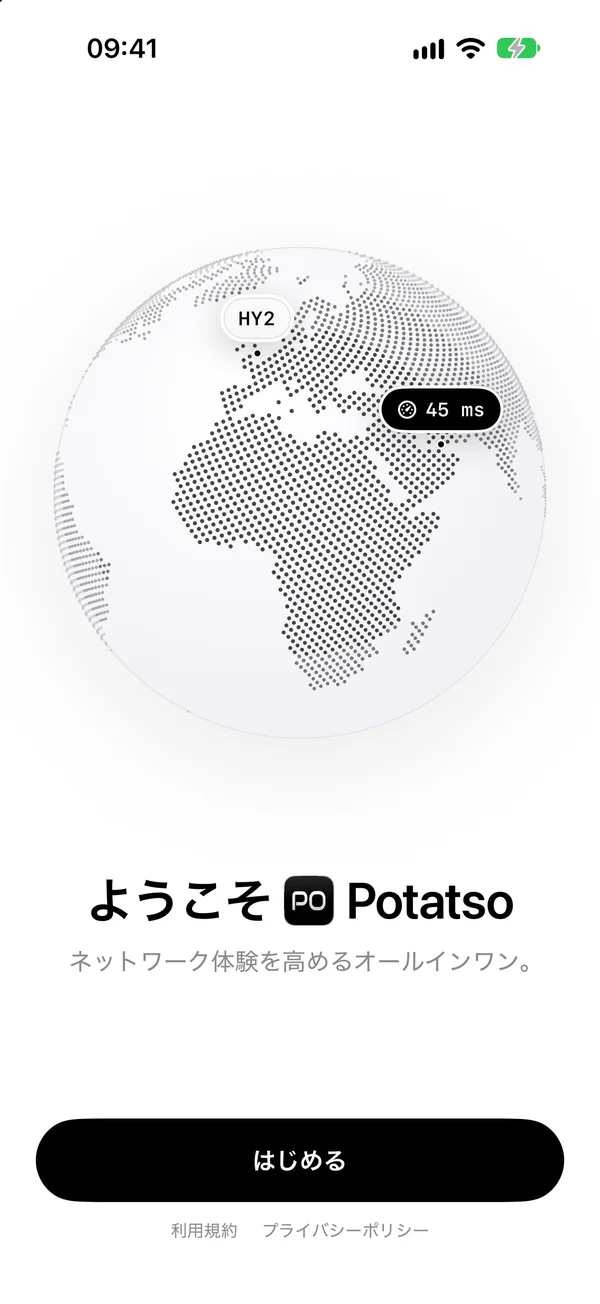
App Store から Potatso をダウンロードして開きます。はじめるをタップし、「Personal」などプロファイルの名前を入力して続けるをタップします。プロファイルには、サーバ、ルール、DNS 設定がまとまっています。
ステップ 2:Hysteria 2 サーバを追加する
サーバを追加しましょうのステップでは、4 つの追加方法を選べます。プロバイダから受け取ったものに合わせて選んでください。
リンクやサブスクリプション URL から追加する
hysteria2://リンク、hy2://リンク、またはサブスクリプション URL をコピーします。- Potatso でリンクをペーストをタップし、ペーストをタップします。
Potatso は、パスワード、難読化、ホッピング用のポート、証明書のピンをリンクから読み取ります。サブスクリプション URL は、読み込み後も更新され続けます。iPhone に Clash サブスクリプションを読み込む方法もご覧ください。
QR コードから追加する
QR コードをスキャンをタップし、カメラを QR コードに向けます。QR コードが写真に保存したスクリーンショットの場合は、スキャナ隅の写真ボタンをタップして画像を選びます。
手動で入力する
- サーバを手動で入力をタップします。
- 名前を入力し、プロトコルで Hysteria 2 を選びます。
- アドレスとポートを入力します。たとえば
hy2.example.comと443です。 - パスワードを入力します。サーバがユーザ名とパスワードを使う場合は、
name:passwordのように 1 つにまとめて入力します。 - サーバが難読化を使う場合は、難読化で Salamander または Gecko を選び、難読化パスワードを入力します。使わない場合はオフのままにします。
- サーバがポートホッピングを使う場合は、ポートホッピングにポートを入力します。たとえば
20000-30000や443,8443です。必要に応じてホップ間隔を秒単位で設定します(初期値は 30、最小 5)。 - 必要に応じてダウンロード帯域幅を入力します。たとえば
100 Mbpsです。後述のダウンロード帯域幅の決め方をご覧ください。 - TLS 設定を開きます。
- 証明書の名前がアドレスと異なる場合(IP アドレスで接続する場合など)は、サーバ名を設定します。
- 自己署名証明書の場合は、その SHA-256 を証明書のピン(SHA-256)に入力します。
- 保存(チェックマーク)をタップします。
Hysteria 2 では、UDP は初期状態でオンです。UDP リレーをオフにするのは、サーバ側で UDP がオフになっている場合だけにしてください。
サーバが追加されると、ステップの表示がサーバを追加しましたに変わります。続けるをタップしてください。
リンクから設定値を読み取る
リンクはあるものの中身を確認したい場合は、各設定が次の場所にあります。
| リンク内の場所 | Potatso の項目 |
|---|---|
@ の前の部分 |
パスワード |
| ホストとポート | アドレスとポート |
カンマのあとに続く追加のポート(443,20000-30000 など)、または mport |
ポートホッピング |
hop-interval |
ホップ間隔 |
obfs、obfs-password |
難読化、難読化パスワード |
down |
ダウンロード帯域幅 |
sni |
サーバ名 |
pinSHA256 |
証明書のピン(SHA-256) |
insecure=1 |
証明書の検証をスキップ |
たとえば次のリンクは、パスワード hidden で Salamander を使います。
hysteria2://secret@hy2.example.com:443/?obfs=salamander&obfs-password=hidden#Salamanderダウンロード帯域幅の決め方
ダウンロード帯域幅は、どれくらいの速度で送ればよいかをサーバに伝える値です。値を設定すると、サーバは Hysteria の輻輳制御 Brutal を使い、パケットが失われてもそのレートを保ちます。
- よくわからなければ空欄のままにします。その場合、サーバが自らレートを調整します。
- 実際のダウンロード速度がわかっているなら、その値かやや低めに設定します。帯域幅は
50 Mbpsのように単位付きの数値で指定します。数値だけなら Mbps とみなされます。 - 高すぎる値にしないでください。接続は速くなるどころか遅くなります。
Potatso はアップロードに BBR 輻輳制御を使うため、アップロード帯域幅の設定はありません。
証明書のピン留めと検証スキップの違い
多くの Hysteria 2 サーバは自己署名証明書を使っています。Potatso は通常の方法ではこれを検証できないため、選択肢は 2 つです。
- ピン留めする:証明書の SHA-256 を証明書のピン(SHA-256)に入力するか、
pinSHA256を含むリンクを使います。Potatso は、名前にかかわらずその証明書だけを信頼し、ほかは信頼しません。リンクに値が含まれていない場合は、プロバイダに問い合わせてください。 - 検証をスキップする:証明書の検証をスキップ(リンクでは
insecure=1)をオンにすると、Potatso はどんな証明書でも受け入れます。あなたとサーバの間にいる誰もが通信を読めるようになります。
できるかぎりピン留めしてください。サーバがドメインの公的な証明書を持っているなら、どちらも必要ありません。
ステップ 3:ルートを選ぶ
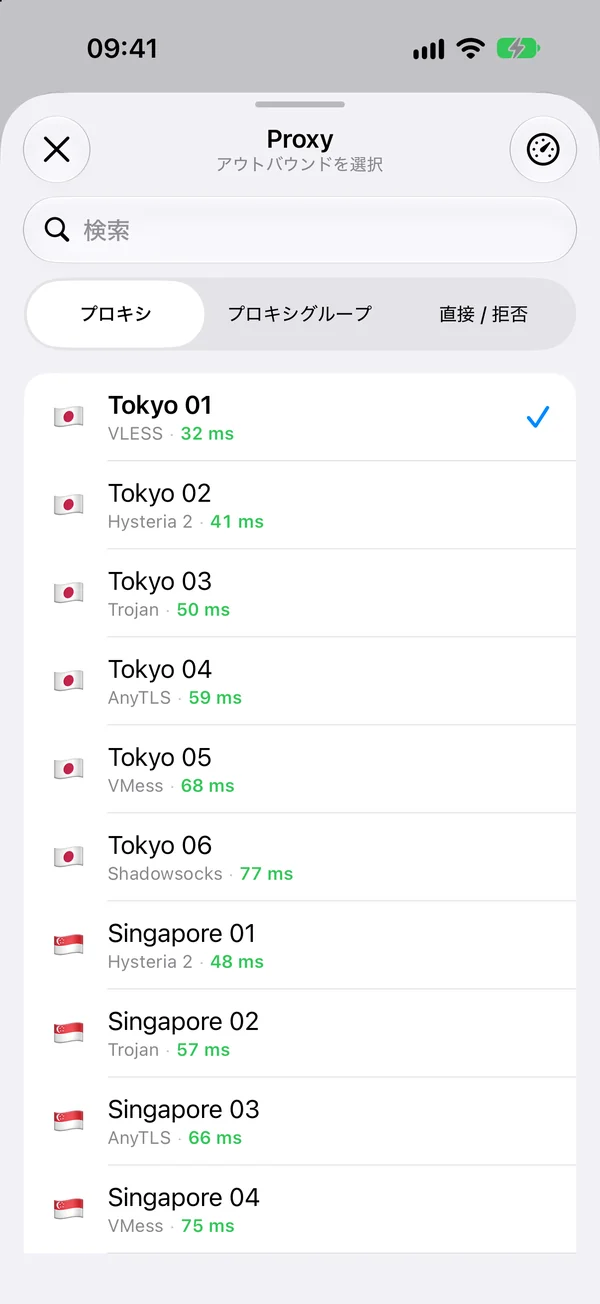
選択中、Potatso はすべてのサーバの遅延をテストします。
- グローバル:すべての通信を、選択したサーバ経由で送ります。サーバが 1 つだけなら、これがいちばん簡単です。
- ルール:構成のルールに従って、プロキシ経由にする通信と直接接続する通信を振り分けます。読み込んだ内容にルールが含まれている場合に選べます。ほとんどの Clash サブスクリプションにはルールが含まれています。
サーバを選び、画面下部のボタン(たとえば Basic を使用)をタップします。
ステップ 4:VPN を許可して接続する
Potatso はデバイス上の VPN 構成を使って通信をプロキシ経由で送ります。この構成の追加は、iOS で一度だけ承認が必要です。
- VPN 構成を追加をタップし、iOS に確認されたら許可をタップします。
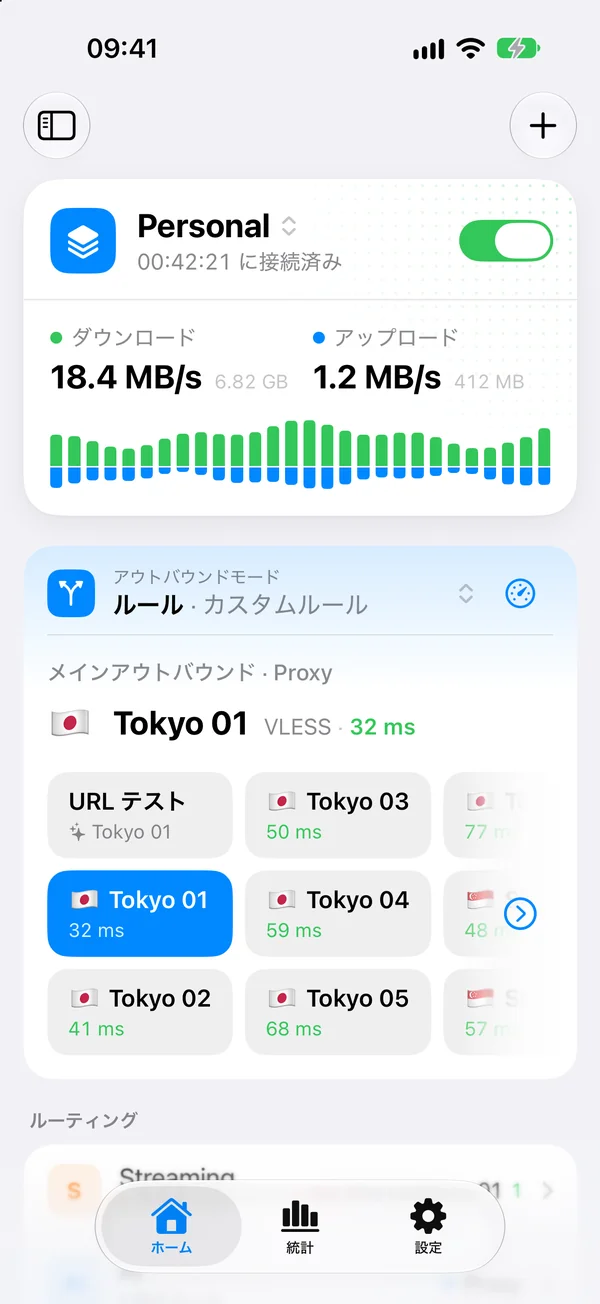
- ホームで、ステータスカードのスイッチをオンにします。
ステータスが接続中…から接続済みに変わり、ステータスバーに VPN アイコンが表示されます。ウェブサイトを開いて、読み込めることを確認してください。
iPhone で Hysteria 2 に接続できないときは
- ネットワークが UDP を遮断している:UDP を遮断するネットワークでは Hysteria 2 は接続できず、UDP を制限するネットワークでは遅くなります。モバイルデータ通信や別の Wi-Fi を試してください。時間がたつと 1 つのポートだけが影響を受ける場合は、ポートホッピングが役立ちます。
- パスワードが違う:パスワードが違うと接続できません。多くのサーバはエラーを返す代わりに、偽装用のウェブサイトを表示するだけです。
- 難読化が一致していない:サーバが Salamander または Gecko を使う場合は、種類と難読化パスワードを一致させる必要があります。使っていない場合はオフを選びます。一致していないと、タイムアウトのように見えます。
- 証明書のエラー:証明書がサーバ名と一致していないか、自己署名証明書です。正しいサーバ名を設定するか、証明書をピン留めしてください。
- 遅い、または不安定:ダウンロード帯域幅を空にするか、低めに設定します。実際の速度を上回る値は状況を悪化させます。
- Xray サーバ経由で大きな UDP パケットが失敗する:Xray の Hysteria 2 サーバは、約 1,100 バイトを超える UDP パケットを壊してしまいます。公式サーバ、sing-box、Mihomo にはこの問題はありません。
- サーバが読み込まれない:Potatso は、ECH やクライアント証明書など、対応していない設定を必要とするサーバや、
echやhysteria2+realm://を含むリンクをスキップします。
対応しているすべての設定は Hysteria 2 リファレンスに載っています。接続全般の問題は、Potatso で設定 > トラブルシューティングを開くか、トラブルシューティングをご覧ください。
次のステップ
- Hysteria 2 と VLESS REALITY、Trojan、AnyTLS の違いが気になるなら、プロキシ プロトコル比較をご覧ください。
- UDP を遮断するネットワーク向けに TCP ベースのサーバが必要なら、iPhone で VLESS Reality を設定する方法を試してください。
- 複数のサーバを使うなら、プロキシグループと速度テストで Potatso にいちばん速いサーバを選ばせましょう。
よくある質問
- iPhone で Hysteria 2 を使うにはどうすればよいですか?
- Potatso など Hysteria 2 に対応したクライアントアプリをインストールし、hysteria2:// または hy2:// のリンク、QR コード、サブスクリプションを読み込みます。iOS に確認されたら VPN 構成を許可し、ホーム画面で接続をオンにします。
- hysteria2:// と hy2:// のリンクは何が違いますか?
- 違いはありません。hy2:// は同じリンク形式の短い名前です。Potatso はどちらも読み込めます。
- ダウンロード帯域幅には何を設定すればよいですか?
- 実際のダウンロード速度(たとえば 100 Mbps)を設定するか、空欄のままにします。値を設定すると、サーバはパケットが失われてもそのレートで送り続けます。高すぎると接続はかえって遅くなります。空欄なら、サーバが自らレートを調整します。
- Hysteria 2 サーバが自己署名証明書を使っています。どうすればよいですか?
- 証明書をピン留めしてください。サーバの TLS 設定で証明書の SHA-256 を「証明書のピン」に入力するか、pinSHA256 を含むリンクを使います。「証明書の検証をスキップ」は避けてください。あなたとサーバの間にいる誰もが通信を読めるようになります。
- 一部の Wi-Fi で Hysteria 2 に接続できないのはなぜですか?
- Hysteria 2 は UDP の上で動作しますが、UDP を遮断・制限するネットワークがあるためです。モバイルデータ通信や別のネットワークを試すか、ポートホッピングや、VLESS・Trojan など TCP ベースのサーバについてプロバイダに問い合わせてください。