
要在 iPhone 上設定 VLESS REALITY,請安裝支援 REALITY 的用戶端 App,例如 Potatso,然後匯入服務商提供的 vless:// 連結、QR 碼或訂閱,再允許 VPN 設定並連線。本文會一步步說明,包括如何手動輸入公鑰、short ID 和 Vision 流控。
想先了解 REALITY 到底在做什麼?請先讀 VLESS REALITY 是什麼?
事前準備
- 一台 iOS 17 或以上版本的 iPhone 或 iPad。
- 一台 VLESS 伺服器。服務商會給你以下其中一種:
- 一條
vless://連結, - 這條連結的 QR 碼,
- 一個訂閱 URL,通常是 Clash 或 V2Ray 訂閱,或
- 原始設定值:位址、連接埠、使用者 ID,以及 REALITY 的公鑰、short ID 和伺服器名稱。
- 一條
典型的 VLESS REALITY 連結長這樣:
vless://3971e1b2-18a3-4f83-8fa6-bf9b142ee258@vless.example.com:443?security=reality&sni=www.example.com&fp=chrome&pbk=Z84J2IelR9ch3k8VtlVhhs5ycBUlXA7wHBWcBrjqnAw&sid=0123abcd&type=tcp&flow=xtls-rprx-vision#REALITY-Vision先把它準備好。之後如果要手動輸入伺服器,需要的每個值都在這條連結裡。
步驟 1:安裝 Potatso
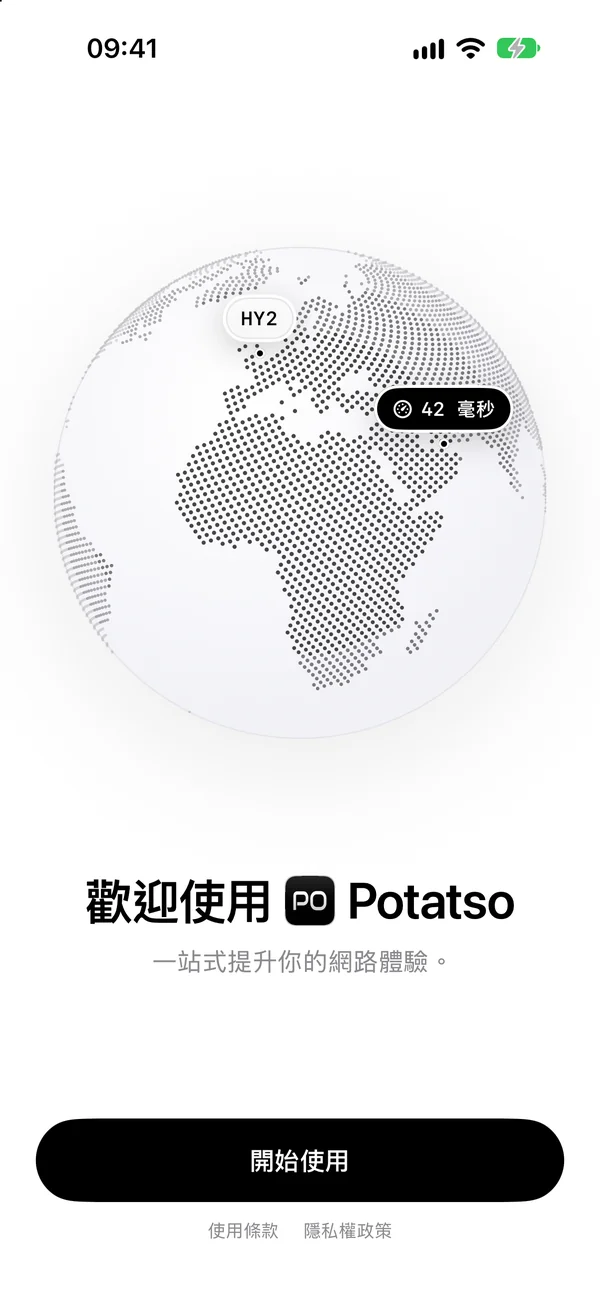
從 App Store 下載 Potatso 並打開。點一下開始使用,為設定檔輸入名稱,例如「個人」,然後點一下繼續。設定檔包含你的伺服器、規則和 DNS 設定。
步驟 2:加入 VLESS REALITY 伺服器
加入你的伺服器這一步提供四種方式,請依服務商給你的內容選擇。
從 vless:// 連結或訂閱 URL 匯入
- 複製
vless://連結或訂閱 URL。 - 在 Potatso 中點一下貼上連結,再點一下貼上。
Potatso 會從連結讀取傳輸、REALITY 設定和流控。一次貼上多條連結時,會一起匯入。訂閱 URL 匯入後會持續更新;訂閱的匯入方式請見 iPhone 匯入 Clash 訂閱教學。
從 QR 碼匯入
點一下掃描 QR 碼,把相機對準 QR 碼。如果 QR 碼是相簿裡的截圖,請點一下掃描器角落的照片按鈕,再選擇該圖片。
手動輸入
使用服務商提供的值,或從連結中讀出來:@ 前面那段是使用者 ID,pbk 是公鑰,sid 是 short ID,sni 是伺服器名稱。
- 點一下手動輸入伺服器。
- 輸入名稱,並將協定選為 VLESS。
- 填入位址和連接埠,例如
vless.example.com和443。 - 輸入使用者 ID,例如
3971e1b2-18a3-4f83-8fa6-bf9b142ee258。 - 在傳輸下,連結中是
type=tcp的話,保留 TCP。REALITY 也支援 gRPC 和 XHTTP,這兩種會要求輸入路徑或服務名稱。 - 開啟 TLS。打開 TLS 設定,把伺服器名稱設為伺服器借用的網站,也就是
sni的值,例如www.example.com。略過憑證驗證請保持關閉:REALITY 會用金鑰驗證伺服器。 - 如果連結中有
flow=xtls-rprx-vision,把流控設為 Vision;如果是xtls-rprx-vision-udp443,則設為 Vision UDP 443。否則保留無。 - 輸入 Reality 公鑰(
pbk)和 Reality Short ID(sid)。 - 輸入 Reality 指紋(
fp),例如chrome。留空的話,Potatso 會使用chrome。 - 如果你的伺服器會轉送 UDP,請開啟 UDP 轉送。VLESS 預設是關閉的。
- 點一下儲存(打勾圖示)。
如果是使用一般 TLS 的 VLESS 伺服器,三個 Reality 欄位都留空即可。
伺服器加入後,這一步會變成已加入伺服器。點一下繼續。
步驟 3:選擇路由
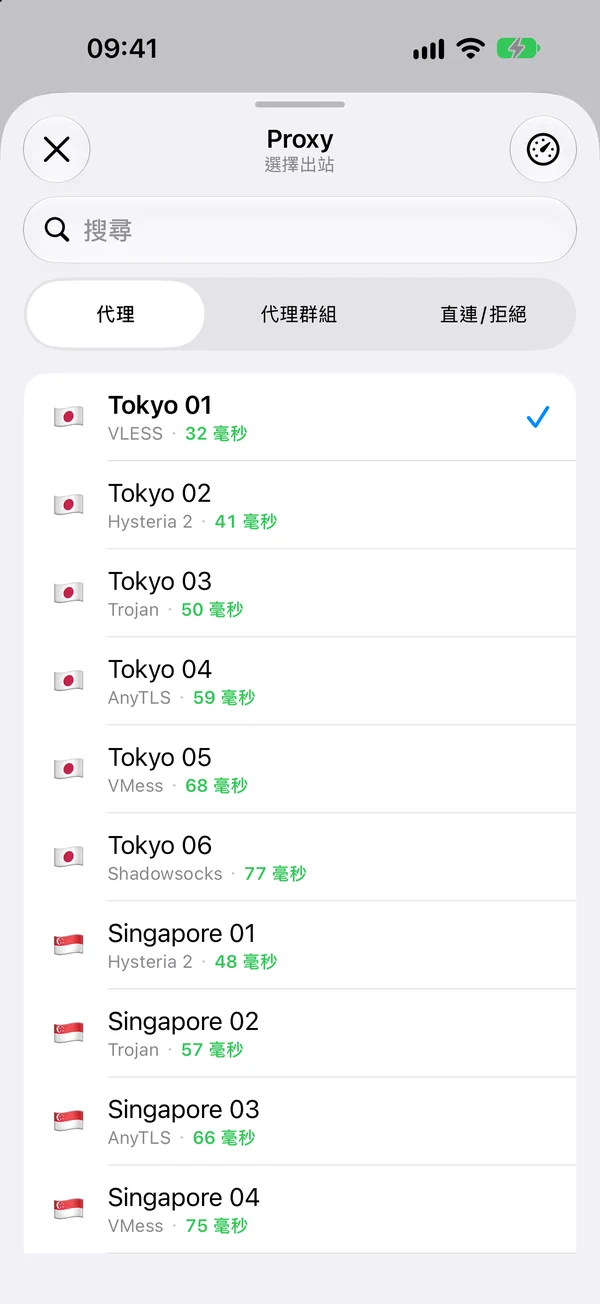
在你選擇的同時,Potatso 會測試每台伺服器的延遲:
- 全域:所有流量都經由你選的伺服器。只有一台伺服器時,這是最簡單的選擇。
- 規則:由設定中的規則決定哪些流量走代理、哪些直接連線。匯入內容含有規則時才會提供,大多數 Clash 訂閱都有。
選好伺服器後,點一下底部的按鈕,例如使用 REALITY-Vision。之後可以在首頁切換模式,請見出站模式。
步驟 4:允許 VPN 並連線
Potatso 透過裝置上的 VPN 設定讓流量經過代理,iOS 會請你核准一次。
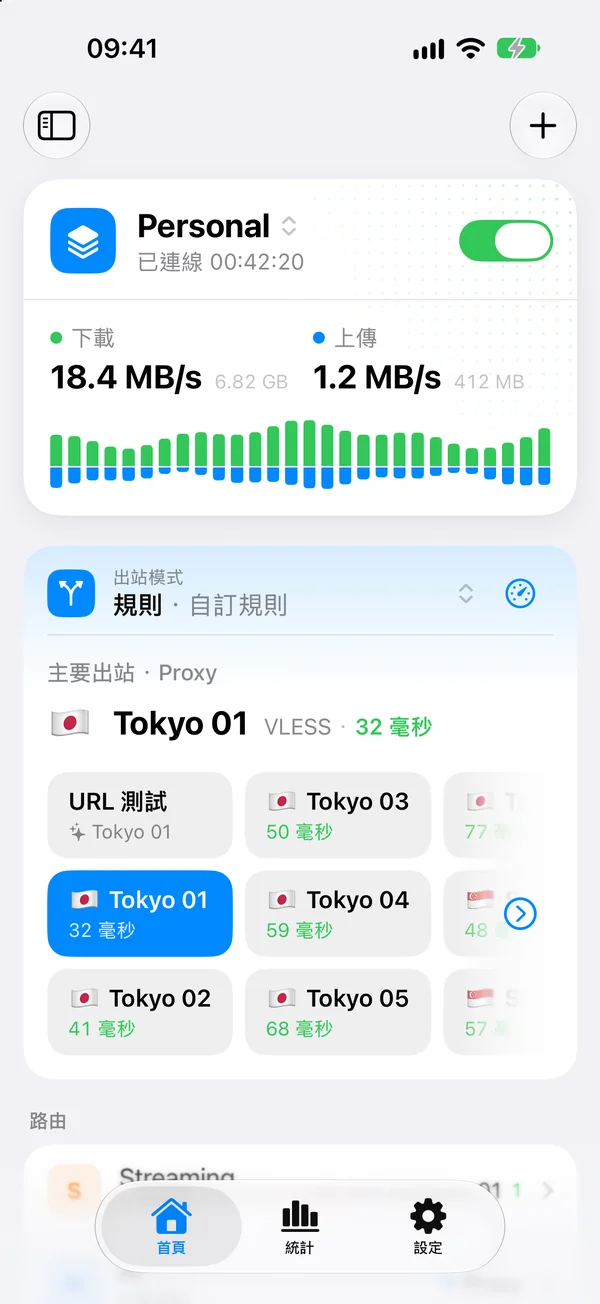
- 點一下加入 VPN 設定,iOS 詢問時點一下允許。
- 在首頁打開狀態卡片上的開關。
狀態會變成連線中…,然後是已連線,狀態列也會出現 VPN 圖示。打開任一網站,確認能正常載入。
iPhone 上 VLESS REALITY 連不上怎麼辦
REALITY 伺服器拒絕用戶端時不會回傳錯誤,而是把連線交給被借用的網站。所以設定有誤時,通常看起來像是逾時,或像是已經連上卻什麼都打不開。請先檢查以下幾點:
- 公鑰錯誤。
pbk是一串 43 個字元的 Base64 字串,請完整複製。不要和伺服器的私鑰搞混,你永遠不需要用到私鑰。 - Short ID 錯誤。
sid必須是伺服器接受的 short ID 之一,為十六進位字串,最多 16 個字元。只有伺服器允許時,空白的 short ID 才能使用。 - 伺服器名稱錯誤。
sni必須是伺服器 REALITY 設定中的名稱之一,而不是伺服器自己的位址。 - 流控不一致。 如果伺服器的使用者設定了
xtls-rprx-vision,請把流控設為 Vision;如果沒有,請保留無。 - Vision 搭配了傳輸。 Vision 只能搭配 TCP 以及 TLS 或 REALITY。Potatso 不會儲存搭配 WebSocket、gRPC 或其他傳輸的 Vision 伺服器。
- 不支援的傳輸。 不支援 mKCP、QUIC 和使用 HTTP 標頭混淆的 TCP。Potatso 匯入時會略過這類伺服器並說明原因。
- UDP 無法使用(語音通話、部分遊戲)。請為該伺服器開啟 UDP 轉送。
- XHTTP 模式。 Potatso 使用
stream-one。帶有mode=auto或沒有指定模式的連結都可以使用;要求packet-up或stream-up的連結則不會匯入。
所有支援的設定都在 VLESS 參考文件中。如果問題與 VLESS 無關,請在 Potatso 中打開設定 > 疑難排解,或參閱疑難排解。
下一步
- 還在 VLESS 和 VMess 之間猶豫?請讀 VMess 與 VLESS 比較。
- 訂閱裡有很多伺服器?把它們分組,讓 Potatso 自動挑最快的:請見代理群組與測速。
- 想比較 VLESS 與 Trojan、Hysteria 2 和 AnyTLS?請見代理協定比較。
常見問題
- iPhone 要怎麼設定 VLESS?
- 安裝支援 VLESS 的用戶端 App,例如 Potatso,然後匯入服務商提供的 vless:// 連結、QR 碼或訂閱 URL。iOS 詢問時允許加入 VPN 設定,再到首頁開啟連線即可。
- REALITY 的公鑰和 short ID 在哪裡找?
- 它們就在你的 vless:// 連結裡:pbk 是公鑰,sid 是 short ID;也可以在服務商的設定頁面找到。如果伺服器是你自己架的,公鑰來自 xray x25519,short ID 則列在伺服器的 REALITY 設定中。
- VLESS REALITY 應該用哪個指紋?
- 用服務商提供的那個,通常是 chrome。REALITY 一定要有瀏覽器指紋,所以連結沒有指定時,Potatso 會使用 chrome。
- 為什麼我的 VLESS 伺服器 UDP 不能用?
- 和 Clash 一樣,Potatso 預設對 VLESS 伺服器關閉 UDP。如果你的伺服器會轉送 UDP(Xray 和 sing-box 伺服器都會),請在伺服器設定中開啟「UDP 轉送」。
- 一定要設定 flow xtls-rprx-vision 嗎?
- 只有在伺服器的使用者設定了它時才需要。流控必須和伺服器一致。Vision 只能搭配無傳輸(TCP)以及 TLS 或 REALITY 使用。