
iPhone や iPad に Clash のサブスクリプション(購読)を読み込むには、プロバイダのサブスクリプション URL をコピーし、Mihomo / Clash 互換のアプリにペーストして、プレビューを確認してから読み込みます。この記事では、iOS 向けの無料プロキシクライアント Potatso を使って、プレビュー、読み込む内容と読み込み先の選択、自動更新、そして更新しても自分の変更が残る仕組みまで、各ステップを説明します。
サブスクリプションが何かよくわからない方は、先に プロキシのサブスクリプションとは? をお読みください。
用意するもの
- iOS 17 以降の iPhone または iPad。
- プロバイダから提供された Clash または Mihomo のサブスクリプション URL(例:
https://sub.example.com/api/v1/client/subscribe?token=abc123)。Clash の構成ファイル(YAML)でもかまいません。
Potatso は、Base64 形式(V2Ray / Xray / Shadowsocks)のサブスクリプション、V2Ray / Xray の JSON、Surge のプロファイルも読み込めます。サブスクリプションをダウンロードするときは clash.meta を名乗るため、アプリによって形式を変えるプロバイダからは、グループやルールを含む Clash / Mihomo の構成が届きます。
URL は自分だけのものに。 サブスクリプション URL はパスワードと同じ役割を持ちます。人と共有したり、オンラインの変換サービスに貼り付けたりしないでください。
ステップ 1:Potatso をインストールする
App Store から Potatso をダウンロードして開きます。はじめるをタップし、プロファイルに名前を付けて続けるをタップします。
サーバを追加しましょうのステップでリンクをペーストをタップし、続けてペーストをタップすると、サブスクリプションを新しいプロファイルに直接読み込めます。初回セットアップ中にペーストしたリンクは、プレビューなしで読み込まれます。これが最も手早い方法で、サブスクリプションもちゃんと更新され続けます。
プレビューを確認して読み込む内容を選びたい場合は、次のステップのように、代わりにホームからインポータを使います。まだサーバを持っていませんをタップして、先にセットアップを完了させることもできます。
ステップ 2:Clash のサブスクリプションリンクをペーストする
- ホームで、右上の + ボタンをタップします。
- リンク/ファイルから読み込むをタップします。
- ソースはリンクのままにして、フィールドにサブスクリプション URL をペーストします。
- 続けるをタップします。
Potatso がサブスクリプションをダウンロードし、形式を自動で判別してから、読み込みのプレビューを表示します。
構成ファイルから読み込む場合
- YAML ファイルを「ファイル」アプリに保存します。
- + をタップし、リンク/ファイルから読み込むをタップします。
- ソースでファイルを選び、ファイルを選択… をタップしてファイルを選びます。ファイルは UTF-8 のテキストで、5 MB 以下である必要があります。
- 続けるをタップします。
YAML 全体をリンクのフィールドにペーストすることもできます。いずれの場合も、ファイルやペーストしたテキストは 1 回だけ読み込まれます。更新元がないためです。
ステップ 3:プレビューを確認する
プレビューの上部には、読み込む内容の名前、形式、取得元のサーバが表示されます。プロバイダがプランの情報を提供している場合は、次の項目も表示されます。
- 使用データ量(プランに上限がある場合はプログレスバー付き)
- 残りデータ量
- 有効期限(期限を過ぎると赤色で表示)
読み込めなかったものがある場合は、互換性の問題の行に問題の数が表示されます。タップすると、それぞれの内容と理由を確認できます。Potatso は、Clash ファイル内の TUIC や SSH プロキシなど対応していないサーバと、表現できないルールをスキップします。スキップされたルールはルール番号付きで表示されるので、YAML 内の該当箇所を探せます。平文の HTTP でダウンロードされた構成などの読み込みに関する通知は、情報として表示されるだけです。
読み込む内容を選ぶ
読み込むの下には、プロキシ、プロキシグループ、ルール、DNS の項目ごとに行があります。行をタップすると、その項目を含めるか除外するかを切り替えられます。ルールにはプロキシグループが、グループにはプロキシが必要なので、これらはまとめて選択されます。
すべての内容を表示をタップすると、読み込む内容に含まれるすべてのプロキシ、プロキシプロバイダ、グループ、ルール、ルールプロバイダを確認できます。
読み込み先を選ぶ
読み込み先で、読み込む場所を選びます。
| 読み込み先 | 動作 |
|---|---|
| 新規プロファイル | サブスクリプションからプロファイルを作成します。現在のプロファイルはそのままです。Potatso Pro が必要です。 |
| 現在のプロファイルを置き換える | 確認の後、現在のプロファイルのプロキシ、グループ、ルールを置き換えます。 |
| 現在のプロファイルに追加 | 読み込む内容を現在のプロファイルに追加します。グループやルールを含む構成は、1 回だけ統合されます。 |
| “…”を更新 | すでにこのサブスクリプションに追従しているプロファイルがある場合に表示されます。そのプロファイルを更新し、自分の変更は保持されます。 |
同期を保ちたい Clash のサブスクリプションなら、新規プロファイルか現在のプロファイルを置き換えるを選んでください。構成全体を 1 つのプロファイルとして読み込むと、そのプロファイルがサブスクリプションに追従して更新されます。既存のプロファイルに追加した場合は、1 回だけの読み込みになります。
自動更新
URL から読み込む場合は自動更新のスイッチが表示され、デフォルトでオン、更新間隔は毎日になっています。更新されない固定のコピーが欲しい場合を除き、オンのままにしておきましょう。
画面下部のボタン(例:“…”を作成、“…”を置き換える)をタップすると読み込まれます。
ステップ 4:サーバとモードを選ぶ
ルールを含む Clash の構成は、mode で別のモードが指定されていない限り、ルールモードで読み込まれます。ルールモードでは、ルールに従って、プロキシ経由にする通信と直接接続する通信が振り分けられます。
- ホームでアウトバウンドモードの行を確認します。すべての通信を 1 台のサーバに送りたい場合は、タップしてグローバルに切り替えます。
- メインアウトバウンドのカードでノードをタップするか、すべてのアウトバウンドをタップして一覧全体を表示します。
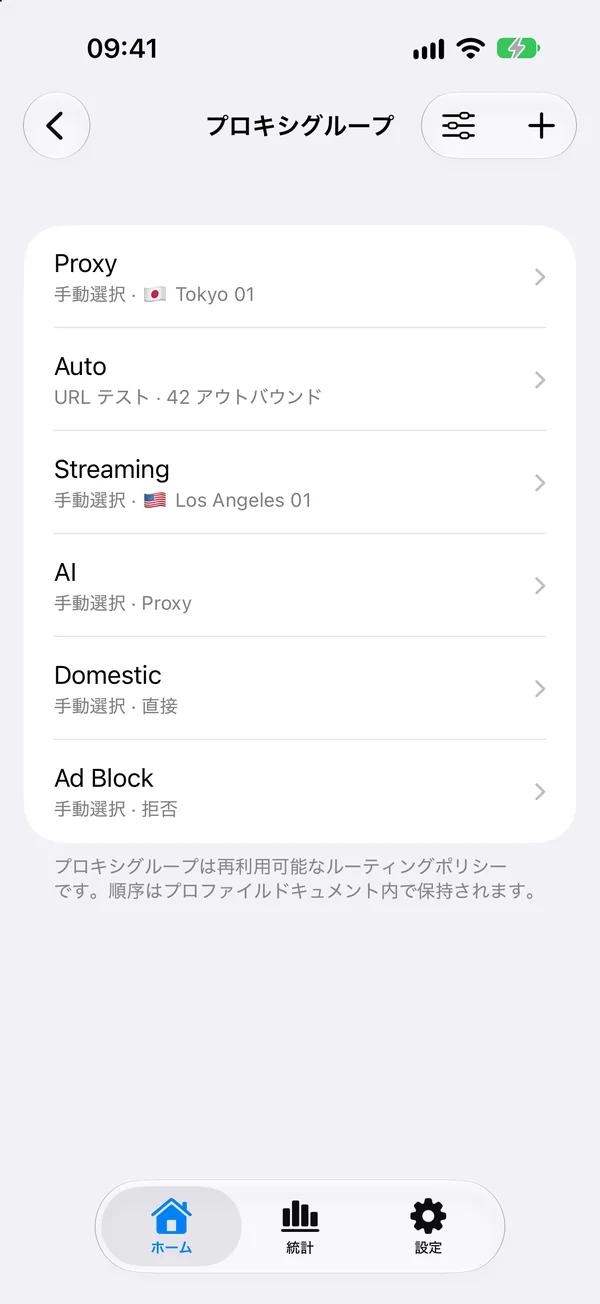
- ルーティングの下で、ストリーミング用などのほかのグループをタップして、それぞれのアウトバウンドを選びます。
プロバイダの url-test グループは最速グループに、select グループは手動グループになります。各タイプの選び方については、プロキシグループと速度テスト をご覧ください。
ステップ 5:VPN を許可して接続する
- ホームで、ステータスカードのスイッチをオンにします。
- 初回は、iOS が Potatso の VPN 構成の追加を求めてきます。許可をタップします。
ステータスが接続中…、接続済みの順に変わります。接続するサーバを選択と表示された場合は、アウトバウンドを選んでから接続し直してください。
サブスクリプションを最新の状態に保つ
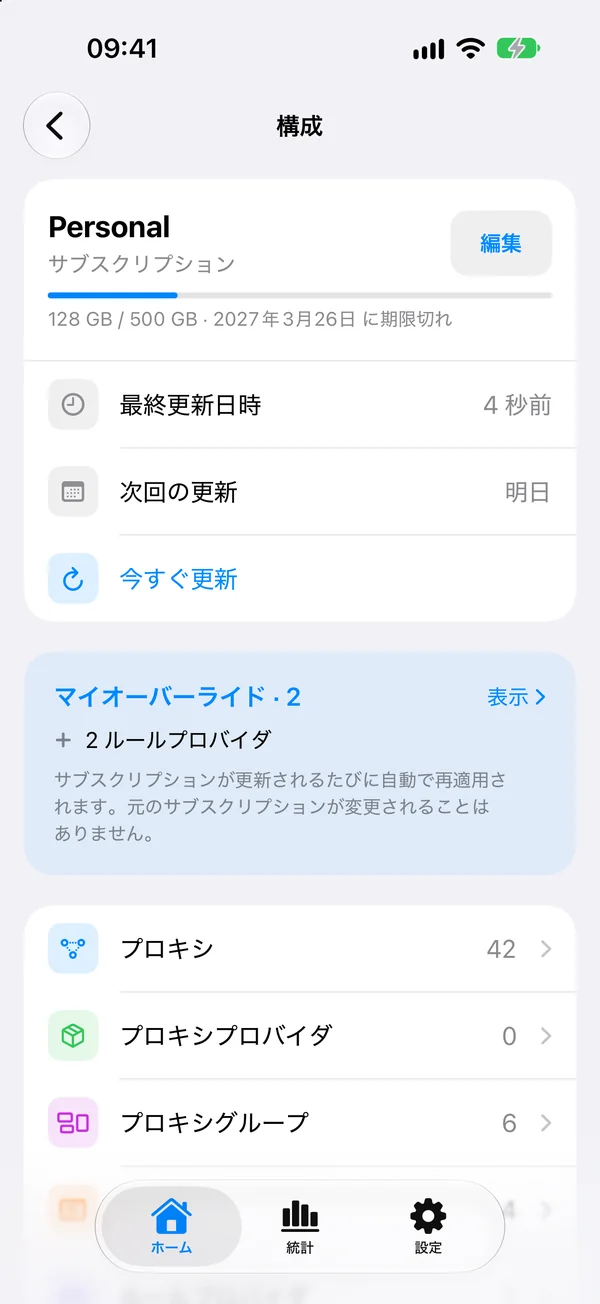
- ホームでその他の構成をタップします。
- 構成ページに、プロファイルがサブスクリプションとして、データ容量、最終更新日時、次回の更新とともに表示されます。
- すぐに更新したいときは、今すぐ更新をタップします。
スケジュールを変えるには、同じカードの編集をタップします。自動アップデートで更新間隔を選ぶか、更新をオフにできます。プロバイダでリンクをリセットした後などは、ここでサブスクリプション URL を変更することもできます。保存したら今すぐ更新をタップしてください。更新が成功するまで、プロファイルには前回ダウンロードした内容が保持されます。
自分の変更は保持される
サブスクリプションのプロファイルは編集できます。プロキシ、グループ、ルールの追加や変更、DNS 設定の変更が可能です。Potatso はこれらをオーバーライドとして保存し、更新のたびに再適用します。元のサブスクリプションが書き換えられることはありません。変更内容はマイオーバーライドで確認でき、表示をタップすると、変更を元に戻したり、削除したものを復元したりできます。元の構成ファイルを表示では、サブスクリプション自体の内容を確認できます。
うまくいかないときは
- 読み込みに失敗する。 Safari で URL を開き、まだ有効か確認してください。プランの期限切れやリンクのリセット後は、構成ではなくエラーページが返ってくることがよくあります。
- サーバの数が想定より少ない。 プレビューの互換性の問題を確認してください。対応していないプロトコルは、理由とともにスキップされます。
- サーバだけで、グループやルールがない。 プロバイダから Base64 の一覧が送られています。プロバイダのダッシュボードで Clash または Mihomo 用のリンクを探してください。
- 接続済みなのに何も表示されない。 メインのグループのサーバがダウンしている可能性があります。別のノードを選ぶか、トラブルシューティング をご覧ください。
次のステップ
- デスクトップの Clash アプリから移行しますか? Clash Verge、ClashX、Mihomo から移行する をご覧ください。
- サーバがどのプロトコルを使っているか知りたいですか? プロキシプロトコル比較 をお読みください。
- Shadowsocks サーバが 1 台だけの場合は、iPhone で Shadowsocks を設定する方法 をご覧ください。
よくある質問
- iPhone で Clash のサブスクリプションを使えますか?
- はい。Clash 本体は iPhone では動きませんが、Potatso のような Mihomo / Clash 互換のアプリなら、同じサブスクリプション URL を読み込めます。サーバ、プロキシグループ、ルール、DNS 設定がまとめて取り込まれ、サブスクリプションは更新され続けます。
- URL ではなく Clash の構成ファイルを読み込むには?
- YAML ファイルを「ファイル」アプリに保存し、Potatso で「+」→「リンク/ファイルから読み込む」をタップして、「ソース」で「ファイル」を選び、「ファイルを選択…」をタップします。ファイルは UTF-8 のテキストで、5 MB 以下である必要があります。ファイルには更新元がないため、読み込みは 1 回だけです。
- Potatso は Clash のサブスクリプションをどのくらいの頻度で更新しますか?
- デフォルトでは毎日です。別の間隔を選んだり、自動更新をオフにしたりできるほか、「構成」ページの「今すぐ更新」でいつでも更新できます。バックグラウンドでの更新は、iOS が許可したタイミングで実行されます。
- サブスクリプションを更新すると、自分の変更は消えますか?
- いいえ。Potatso はサブスクリプションのプロファイルに加えた編集をオーバーライドとして記録し、更新のたびに再適用します。「構成」ページの「マイオーバーライド」で確認したり、元に戻したりできます。
- 一部のプロキシやルールがスキップされたのはなぜですか?
- Potatso は、Clash ファイル内の TUIC や SSH プロキシなど、対応していないプロトコルや設定のサーバと、表現できないルールをスキップします。プレビューの「互換性の問題」に、それぞれの理由とともに一覧表示されます。