
Чтобы импортировать подписку Clash на iPhone или iPad, скопируйте URL подписки от провайдера, вставьте его в приложение, совместимое с Mihomo/Clash, проверьте предпросмотр и импортируйте. В этом руководстве каждый шаг показан на примере Potatso, бесплатного прокси-клиента для iOS: предпросмотр, выбор того, что и куда импортировать, автоматические обновления и то, как ваши изменения переживают каждое обновление.
Не уверены, что такое подписка? Сначала прочитайте статью Что такое подписка прокси.
Что понадобится
- iPhone или iPad с iOS 17 или новее.
- URL подписки Clash или Mihomo от провайдера, например
https://sub.example.com/api/v1/client/subscribe?token=abc123. Подойдет и файл конфигурации Clash (YAML).
Potatso также импортирует подписки Base64 (V2Ray / Xray / Shadowsocks), JSON V2Ray / Xray и профили Surge. При загрузке подписки он представляется как clash.meta, поэтому провайдер, который выбирает формат по приложению, отдаст вам конфигурацию Clash / Mihomo с группами и правилами.
Никому не показывайте URL. URL подписки работает как пароль. Не делитесь им и не вставляйте его в онлайн-конвертеры.
Шаг 1. Установите Potatso
Скачайте Potatso из App Store и откройте приложение. Нажмите Начать, введите название профиля и нажмите Продолжить.
На шаге Добавьте свои серверы можно нажать Вставьте ссылку, затем Вставить, чтобы импортировать подписку сразу в новый профиль. При первой настройке вставленная ссылка импортируется без предпросмотра. Это самый быстрый путь, и подписка при этом продолжает обновляться.
Чтобы увидеть предпросмотр и выбрать, что импортировать, воспользуйтесь импортом с экрана «Главная», как в следующем шаге. Можно также нажать У меня пока нет серверов, чтобы сначала завершить настройку.
Шаг 2. Вставьте ссылку на подписку Clash
- На экране Главная нажмите кнопку + в правом верхнем углу.
- Нажмите Импорт по ссылке или из файла.
- В разделе Источник оставьте Ссылка и вставьте URL подписки в поле.
- Нажмите Продолжить.
Potatso загрузит подписку, сам определит ее формат и покажет предпросмотр импорта.
Импорт файла конфигурации
- Сохраните файл YAML в приложение «Файлы».
- Нажмите +, затем Импорт по ссылке или из файла.
- В разделе Источник выберите Файл, затем нажмите Выбрать файл… и укажите его. Это должен быть текст в UTF-8 размером не более 5 МБ.
- Нажмите Продолжить.
Можно также вставить весь YAML в поле Ссылка. В любом случае файл или вставленный текст импортируется один раз: обновляться им неоткуда.
Шаг 3. Проверьте предпросмотр
Вверху предпросмотра указаны название импорта, его формат и сервер, откуда он получен. Если провайдер сообщает данные о тарифе, вы также увидите:
- Использовано данных — с индикатором, если у тарифа есть общий объем,
- Осталось данных и
- Истекает — дата выделяется красным, когда срок прошел.
Если что-то не удалось импортировать, строка Проблемы совместимости показывает количество проблем. Нажмите на нее, чтобы увидеть каждую и ее причину. Potatso пропускает серверы, которые не поддерживает, например прокси TUIC или SSH в файле Clash, и правила, которые не может представить. Пропущенные правила указаны с номером, так что их легко найти в YAML. Уведомления импорта, например о том, что конфигурация загружена по обычному HTTP, носят только информационный характер.
Выберите, что импортировать
В разделе Импорт у каждой части своя строка: Прокси, Группы прокси, Правила и DNS. Нажмите строку, чтобы включить часть в импорт или исключить. Правилам нужны их группы прокси, а группам нужны прокси, поэтому они выбираются вместе.
Нажмите Показать все содержимое, чтобы увидеть все прокси, провайдеры прокси, группы, правила и провайдеры правил из импорта.
Выберите, куда импортировать
В разделе Импортировать в выберите место назначения:
| Назначение | Что происходит |
|---|---|
| Новый профиль | Создает профиль из подписки. Текущий профиль остается как есть. Нужен Potatso Pro. |
| Заменить текущий профиль | Заменяет прокси, группы и правила текущего профиля после вашего подтверждения. |
| Добавить в текущий профиль | Добавляет импорт в текущий профиль. Конфигурация с группами или правилами объединяется один раз. |
| Обновить «…» | Показывается, если какой-то профиль уже следует за этой подпиской. Обновляет его и сохраняет ваши изменения. |
Если подписка Clash должна оставаться актуальной, выберите Новый профиль или Заменить текущий профиль: целая конфигурация в собственном профиле следует за подпиской и обновляется. При добавлении в существующий профиль она импортируется один раз.
Автообновление
У импорта по URL есть переключатель Автообновление, по умолчанию включенный; Интервал обновления — Ежедневно. Не выключайте его, если вам не нужна застывшая копия.
Нажмите кнопку внизу, например Создать «…» или Заменить «…», чтобы импортировать.
Шаг 4. Выберите сервер и режим
Конфигурация Clash с правилами импортируется в режиме По правилам, если в ее параметре mode не указано иное. В режиме «По правилам» правила решают, что идет через прокси, а что подключается напрямую.
- На экране Главная проверьте строку Режим выхода. Нажмите ее и выберите Глобальный, если хотите пустить весь трафик через один сервер.
- Нажмите на узел на карточке Основной выход или на Все выходы, чтобы открыть полный список.
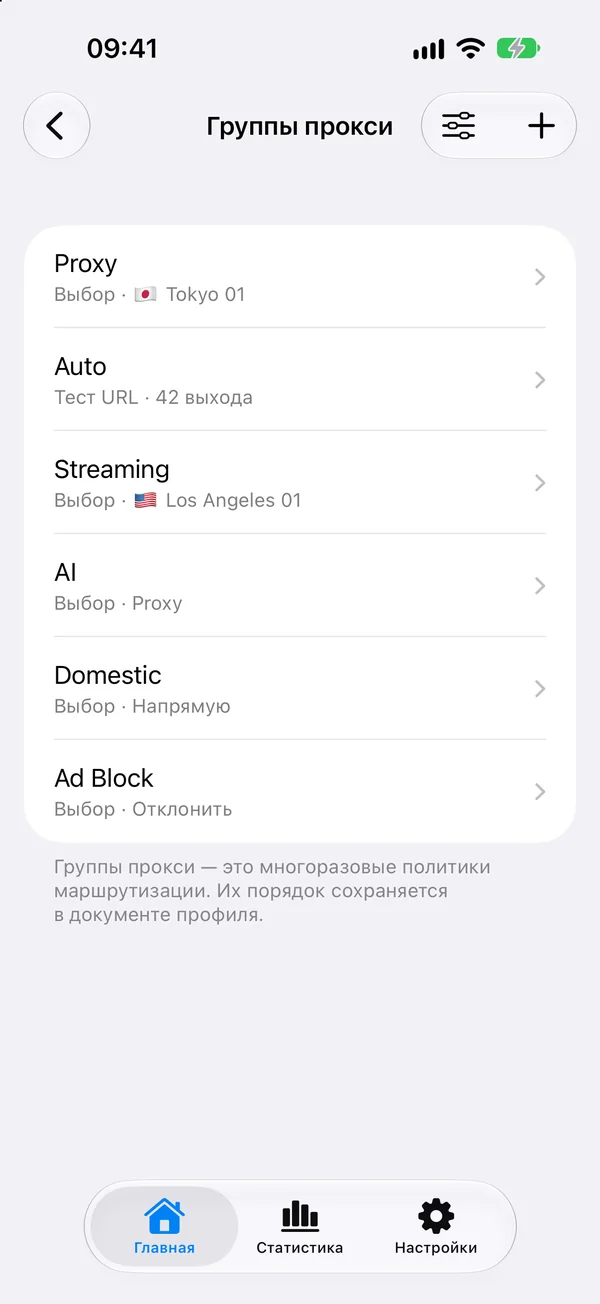
- В разделе Маршрутизация нажмите на любую другую группу, например для стриминга, чтобы выбрать для нее выход.
Группы url-test от провайдера становятся группами Самый быстрый, а группы select — группами Вручную. Как выбирает каждый тип, рассказано на странице Группы прокси и тесты скорости.
Шаг 5. Разрешите VPN и подключитесь
- Включите переключатель на карточке состояния на экране Главная.
- В первый раз iOS попросит разрешения добавить конфигурацию VPN Potatso. Нажмите Разрешить.
Статус сменится на Подключение…, затем на Подключено. Если Potatso пишет Выберите сервер для подключения, выберите выход и подключитесь снова.
Как поддерживать подписку в актуальном состоянии
- На экране Главная нажмите Другие настройки.
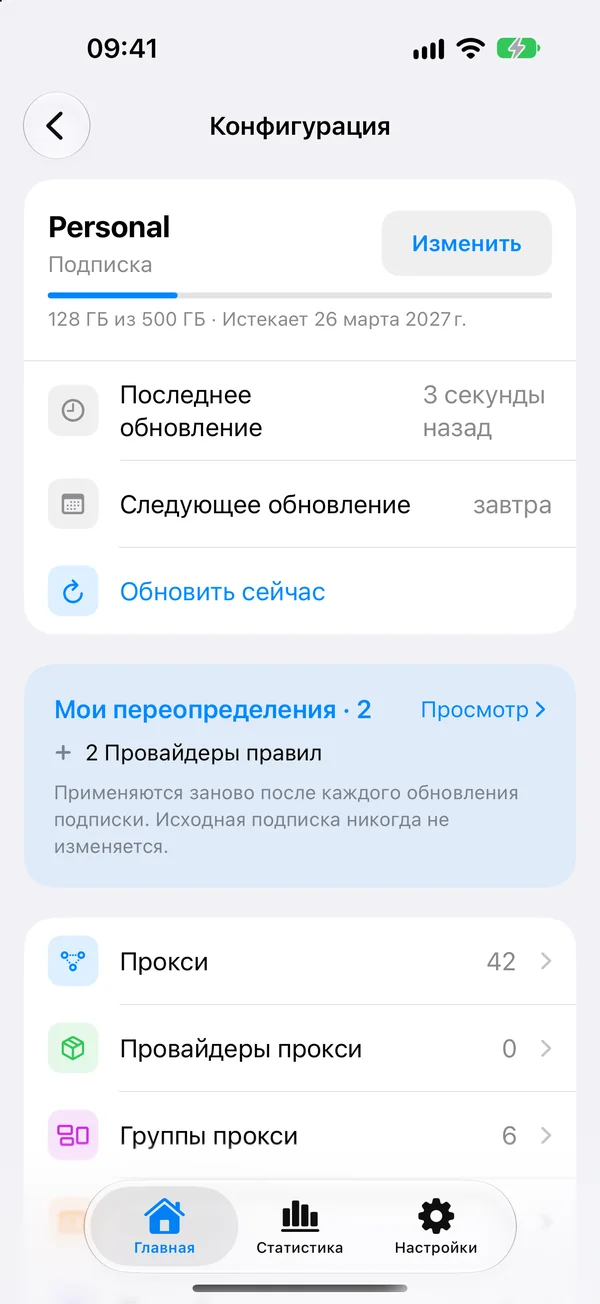
- Страница Конфигурация показывает профиль как Подписка: остаток трафика, Последнее обновление и Следующее обновление.
- Нажмите Обновить сейчас, чтобы обновить подписку немедленно.
Чтобы изменить расписание, нажмите Изменить на этой же карточке. В разделе Автоматические обновления выберите Интервал обновления или выключите обновления. Там же можно изменить URL подписки, например после того, как провайдер его сбросил; после сохранения нажмите Обновить сейчас. Пока обновление не удастся, профиль сохраняет то, что загружено в последний раз.
Ваши изменения сохраняются
Профиль-подписку можно редактировать: добавлять или менять прокси, группы и правила либо менять его настройки DNS. Potatso сохраняет эти изменения как переопределения и применяет их снова после каждого обновления. Исходная подписка никогда не изменяется. Найдите их в разделе Мои переопределения и нажмите Просмотр, чтобы отменить изменение или вернуть удаленное. Показать исходный файл конфигурации показывает, что содержит сама подписка.
Если не работает
- Импорт не удается. Откройте URL в Safari и проверьте, работает ли он. Если тариф закончился или ссылку сбросили, вместо конфигурации часто приходит страница с ошибкой.
- Серверов меньше, чем ожидалось. Посмотрите Проблемы совместимости в предпросмотре. Неподдерживаемые протоколы пропускаются с указанием причины.
- Только серверы, без групп и правил. Провайдер прислал список Base64. Поищите в его личном кабинете ссылку для Clash или Mihomo.
- Подключено, но ничего не загружается. Возможно, сервер в основной группе не работает. Выберите другой узел или см. Устранение неполадок.
Что дальше
- Переходите с настольного приложения Clash? См. Переход с Clash Verge, ClashX или Mihomo.
- Хотите узнать, какие протоколы используют ваши серверы? Прочитайте Сравнение протоколов прокси.
- У вас вместо подписки один сервер Shadowsocks? Следуйте инструкции как настроить Shadowsocks на iPhone.
Частые вопросы
- Можно ли пользоваться подпиской Clash на iPhone?
- Да. Сам Clash на iPhone не работает, но приложения, совместимые с Mihomo/Clash, например Potatso, импортируют тот же URL подписки. Вместе с ним переносятся серверы, группы прокси, правила и настройки DNS, а подписка продолжает обновляться.
- Как импортировать файл конфигурации Clash вместо URL?
- Сохраните файл YAML в приложение «Файлы», затем в Potatso нажмите +, «Импорт по ссылке или из файла», в разделе «Источник» выберите «Файл» и нажмите «Выбрать файл…». Файл должен быть текстом в UTF-8 размером не более 5 МБ. Файл импортируется один раз, потому что ему неоткуда обновляться.
- Как часто Potatso обновляет подписку Clash?
- По умолчанию ежедневно. Можно выбрать другой интервал, выключить автоматические обновления или в любой момент нажать «Обновить сейчас» на странице «Конфигурация». Фоновые обновления выполняются, когда это позволяет iOS.
- Удалит ли обновление подписки мои изменения?
- Нет. Potatso записывает ваши правки профиля-подписки как переопределения и применяет их снова после каждого обновления. Посмотреть и отменить их можно в разделе «Мои переопределения» на странице «Конфигурация».
- Почему часть прокси или правил пропущена?
- Potatso пропускает серверы, протокол или параметры которых он не поддерживает, например прокси TUIC или SSH в файле Clash, а также правила, которые он не может представить. В предпросмотре каждый такой пункт указан в разделе «Проблемы совместимости» с причиной.