
Чтобы настроить VLESS Reality на iPhone, установите клиент с поддержкой REALITY, например Potatso, и импортируйте ссылку vless://, QR-код или подписку от провайдера. Затем разрешите конфигурацию VPN и подключитесь. В этой инструкции разобран каждый шаг, включая ручной ввод публичного ключа, short ID и потока Vision.
Хотите понять, что на самом деле делает REALITY? Сначала прочитайте Что такое VLESS Reality?
Что понадобится
- iPhone или iPad с iOS 17 или новее.
- Сервер VLESS. Провайдер выдает одно из следующего:
- ссылку
vless://, - QR-код с этой ссылкой,
- URL подписки, обычно подписки Clash или V2Ray, или
- сами настройки: адрес, порт, ID пользователя, а также публичный ключ REALITY, short ID и имя сервера.
- ссылку
Типичная ссылка VLESS Reality выглядит так:
vless://3971e1b2-18a3-4f83-8fa6-bf9b142ee258@vless.example.com:443?security=reality&sni=www.example.com&fp=chrome&pbk=Z84J2IelR9ch3k8VtlVhhs5ycBUlXA7wHBWcBrjqnAw&sid=0123abcd&type=tcp&flow=xtls-rprx-vision#REALITY-VisionДержите ее под рукой: если позже будете вводить сервер вручную, все нужные значения есть в ней.
Шаг 1. Установите Potatso
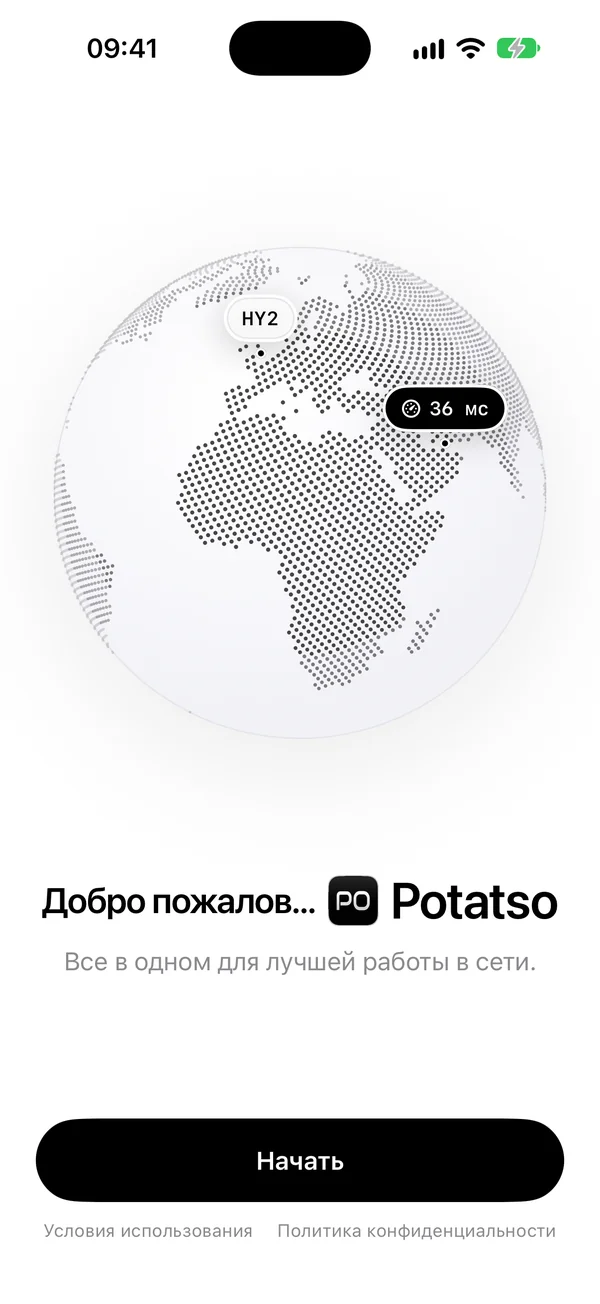
Скачайте Potatso из App Store и откройте приложение. Нажмите Начать, введите название профиля, например «Личный», и нажмите Продолжить. В профиле хранятся ваши серверы, правила и настройки DNS.
Шаг 2. Добавьте сервер VLESS Reality
На шаге Добавьте свои серверы есть четыре способа. Выберите тот, что подходит к выданному провайдером.
Из ссылки vless:// или URL подписки
- Скопируйте ссылку
vless://или URL подписки. - В Potatso нажмите Вставьте ссылку, затем Вставить.
Potatso прочитает из ссылки транспорт, настройки REALITY и поток. Несколько ссылок, вставленных разом, импортируются вместе. URL подписки продолжает обновляться после импорта. О подписках см. как импортировать подписку Clash на iPhone.
Из QR-кода
Нажмите Сканировать QR-код и наведите камеру на код. Если QR-код сохранен как снимок экрана в «Фото», нажмите кнопку с фото в углу сканера и выберите изображение.
Вручную
Используйте значения от провайдера или возьмите их из ссылки: часть перед @ — это ID пользователя, pbk — публичный ключ, sid — short ID, а sni — имя сервера.
- Нажмите Ввести сервер вручную.
- Введите Название и выберите VLESS в поле Протокол.
- Заполните Адрес и Порт, например
vless.example.comи443. - Введите ID пользователя, например
3971e1b2-18a3-4f83-8fa6-bf9b142ee258. - В разделе Транспорт оставьте TCP для ссылки с
type=tcp. REALITY также работает с gRPC и XHTTP — для них понадобится путь или имя сервиса. - Включите TLS. Откройте Настройки TLS и укажите в Имя сервера сайт, у которого сервер заимствует рукопожатие, — значение
sni, напримерwww.example.com. Параметр Не проверять сертификат оставьте выключенным: REALITY проверяет сервер по ключу. - Установите Поток в Vision, если в ссылке есть
flow=xtls-rprx-vision, или в Vision UDP 443 дляxtls-rprx-vision-udp443. В остальных случаях оставьте Нет. - Введите Публичный ключ Reality (
pbk) и Short ID Reality (sid). - Введите Отпечаток Reality (
fp), напримерchrome. Если оставить поле пустым, Potatso используетchrome. - Если сервер передает UDP, включите Ретрансляция UDP. Для VLESS она по умолчанию выключена.
- Нажмите Сохранить (галочка).
Для сервера VLESS с обычным TLS оставьте три поля Reality пустыми.
Когда сервер добавлен, шаг меняется на Серверы добавлены. Нажмите Продолжить.
Шаг 3. Выберите маршрут
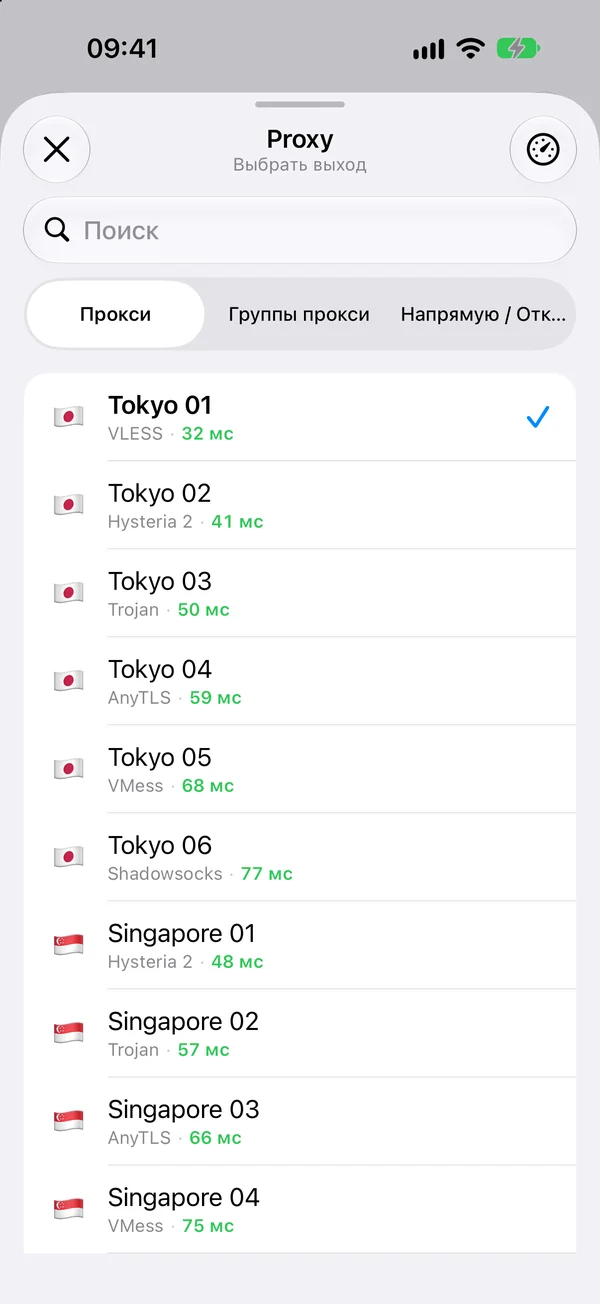
Пока вы выбираете, Potatso проверяет задержку каждого сервера:
- Глобальный — весь трафик идет через выбранный сервер. С одним сервером это самый простой вариант.
- По правилам — правила вашей конфигурации решают, что идет через прокси, а что подключается напрямую. Этот режим предлагается, если импорт содержал правила, как в большинстве подписок Clash.
Выберите сервер и нажмите кнопку внизу, например Использовать REALITY-Vision. Режим можно сменить позже на экране «Главная», см. Режимы выхода.
Шаг 4. Разрешите VPN и подключитесь
Potatso направляет трафик через прокси с помощью конфигурации VPN на устройстве. iOS один раз попросит ее одобрить.
- Нажмите Добавить конфигурацию VPN, а затем Разрешить, когда iOS спросит.
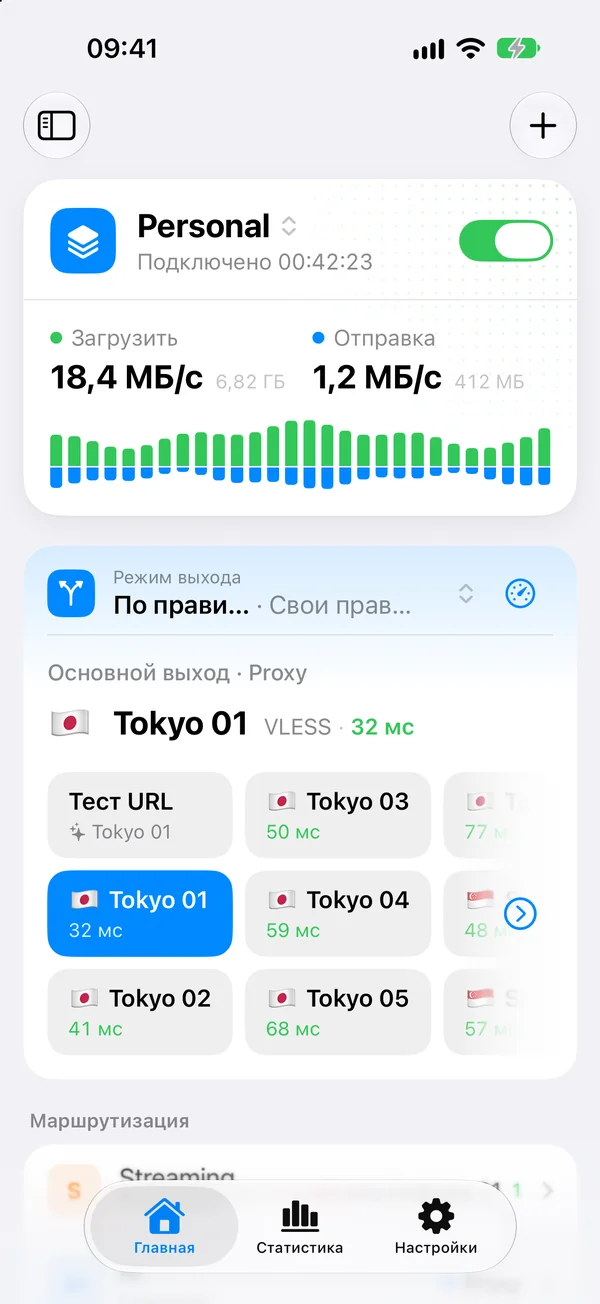
- На экране Главная включите переключатель на карточке состояния.
Состояние сменится на Подключение…, затем на Подключено, а в строке состояния появится значок VPN. Откройте любой сайт и проверьте, что он загружается.
Если VLESS Reality не подключается на iPhone
Сервер REALITY, отклоняя клиента, не присылает ошибку — он передает соединение заимствованному сайту. Поэтому неверная настройка обычно выглядит как тайм-аут или как подключение, при котором ничего не загружается. Сначала проверьте следующее:
- Неверный публичный ключ.
pbk— строка Base64 из 43 символов. Скопируйте ее точно. Не путайте его с закрытым ключом сервера — он вам никогда не понадобится. - Неверный short ID.
sidдолжен быть одним из short ID, которые принимает сервер. Это шестнадцатеричная строка до 16 символов. Пустой short ID работает, только если сервер его допускает. - Неверное имя сервера.
sniдолжен быть одним из имен в настройках REALITY на сервере, а не адресом самого сервера. - Поток не совпадает. Если пользователь на сервере настроен с
xtls-rprx-vision, установите Поток в Vision. Если нет — оставьте Нет. - Vision с транспортом. Vision работает только с TCP и TLS или REALITY. Potatso не сохранит сервер Vision с WebSocket, gRPC или другим транспортом.
- Неподдерживаемый транспорт. mKCP, QUIC и TCP с маскировкой под HTTP-заголовок не поддерживаются. Potatso пропускает такие серверы при импорте и объясняет причину.
- Не работает UDP (голосовые звонки, некоторые игры). Включите для сервера Ретрансляция UDP.
- Режим XHTTP. Potatso использует
stream-one. Ссылки сmode=autoили без режима работают. Ссылки, которые требуютpacket-upилиstream-up, не импортируются.
Все поддерживаемые настройки перечислены в справке по VLESS. Если проблема не связана именно с VLESS, откройте в Potatso Настройки > Устранение неполадок или см. раздел Устранение неполадок.
Что дальше
- Еще выбираете между VLESS и VMess? Прочитайте VMess или VLESS.
- В подписке много серверов? Объедините их в группу, и Potatso сам выберет самый быстрый: см. Группы прокси и тесты скорости.
- Сравните VLESS с Trojan, Hysteria 2 и AnyTLS в статье Сравнение прокси-протоколов.
Частые вопросы
- Как настроить VLESS на iPhone?
- Установите клиент с поддержкой VLESS, например Potatso, и импортируйте ссылку vless://, QR-код или URL подписки от провайдера. Разрешите конфигурацию VPN, когда iOS спросит, и включите подключение на экране «Главная».
- Где взять публичный ключ и short ID для REALITY?
- Они есть в ссылке vless:// — это параметры pbk (публичный ключ) и sid (short ID) — или на странице настройки у провайдера. Если сервер ваш, публичный ключ выдает команда xray x25519, а short ID перечислены в настройках REALITY на сервере.
- Какой отпечаток указать для VLESS Reality?
- Тот, который дает провайдер, обычно chrome. REALITY нужен отпечаток браузера, поэтому, если в ссылке его нет, Potatso использует chrome.
- Почему UDP не работает с моим сервером VLESS?
- Potatso по умолчанию держит UDP для серверов VLESS выключенным, как и Clash. Включите «Ретрансляция UDP» в настройках сервера, если сервер передает UDP, как это делают серверы Xray и sing-box.
- Нужен ли поток xtls-rprx-vision?
- Только если пользователь на сервере настроен с ним. Поток должен совпадать с настройкой сервера. Vision работает только без транспорта (TCP) и с TLS или REALITY.