
iOS 本身沒有 Trojan 設定,所以要在 iPhone 上使用 Trojan,就需要一個支援這個協定的用戶端 App。本文說明如何把 Trojan 伺服器加入 Potatso(適用於 iPhone 和 iPad 的免費代理用戶端),方式包括 trojan:// 連結、QR 碼、訂閱或手動輸入,WebSocket、gRPC 和 REALITY 伺服器也都涵蓋在內。
還不熟悉這個協定?建議先閱讀 Trojan 是什麼?
事前準備
- 一台 iOS 17 或以上版本的 iPhone 或 iPad。
- 一台 Trojan 伺服器。服務商通常會提供以下其中一種:
trojan://連結,例如trojan://secret@trojan.example.com:443?sni=trojan.example.com#Tokyo;- 這個連結的 QR 碼;
- 包含多台伺服器的訂閱 URL;或
- 原始設定:位址、連接埠(通常是 443)、密碼,以及任何傳輸方式或 REALITY 設定。
先確認傳輸方式。 如果服務商提到 WebSocket(
ws)、gRPC、路徑、服務名稱或 REALITY,你也會需要這些值。連結或訂閱會自動帶入它們。
步驟 1:安裝 Potatso
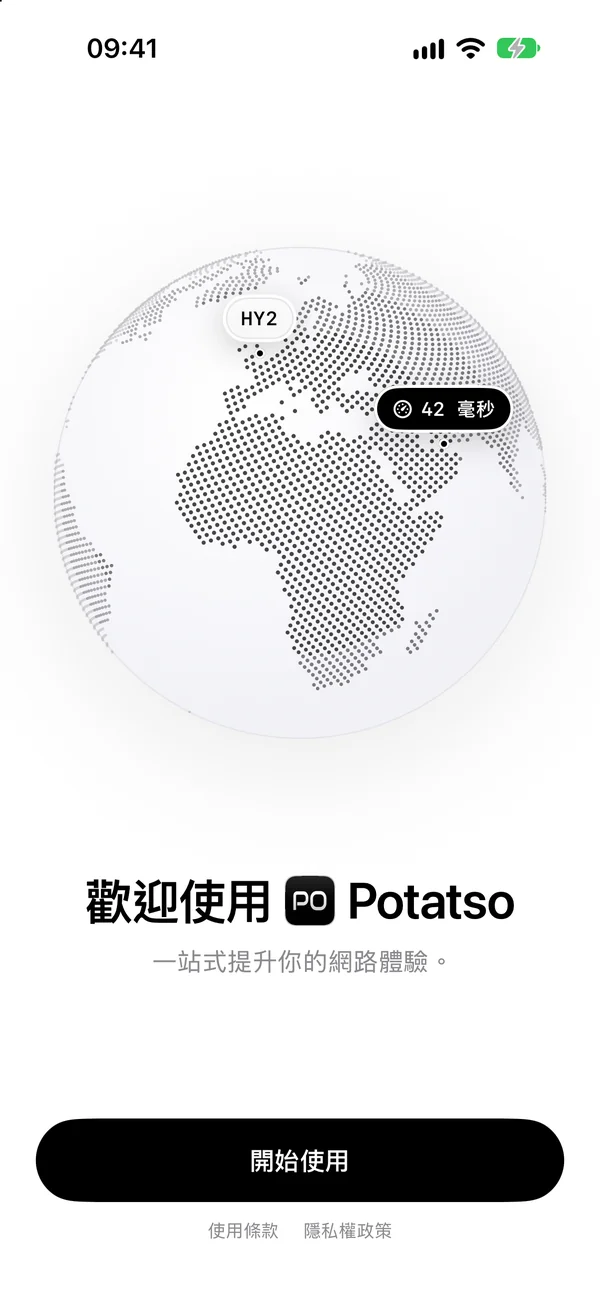
從 App Store 下載 Potatso 並打開。點一下開始使用,為設定檔輸入名稱(例如「個人」),再點一下繼續。設定檔包含你的伺服器、規則和 DNS 設定。
步驟 2:加入 Trojan 伺服器
加入你的伺服器這一步提供四種方式,請依服務商給你的內容選擇。
從 trojan:// 連結或訂閱 URL 匯入
- 複製
trojan://連結或訂閱 URL。 - 在 Potatso 中點一下貼上連結,再點一下貼上。
Potatso 會從連結中讀取傳輸方式、伺服器名稱、REALITY 金鑰和其他設定。它也能匯入 trojan-go:// 連結、Clash 和 Mihomo 訂閱,以及 Xray、V2Ray 和 Surge 設定。如果某台伺服器用到 Potatso 不支援的功能,匯入時會說明原因,而不會加入一台連不上的伺服器。
從 QR 碼匯入
點一下掃描 QR 碼,將相機對準 QR 碼。如果 QR 碼是相簿裡的截圖,請點一下掃描器角落的照片按鈕,再選取那張圖片。
手動輸入
- 點一下手動輸入伺服器。
- 輸入名稱,並將協定選為 Trojan。
- 填入位址與連接埠。
- 完全照服務商提供的內容輸入密碼。
- 依下方說明設定傳輸、TLS 設定和 UDP。
- 點一下儲存(打勾圖示)。
Trojan 一律使用 TLS,所以不需要另外開啟。
傳輸方式:WebSocket 與 gRPC
一般的 Trojan 伺服器,傳輸保持 TCP 即可。否則請選擇伺服器使用的方式:
| 傳輸 | 要填的欄位 | 範例 |
|---|---|---|
| WebSocket | 主機、路徑 | cdn.example.com、/ws |
| gRPC | 服務名稱 | TrojanGun |
| HTTP/2 | 主機、路徑 | cdn.example.com、/h2 |
| HTTPUpgrade | 主機、路徑 | cdn.example.com、/up |
路徑和服務名稱必須與伺服器完全一致,大小寫也要相同。像 /ws?ed=2048 這樣的 WebSocket 路徑還會開啟 early data,連線時可以省下一次往返。
伺服器名稱(SNI)與 TLS 設定
點一下 TLS 設定查看 TLS 選項:
- 伺服器名稱:在 TLS 交握中送出的名稱,也稱為 SNI。留空則使用位址。當憑證的網域和位址不同時才需要設定,例如連往 IP 位址或經由 CDN 連線時。
- 用戶端指紋:讓交握看起來像瀏覽器的交握,例如
chrome或safari。如果服務商有列出,請填入。 - ALPN:除非服務商提供數值,否則留空。
- 憑證釘選(SHA-256):用於使用自簽憑證的伺服器。釘選後只接受那張憑證。
- 略過憑證驗證:接受任何憑證。請避免使用,因為這樣一來,你和伺服器之間的任何人都能讀取你的流量。請改用憑證釘選。
REALITY
REALITY 伺服器會借用其他網站的 TLS 交握。請填入:
- Reality 公鑰和 Reality Short ID,照服務商提供的內容填寫。
- 伺服器名稱(在 TLS 設定中):伺服器所借用的網站,例如
www.example.com。 - Reality 指紋,如果服務商有列出。沒有填寫時,Potatso 會使用
chrome。
REALITY 可搭配無傳輸(TCP)或 gRPC 使用。
UDP 轉送預設為關閉
語音和視訊通話、許多遊戲和 QUIC 都使用 UDP。和 Clash 一樣,Trojan 伺服器的 UDP 轉送一開始是關閉的。如果你的伺服器有轉送 UDP,請將它開啟;Xray、sing-box 和 trojan-go 伺服器都支援。Clash 訂閱則以 udp: true 開啟它。
伺服器加入後,這一步會變成已加入伺服器。點一下繼續。
步驟 3:選擇路由
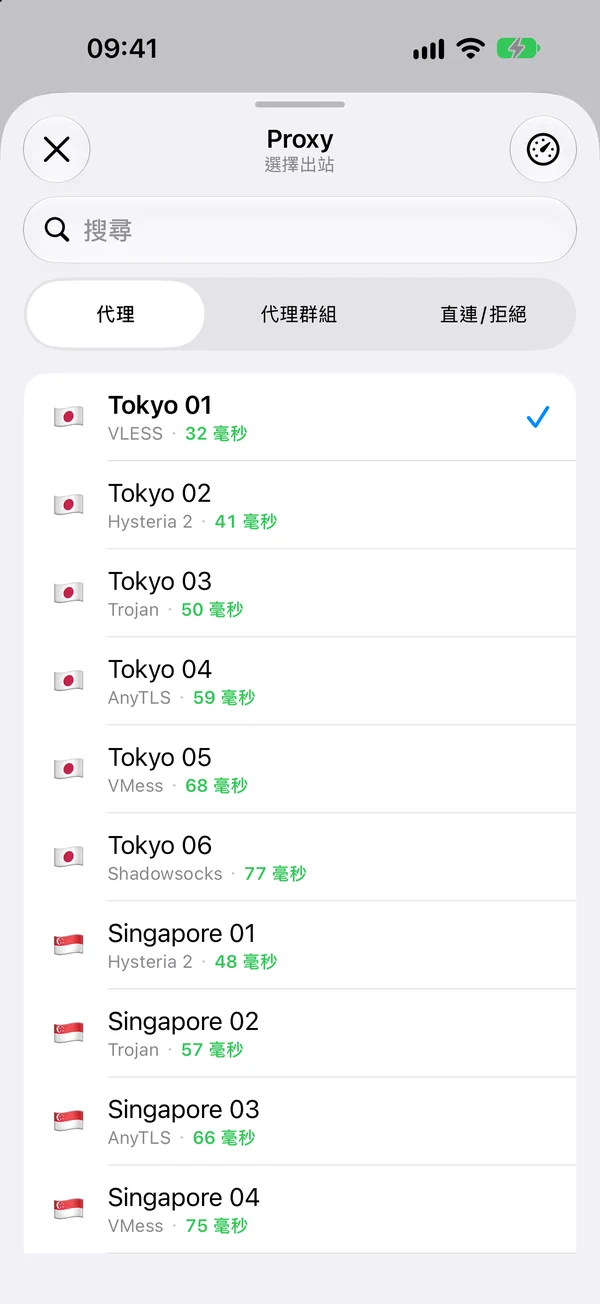
在你選擇的同時,Potatso 會測試每台伺服器的延遲:
- 全域:所有流量都經由你選擇的伺服器。只有一台伺服器時,這是最簡單的選擇。
- 規則:由設定中的規則決定哪些流量走代理、哪些直接連線。匯入的內容附帶規則時才會提供,大多數 Clash 訂閱都有。
選好伺服器後,點一下底部的按鈕,例如使用 Tokyo。
步驟 4:允許 VPN 並連線
Potatso 透過裝置上的一組 VPN 設定,把流量送往代理。iOS 會請你核准一次。
- 點一下加入 VPN 設定,iOS 詢問時點一下允許。
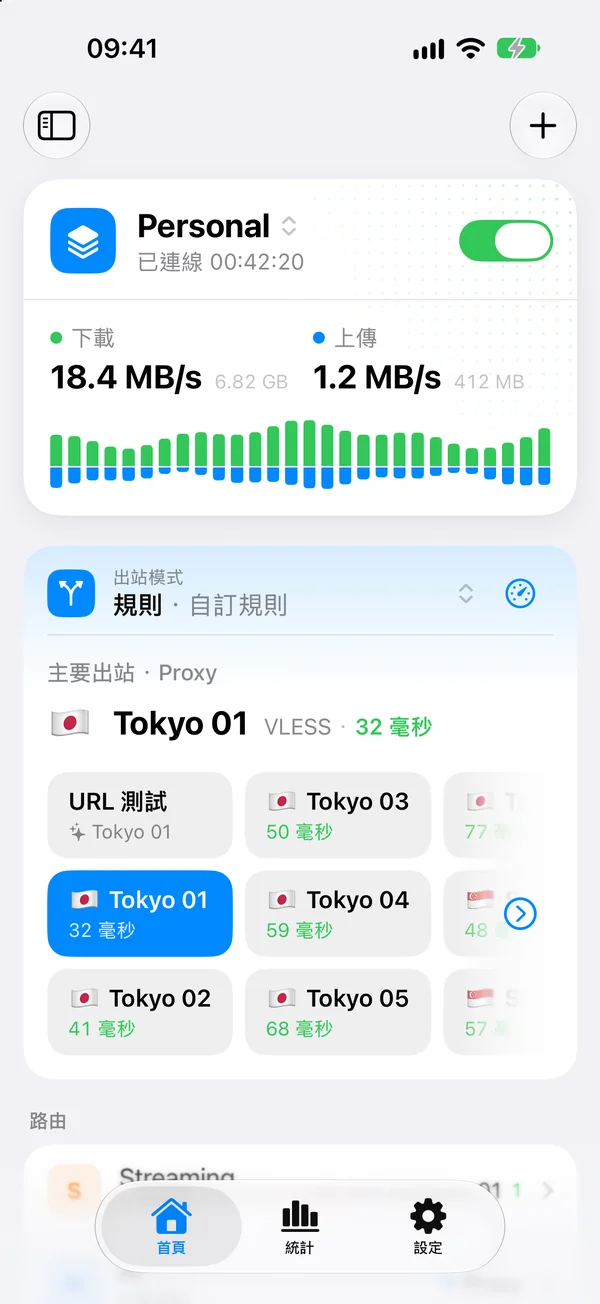
- 在首頁打開狀態卡片上的開關。
狀態會變成連線中…,然後是已連線,狀態列也會出現 VPN 圖示。打開任一網站,確認可以正常載入。
連不上怎麼辦
Trojan 的問題通常出在某一項設定和伺服器不一致:
- 密碼錯誤。 Trojan 伺服器不會回報密碼錯誤,而是像一般網站一樣回應,所以連線就是怎麼樣都不通。請先檢查密碼。
- 憑證錯誤。 憑證必須對伺服器名稱有效;伺服器名稱留空時,則必須對位址有效。如果你連往 IP 位址,請把伺服器名稱設為憑證的網域。自簽憑證請設定憑證釘選(SHA-256)。
- 傳輸設定錯誤。 WebSocket 伺服器的路徑或主機不同,或 gRPC 伺服器的服務名稱不同,都會拒絕連線。請和服務商提供的設定比對,或重新匯入連結。
- REALITY 設定不符。 公鑰、short ID 和伺服器名稱都必須與伺服器相符。REALITY 不支援搭配 WebSocket 或 HTTP/2。
- 不支援的伺服器。 Potatso 不支援 XHTTP、mKCP 和 QUIC 傳輸、trojan-go 的 Shadowsocks 加密,也不支援包在 Trojan 外層的 ShadowTLS、Restls 和 JLS。
- 只有通話或遊戲失敗。 請開啟 UDP 轉送,並確認你的伺服器有轉送 UDP。
支援的傳輸方式、TLS 選項和連結參數完整清單,請見 Trojan 參考文件。遇到其他問題時,Potatso 在設定 > 疑難排解中提供引導式檢查,說明請見疑難排解。
下一步
- 訂閱裡有很多伺服器?可以把它們分組,讓 Potatso 自動挑最快的:請見 iPhone 如何匯入 Clash 訂閱。
- 服務商也提供 VLESS?請在 iPhone 怎麼用 VLESS + REALITY 和代理協定比較中比較兩者。
常見問題
- iPhone 不裝 App 能用 Trojan 嗎?
- 不行。iOS 只有內建的 HTTP 代理設定(需逐一為每個 Wi-Fi 網路設定),以及 IKEv2 等 VPN 類型。要使用 Trojan 伺服器,你需要 Potatso 這類支援 Trojan 協定的用戶端 App。
- 為什麼我的 Trojan 伺服器不能用 UDP?
- 和 Clash 一樣,Trojan 伺服器的 UDP 轉送預設為關閉。如果你的伺服器有轉送 UDP(Xray、sing-box 和 trojan-go 伺服器都有),請在 Potatso 中打開該伺服器的設定,開啟 UDP 轉送。
- 伺服器名稱(SNI)該填什麼?
- 通常不用填:Potatso 會使用伺服器位址。只有在憑證的網域和位址不同時才需要設定伺服器名稱,例如以 IP 位址連線時;使用 REALITY 時,則填入伺服器所借用的網站。
- Potatso 支援 trojan-go 連結嗎?
- 支援。Potatso 可以匯入沒有傳輸方式或使用 WebSocket 的 trojan-go:// 連結,但不會匯入需要 trojan-go Shadowsocks 加密的連結,也不支援 trojan-go 自己的多工。
- Potatso 是免費的嗎?
- 是的。Potatso 可在 App Store 免費下載,適用於 iOS 17 或以上版本的 iPhone 與 iPad。部分選用的 Pro 功能(例如使用多個設定檔)需要訂閱。