
iOS には SOCKS5 の設定項目がまったくないため、iPhone で SOCKS5 プロキシを使うにはプロキシクライアントアプリが必要です。「設定」アプリにあるのは HTTP プロキシだけで、それも設定した Wi-Fi ネットワークにしか適用されません。この記事では、無料のプロキシクライアント Potatso を使って、SOCKS5 プロキシや HTTP プロキシを、Wi-Fi でもモバイルデータ通信でも iPhone・iPad 全体で使う方法を説明します。
住宅用(レジデンシャル)やデータセンターのプロキシプロバイダが使う host:port:user:pass 形式の扱い方や、UDP がどうなるかについても解説します。どのプロキシの種類を使えばよいか迷っている方は、SOCKS5 と HTTP プロキシの違い をお読みください。
アプリなしで iPhone から SOCKS5 プロキシを使えるか
使えません。iOS 単体でできることは、設定 → Wi-Fi → ⓘ → プロキシを構成にある次の範囲だけです。
| iOS の「設定」 | プロキシクライアントアプリ | |
|---|---|---|
| HTTP プロキシ | 対応 | 対応 |
| HTTPS プロキシ(プロキシまで TLS) | 非対応 | 対応 |
| SOCKS5 | 非対応 | 対応 |
| モバイルデータ通信 | 非対応 | 対応 |
| すべての Wi-Fi ネットワーク | 非対応(ネットワークごとに設定) | 対応 |
| UDP | 非対応 | SOCKS5 で対応 |
さらに iOS の設定はネットワークごとに適用されるため、モバイルデータ通信や別の Wi-Fi に切り替えた瞬間に効かなくなります。Potatso のようなクライアントアプリは VPN 構成を追加してすべての通信を取り込み、どのネットワークにいてもプロキシ経由で送ります。
用意するもの
- iOS 17 以降の iPhone または iPad。
- プロキシの接続情報。プロバイダからは次のいずれかの形で提供されます。
proxy.example.com:1080:alice:s3cretのような 1 行の文字列socks5://alice:s3cret@proxy.example.com:1080のようなリンク- ホスト、ポート、ユーザ名、パスワードの個別の項目
- そのポートが SOCKS5 用か HTTP 用か。多くのプロバイダはそれぞれ別のポートを使っているので、ダッシュボードで確認してください。
ステップ 1:Potatso をインストールする
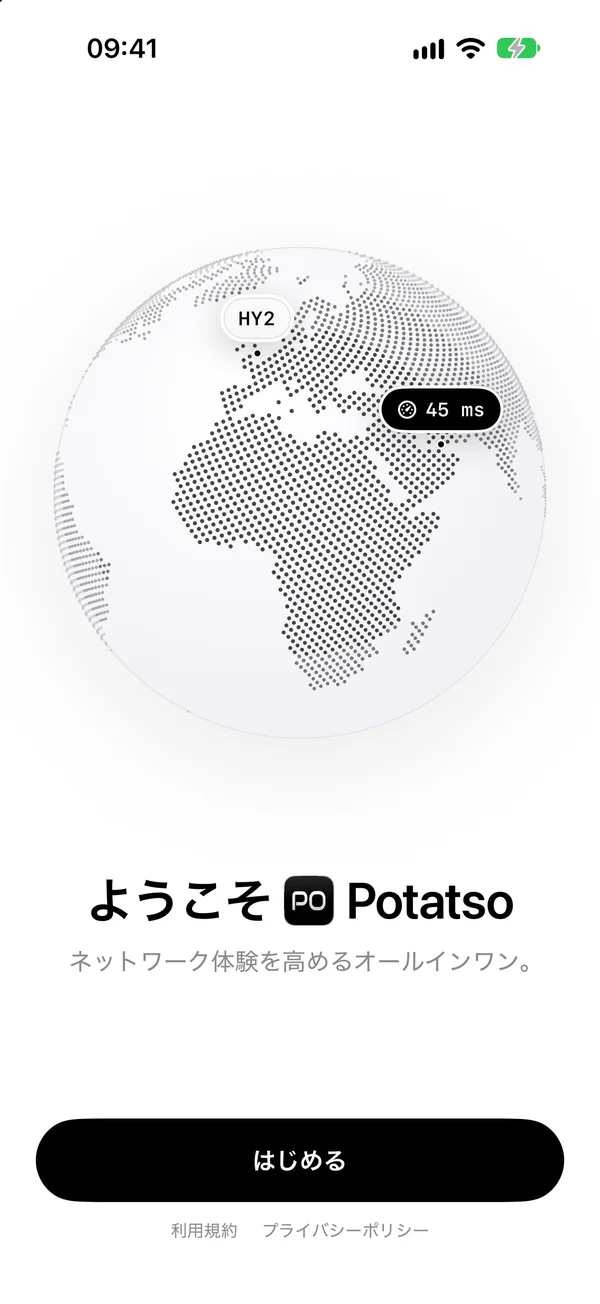
App Store から Potatso をダウンロードして開きます。はじめるをタップし、プロファイルの名前(例:「Residential」)を入力して続けるをタップします。
ステップ 2:プロキシを追加する
host:port:user:pass 形式の行から追加する
住宅用やデータセンターのプロキシプロバイダは、通常、プロキシ 1 つにつき 1 行で、コロンで区切られた 4 つの要素を提供します。
proxy.example.com:1080:alice:s3cret| 要素 | 値 | Potatso での入力先 |
|---|---|---|
| Host | proxy.example.com |
アドレス |
| Port | 1080 |
ポート |
| User | alice |
ユーザ名 |
| Pass | s3cret |
パスワード |
Potatso はこの 4 要素の形式を直接読み込めません。下記のように手動で入力するか、リンクに書き換えてペーストしてください。
socks5://alice:s3cret@proxy.example.com:1080#Residentialリンクでは、パスワード内の特殊文字をパーセントエンコードします。たとえば p:ss は p%3Ass、@ は %40 と書きます。プロバイダによっては、alice-country-us のように、国やスティッキーセッションなどのオプションをユーザ名に含めることがあります。ハイフンも含めて、ユーザ名は正確にコピーしてください。
IP 許可リストについて。 パスワードを使わず、登録した IP アドレスからの接続だけを受け付けるプロバイダもあります。iPhone の IP アドレスは Wi-Fi とモバイルデータ通信で変わるため、プロバイダが対応していれば、ユーザ名とパスワードによる認証を使ってください。
手動で入力する
- サーバを手動で入力をタップします。
- 名前を入力し、プロトコルで SOCKS5 を選びます。HTTP プロキシの場合は HTTP を選びます。
- アドレスとポートを入力します。
- 認証をオンにして、ユーザ名とパスワードを入力します。ログイン不要のプロキシなら、オフのままにします。
- TLS は、プロバイダがそのプロキシで TLS を使うと明記している場合(SOCKS5 over TLS または HTTPS プロキシ)にだけオンにします。TLS 設定では、自己署名証明書のために証明書のピン(SHA-256) を設定できます。
- SOCKS5 の場合、プロバイダが UDP を中継するなら UDP リレーをオンのままにし、中継しないならオフにします。詳しくは UDP リレー をご覧ください。
- 保存(チェックマーク)をタップします。
リンクまたは QR コードから追加する
リンクがある場合は、コピーしてからリンクをペーストをタップし、続けてペーストをタップします。Potatso は socks5://、socks5h://、socks://、socks5+tls:// のリンクと、http://、https:// のプロキシリンクを読み込めます。QR コードの場合は、QR コードをスキャンをタップします。SOCKS5 や HTTP プロキシを含む Clash、Surge、Xray の構成も読み込めます。
プロキシを追加したら、続けるをタップします。
iPhone 全体で HTTP プロキシを使う
プロトコルに HTTP を選ぶ以外は、手順は同じです。こうすると Potatso は、1 つの Wi-Fi ネットワークだけでなく、どのネットワークでもすべてのアプリの通信を HTTP プロキシ経由で送ります。HTTPS プロキシの場合は、HTTP を選んで TLS をオンにします。
なお、HTTP プロキシが運べるのは TCP だけです。Web サイトやほとんどのアプリは使えますが、UDP の通信は通せません。また、平文の Web ページを転送するだけのポートではなく、プロキシの CONNECT 用のポートを使ってください。
ステップ 3:ルートを選ぶ
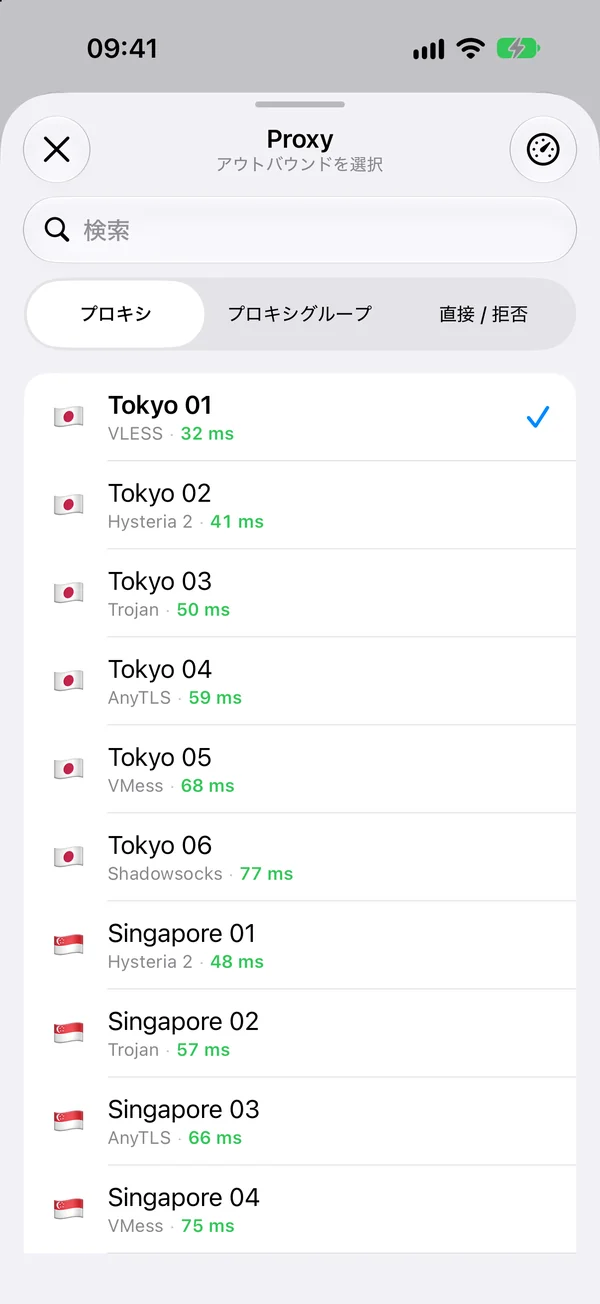
プロキシが 1 つだけなら、グローバルを選んですべての通信をそのプロキシに送り、画面下部のボタン(例:Residential を使用)をタップします。ルールを含む構成を読み込んだ場合は、代わりにルールを選ぶこともできます。
ステップ 4:VPN を許可して接続する
- VPN 構成を追加をタップし、iOS に確認されたら許可をタップします。
- ホームで、ステータスカードのスイッチをオンにします。
ステータスが接続中…、接続済みの順に変わります。正しく動作しているか確かめるには、Safari で「IP アドレス確認」サイトを開いてください。自分の IP アドレスではなく、プロキシの IP アドレスが表示されるはずです。
UDP リレー:通話やゲームへの影響
UDP は音声通話やビデオ通話、多くのゲーム、QUIC で使われます。すべてのプロキシが UDP を中継できるわけではありません。
| プロキシ | ルールモードでの UDP | グローバルモードでの UDP |
|---|---|---|
| SOCKS5、UDP リレーオン | プロキシ経由 | プロキシ経由 |
| SOCKS5、UDP リレーオフ | 次に一致するルールに従い、なければ直接接続 | 使えない |
| HTTP または HTTPS | 次に一致するルールに従い、なければ直接接続 | 使えない |
知っておきたい点が 2 つあります。
- 直接送られた UDP には、プロキシではなく本当の IP アドレスが使われます。IP アドレスを隠すことがプロキシを使う目的なら、UDP を中継できる SOCKS5 プロキシを使ってください。
- SOCKS5 over TLS で暗号化されるのは TCP だけです。UDP は TLS の外でサーバに送られます。
UDP が使えない場合でも、ブラウザは TCP にフォールバックするので Web サイトは表示されますが、通話やゲームは動作しないことがあります。
接続できないときは
- ユーザ名またはパスワードの誤り。 プロキシがログインを求めているのに認証がオフになっていると、Potatso は接続しません。プロバイダが付け加えたオプションも含めて、ユーザ名を確認してください。
- SOCKS5 と HTTP のポートの取り違え。 HTTP 用のポートに SOCKS5 で接続した場合(またはその逆)、サーバは応答しません。各ポートがどちらのプロトコル用かを確認してください。
- IP 許可リスト。 現在の IP アドレスをプロバイダに登録するか、パスワード認証に切り替えてください。
- HTTP プロキシ経由で一部のサイトしか開けない。 443 番ポートへの
CONNECTしか許可していないプロキシもあります。プロバイダに問い合わせてください。 - TLS 使用時の証明書エラー。 プロキシの証明書をピン留めしてください。証明書の検証をスキップをオンにするのは、テスト時だけにしましょう。
- 非対応のオプション。 Potatso は SOCKS4、GSSAPI 認証、Digest 認証には対応していません。
- 特定のアプリだけが動かない。 データセンターやプロキシの IP アドレスをブロックするアプリもあります。アプリやサイトが動作しない をご覧ください。
すべての設定項目は SOCKS5 リファレンス と HTTP / HTTPS リファレンス に記載しています。その他の問題については トラブルシューティング をご覧ください。
次のステップ
- 暗号化や、特徴をつかまれにくい通信が必要ですか? プロキシプロトコル比較 で、SOCKS5 を Shadowsocks などと比べてみてください。
- 多数のプロキシを含むサブスクリプションをお持ちですか? iPhone に Clash サブスクリプションを読み込む方法 をご覧ください。
よくある質問
- iPhone は SOCKS5 プロキシに標準で対応していますか?
- いいえ。iOS の「設定」アプリで設定できるのは HTTP プロキシだけで、しかも一度に 1 つの Wi-Fi ネットワークにしか適用されません。SOCKS5 プロキシを使うには、Potatso のように通信をプロキシ経由で送るクライアントアプリが必要です。
- iPhone でモバイルデータ通信時にもプロキシを使えますか?
- iOS の「設定」からはできません。プロキシの項目は Wi-Fi ネットワークにしかないためです。Potatso のようなプロキシクライアントアプリは VPN 構成を使うので、Wi-Fi でもモバイルデータ通信でも同じようにプロキシが使えます。
- iPhone で host:port:user:pass を入力するにはどうすればよいですか?
- コロンで区切って分けます。最初がアドレス、次がポート、ユーザ名、パスワードの順です。それぞれを Potatso のサーバ入力画面に入力するか、socks5://user:pass@host:port のようなリンクに書き換えてペーストしてください。
- SOCKS5 プロキシは通信を暗号化しますか?
- いいえ。素の SOCKS5 では、パスワードや訪問先のサイトが暗号化されずに送られます(HTTPS のサイトはエンドツーエンドで暗号化されたままです)。プロバイダが SOCKS5 over TLS を提供している場合は、それを使えばプロキシまでの TCP 通信を暗号化できます。
- Potatso は無料ですか?
- はい。Potatso は iOS 17 以降の iPhone・iPad 向けに App Store で無料配信されています。複数のプロファイルなど、一部の Pro 機能にはサブスクリプションが必要です。